
コンテキストを選択する
最終更新日時: 2026/10/27Qlik Answers を開く際は、エージェント チャットで使用するコンテキストを選択する必要があります。Qlik Answers には次のオプションがあります。
-
Qlik ヘルプ リソース: Qlik ヘルプ リソースから回答を取得します。これは、既定で選択された状態になっています。
-
アプリケーション分析: Qlik Answers で利用可能なアプリケーションから回答を取得します。
-
Answers アシスタント: アプリケーションやナレッジ ベースをデータ ソースとして使用するアシスタントから回答を取得します。
-
Predict: 自然言語で Qlik Predict ワークフローを使用します。
-
データ製品: 自然言語でデータ製品を作成および管理します。
-
用語集: ビジネス用語集を作成および管理します。
-
データ品質: データ品質を管理および監視します。
レガシー アシスタントにもアクセスできます。レガシー アシスタントは、Qlik Answers の初期バージョン向けに作成されたアシスタントであり、エージェントを介さない異なるチャット エクスペリエンスを提供します。カタログから、各アシスタントと直接チャットできます。レガシー アシスタントの使用方法については、 レガシー アシスタントで質問に回答する を参照してください。
Qlik ヘルプ リソース
Qlik ヘルプ リソースは、Qlik Cloud ドキュメントに基づいて、Qlik Cloud に関する質問に答えます。Qlik ヘルプ リソースの質問は無料で、使用量消費制限にはカウントされません。
アクティビティ センターでアプリケーション外から Answers を開くと、それが既定のエージェントになります。
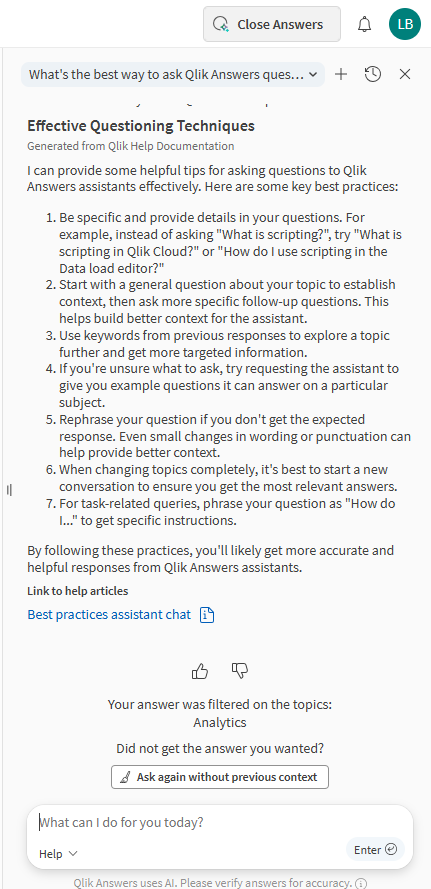
Qlik ヘルプ リソースはコンテキストに依存し、現在開いているアクティビティ センターに基づいてヘルプ コンテンツが絞り込まれます。最適な結果を得るために、たとえば 分析 について質問したい場合は、分析 アクティビティ センターに移動する必要があります。必要な回答が得られない場合は、回答の最後に [前の内容を参照しないで再度質問する] をクリックすると、Qlik Answers が前の内容を使用せずに質問を再度実行するようにできます。
回答の最後に、関連するヘルプ トピックへのリンクが含まれています。リンクをクリックすると、ヘルプ トピックがチャットに表示されます。また、 [トピックに移動] をクリックすると、チャット外のブラウザの新しいタブで Qlik Cloud ドキュメントを開くこともできます。
要件: ユーザーは、 [Qlik 製品ヘルプ] の権限が [許可] に設定されているロールを持っている必要があります。
詳細は、Qlik Answers で質問に回答するをご覧ください。
質問に回答するヘルプ エージェント
アプリケーション分析
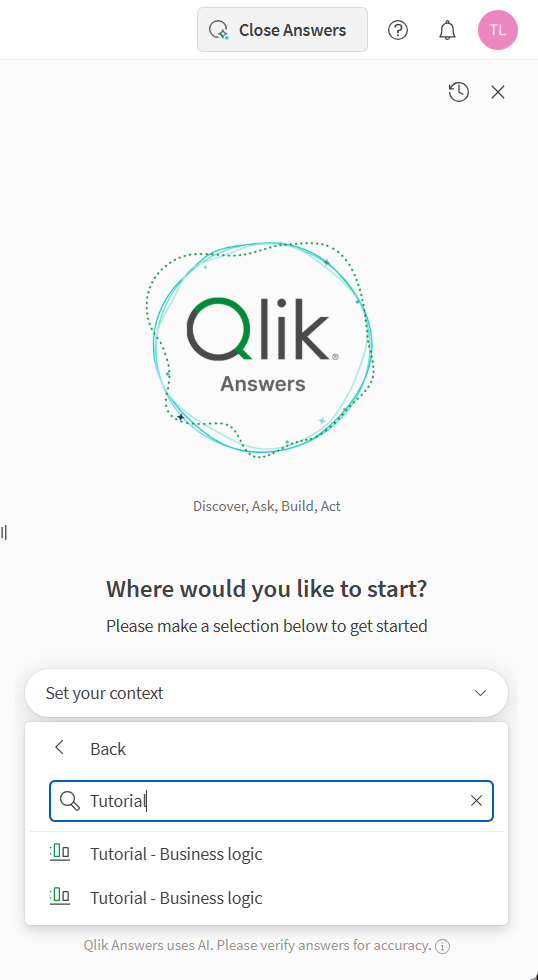
[アプリケーション分析] では、アクセス権を持つすべての Qlik Answers 対応アプリケーションにアクセスできます。アプリケーションを選択し、質問を開始できます。Qlik Answers は、アプリケーション内のデータに基づいて回答を生成します。アプリケーションで Qlik Answers を使用する場合、2 つのモードから選択できます。
-
高速モード: 高速モードは、シンプルな質問に対して迅速な回答を提供します。高速モードはビジュアライゼーションを生成できますが、シート全体を生成することはできません。
-
思考モード: 思考モードは、質問に対してより深い分析を提供します。
Qlik Answers とのチャット時に対応するアプリケーションを開いている場合は、Qlik Answers を使用してそのアプリケーションにチャートやシートを追加することもできます。
利用可能なアプリケーションを表示するアプリ分析エージェント
Answers アシスタント
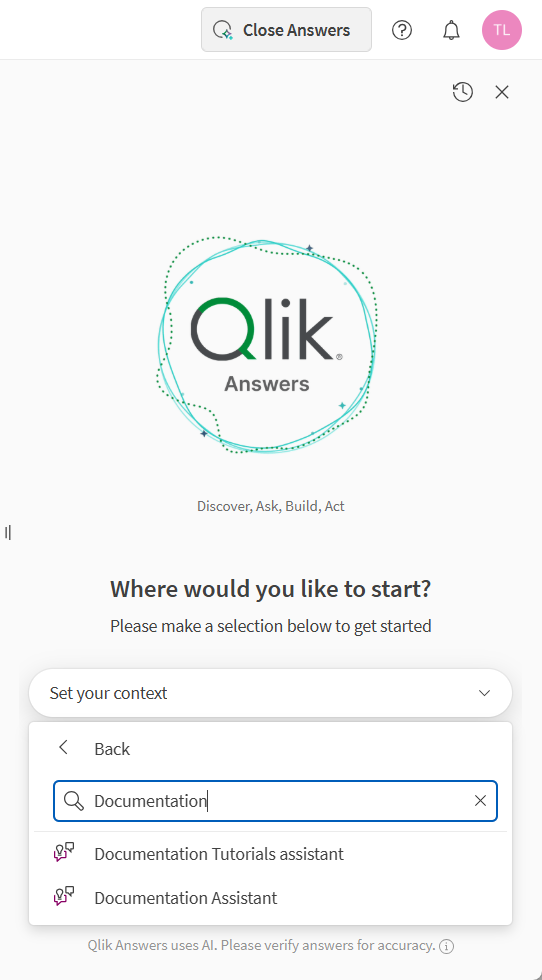
Answers アシスタントを使用すると、アクセス権を持つすべての Qlik Answers アシスタントにアクセスできます。アシスタントは 2 種類のデータ ソースを使用できます。
-
次のようなファイル形式の非構造化データが含まれる、ナレッジ ベース。
-
TXT
-
PDF
-
DOC、DOCX
-
PPTX
-
HTM、HTML
-
MD
-
ODT
-
RTF
-
-
構造化データが含まれる、アプリケーション。
アシスタントは、どちらか一方または両方の種類のデータを使用できます。Qlik Answers とのチャット時に対応するアプリケーションを開いている場合は、そのアプリケーションで Qlik Answers にチャートやシートの作成を依頼することもできます。
アシスタントで Qlik Answers を使用する場合、2 つのモードから選択できます。
-
高速モード: 高速モードは、シンプルな質問に対して迅速な回答を提供します。高速モードはビジュアライゼーションを生成できますが、シート全体を生成することはできません。
情報メモ高速モードではオートメーションはサポートされていません。 -
思考モード: 思考モードは、質問に対してより深い分析を提供します。
詳細は、Qlik Answers で質問に回答するをご覧ください。
利用可能なアシスタントを表示する、Answers アシスタント
予測
Predict を使用すると、チャットから Qlik Predict を使用できます。データセットの探索、実験の設定とトレーニング、予測の実行を行うことができます。
詳細は、Qlik Answers での機械学習の操作をご覧ください。
データ製品
データ製品を使用すると、チャットを通じて自然言語でデータ製品を管理できます。プロンプトを使用して、データ製品の作成、更新、有効化、無効化を実行できます。
詳細は、Qlik Answers によるデータ製品の管理をご覧ください。
用語集
用語集を使用すると、チャットからビジネス用語集を作成および管理できます。データおよび分析のワークフローに合わせて、用語集の用語の追加や詳細化、定義の改善、用語集コンテンツの整理を行うことができます。
詳細は、Qlik Answers を使用したビジネス用語集の管理をご覧ください。