
Escolhendo seu contexto
Última atualização: 28/10/2026Ao abrir Qlik Answers, você precisa escolher qual contexto deseja usar para o seu chat agêntico. Qlik Answers tem as seguintes opções:
-
Qlik Ajuda: obtenha respostas da Qlik Ajuda. Isso é selecionado por padrão.
-
Análise de aplicativo: obtenha respostas a partir de aplicativos disponíveis no Qlik Answers.
-
Assistentes do Answers: obtenha respostas de assistentes que usam aplicativos e bases de conhecimento como fontes de dados.
-
Predict: Use fluxos de trabalho Qlik Predict em linguagem natural.
-
Produto de dados: Crie e gerencie produtos de dados em linguagem natural.
-
Glossário: Crie e gerencie glossários de negócios.
-
Qualidade dos dados: Gerencie e monitore a qualidade dos dados.
Você também pode ter acesso a assistentes legados. Assistentes legados são assistentes criados para a versão inicial do Qlik Answers e oferecem uma experiência de chat não-agêntico diferente. Você pode encontrá-los no catálogo e conversar com cada assistente diretamente. Para obter informações sobre o uso de assistentes legados, consulte: Respondendo a perguntas com assistentes legados.
Qlik Ajuda
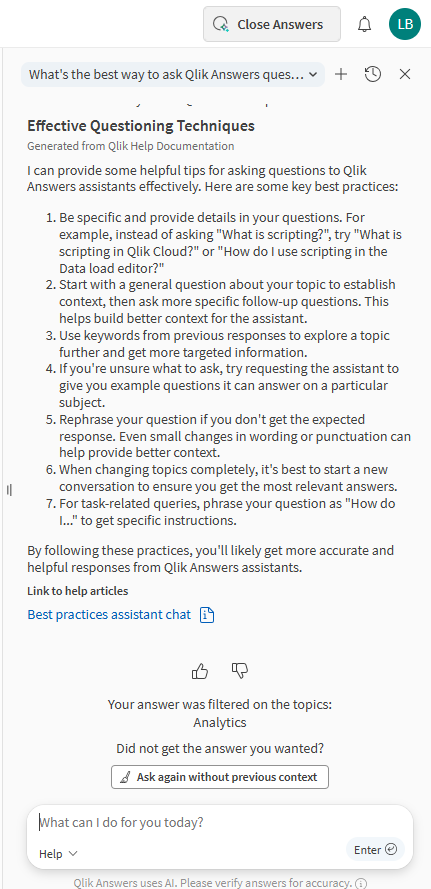
Qlik Ajuda responde às suas perguntas sobre o Qlik Cloud, com base na documentação do Qlik Cloud. As perguntas do Qlik Ajuda são gratuitas e não são contabilizadas nos limites de consumo de uso.
É o agente padrão quando você abre o Answers fora de um aplicativo em um centro de atividades.
A Qlik Ajuda é sensível ao contexto; ela filtra o conteúdo da ajuda com base no centro de atividades em que você está. Para melhores resultados, se quiser fazer uma pergunta sobre o Análises, por exemplo, você precisa ir para o centro de atividades do Análises. Se a resposta não for o que você precisa, você pode clicar em Perguntar novamente sem contexto anterior no final da resposta, para fazer com que o Qlik Answers execute a pergunta novamente sem usar o contexto anterior.
Inclui links para tópicos de ajuda relevantes no final da resposta. Quando você clica em um dos links, o tópico de ajuda aparece no chat. Você também pode clicar em Ir para o tópico para abrir a documentação do Qlik Cloud fora do chat em uma nova guia no seu navegador.
Requisitos: o usuário deve ter uma função com a permissão Ajuda do produto Qlik definida como Permitido.
Para obter mais informações, consulte Respondendo a perguntas com o Qlik Answers.
Agente de ajuda respondendo a uma pergunta
Análise do aplicativo
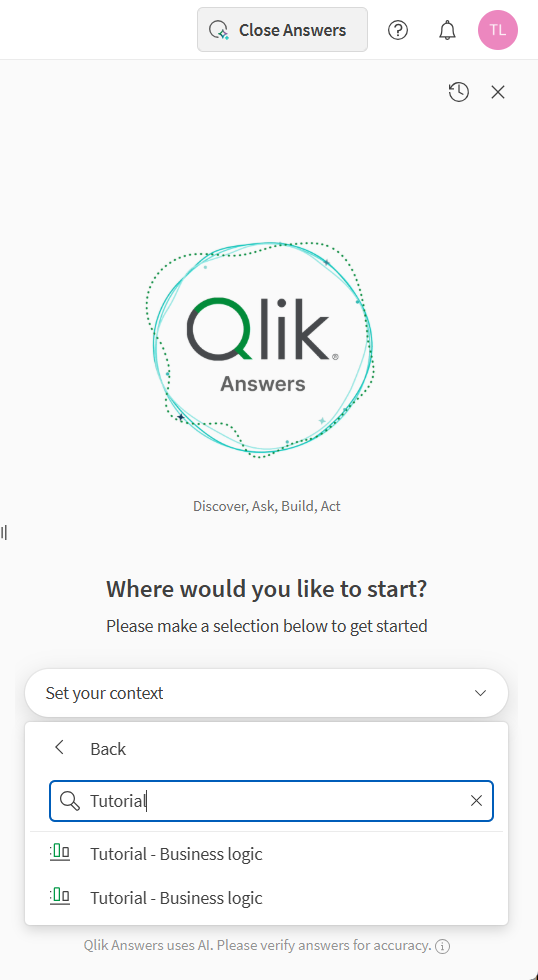
Análise de aplicativo fornece acesso a todos os aplicativos habilitados para o Qlik Answers aos quais você tem acesso. Você pode selecionar um aplicativo e, em seguida, começar a fazer perguntas. Qlik Answers gerará respostas com base nos dados dentro do aplicativo. Ao usar Qlik Answers com seus aplicativos, você pode escolher entre dois modos:
-
Modo rápido: O modo rápido fornece respostas rápidas a perguntas simples. O modo rápido pode gerar visualizações, mas não pode gerar planilhas inteiras.
-
Modo de pensamento: O modo de pensamento fornece uma análise mais aprofundada para suas perguntas.
Se você tiver o aplicativo correspondente aberto ao conversar com o Qlik Answers, também poderá adicionar gráficos e pastas a esse aplicativo usando o Qlik Answers.
Agente de análise de aplicativo, mostrando os aplicativos disponíveis
Assistentes de respostas
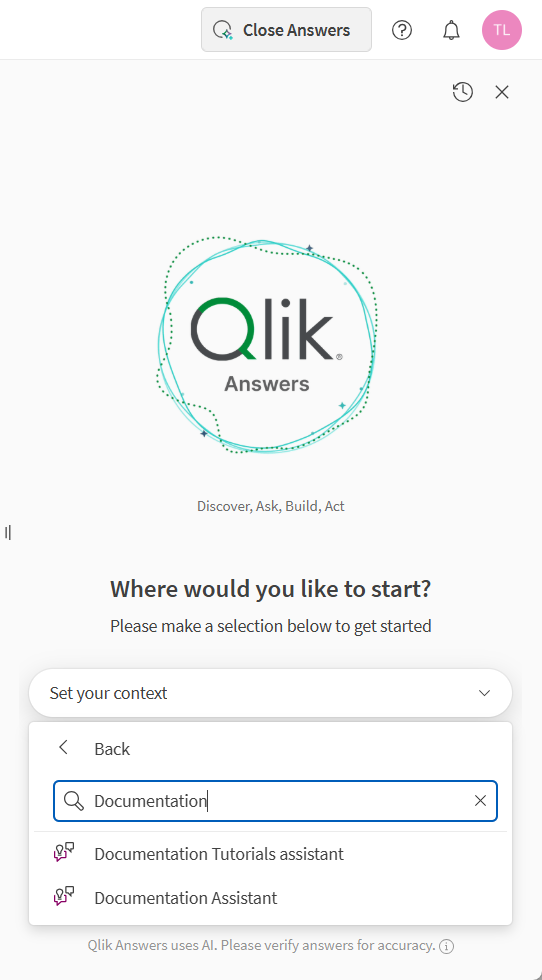
Assistentes do Answers fornece acesso a todos os assistentes do Qlik Answers aos quais você tem acesso. Os assistentes podem usar dois tipos de fontes de dados:
-
Bases de conhecimento, que contêm dados não estruturados em arquivos como:
-
TXT
-
PDF
-
DOC, DOCX
-
PPTX
-
HTM, HTML
-
MD
-
ODT
-
RTF
-
-
Aplicativos, que contêm dados estruturados.
Um assistente pode usar um ou ambos os tipos de dados. Se você tiver o aplicativo correspondente aberto ao conversar com o Qlik Answers, também poderá solicitar que o Qlik Answers crie gráficos e pastas para você nesse aplicativo.
Ao usar Qlik Answers com seus assistentes, você pode escolher entre dois modos:
-
Modo rápido: O modo rápido fornece respostas rápidas a perguntas simples. O modo rápido pode gerar visualizações, mas não pode gerar planilhas inteiras.
Nota informativaAs automações não são suportadas no modo rápido. -
Modo de pensamento: O modo de pensamento fornece uma análise mais aprofundada para suas perguntas.
Para obter mais informações, consulte Respondendo a perguntas com o Qlik Answers.
Assistentes do Answers, mostrando os assistentes disponíveis
Prever
O Predict permite que você use Qlik Predict pelo chat. Você pode explorar conjuntos de dados, configurar e treinar experimentos e executar previsões.
Para obter mais informações, consulte Trabalhando com aprendizado de máquina em Qlik Answers.
Produto de dados
O Produto de dados permite gerenciar produtos de dados em linguagem natural a partir do chat. Você pode criar, atualizar, ativar e desativar produtos de dados usando prompts.
Para obter mais informações, consulte Gerenciando produtos de dados com Qlik Answers.
Glossário
O Glossário permite criar e manter glossários de negócios a partir do chat. Você pode adicionar e refinar termos do glossário, aprimorar definições e organizar o conteúdo do glossário para seus fluxos de trabalho de dados e análises.
Para obter mais informações, consulte Gerenciando glossários de negócios com Qlik Answers.
Qualidade dos dados
Qualidade dos dados permite avaliar e gerenciar a qualidade dos dados em linguagem natural pelo chat.
Para obter mais informações, consulte Gerenciando a qualidade dos dados com Qlik Answers.