
Wybieranie kontekstu
Ostatnia aktualizacja: 20.10.2026Gdy otworzysz Qlik Answers, musisz wybrać kontekst, którego chcesz użyć w swoim czacie agentowym. Qlik Answers ma następujące opcje:
-
Pomoc dla Qlik: Uzyskaj odpowiedzi z Pomocy dla Qlik. Ta opcja jest domyślnie wybrana.
-
Analiza aplikacji: Uzyskaj odpowiedzi z aplikacji dostępnych z Qlik Answers.
-
Asystenci odpowiedzi: Uzyskaj odpowiedzi od asystentów, którzy używają aplikacji i baz wiedzy jako źródeł danych.
-
Predict: Używaj przepływów pracy Qlik Predict w języku naturalnym.
-
Produkt danych: Twórz produkty danych i zarządzaj nimi w języku naturalnym.
-
Glosariusz: Twórz glosariusze biznesowe i zarządzaj nimi.
-
Jakość danych: Zarządzaj jakością danych i monitoruj ją.
Możesz mieć również dostęp do asystentów starszej wersji. Asystenci starszej wersji to asystenci utworzeni dla początkowej wersji Qlik Answers i oferują inne, nieagentowe doświadczenie czatu. Możesz znaleźć ich w katalogu i czatować z każdym asystentem bezpośrednio. Aby uzyskać informacje na temat korzystania ze starszych asystentów, zobacz: Odpowiadanie na pytania za pomocą starszych asystentów.
Pomoc dla Qlik
Pomoc dla Qlik odpowiada na pytania dotyczące Qlik Cloud, w oparciu o dokumentację Qlik Cloud. Pytania w usłudze Pomoc dla Qlik są bezpłatne i nie są wliczane do limitów zużycia.
Jest to domyślny agent, gdy otwierasz Answers poza aplikacją w centrum aktywności.
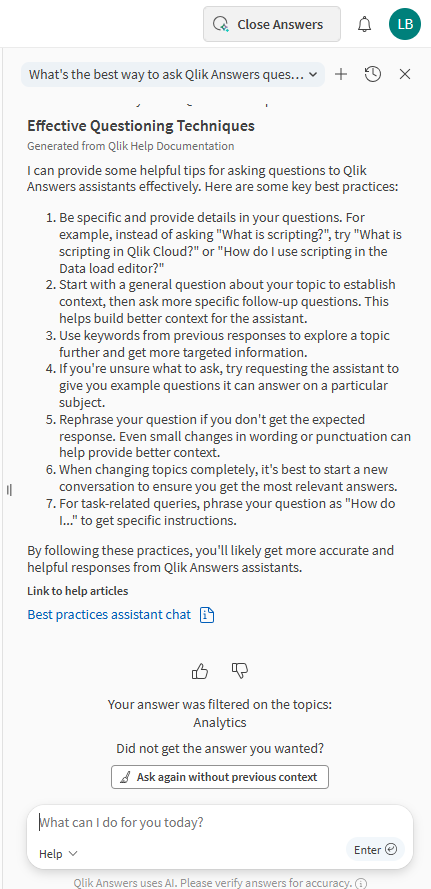
Pomoc dla Qlik jest kontekstowa; filtruje zawartość pomocy w oparciu o centrum aktywności, w którym się znajdujesz. Aby uzyskać najlepsze wyniki, jeśli chcesz zadać pytanie na przykład o Analytics, musisz przejść do centrum aktywności Analytics. Jeśli odpowiedź nie jest tym, czego potrzebujesz, możesz kliknąć Zapytaj ponownie bez poprzedniego kontekstu na końcu odpowiedzi, aby Qlik Answers ponownie uruchomił pytanie bez użycia poprzedniego kontekstu.
Zawiera linki do odpowiednich tematów pomocy na końcu odpowiedzi. Po kliknięciu jednego z linków temat pomocy pojawia się na czacie. Możesz również kliknąć Przejdź do tematu, aby otworzyć dokumentację Qlik Cloud poza czatem w nowej karcie w przeglądarce.
Wymagania: Użytkownik musi mieć rolę z uprawnieniem Pomoc dotycząca produktu Qlik ustawionym na Dozwolone.
Więcej informacji zawiera temat Odpowiadanie na pytania za pomocą Qlik Answers.
Pomoc agentowi w odpowiadaniu na pytanie
Analiza aplikacji
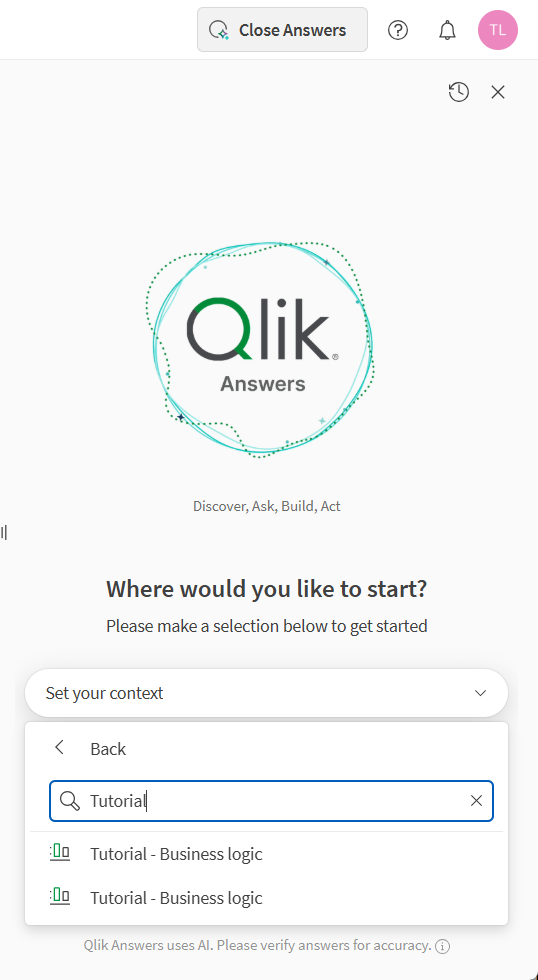
Analiza aplikacji zapewnia dostęp do wszystkich aplikacji obsługujących Qlik Answers, do których masz dostęp. Możesz wybrać aplikację, a następnie zacząć zadawać pytania. Qlik Answers wygeneruje odpowiedzi na podstawie danych zawartych w aplikacji. Podczas korzystania z Qlik Answers ze swoimi aplikacjami można wybrać jeden z dwóch trybów:
-
Tryb szybki: Tryb szybki zapewnia szybkie odpowiedzi na proste pytania. Tryb szybki może generować wizualizacje, ale nie może generować całych arkuszy.
-
Tryb myślenia: Tryb myślenia zapewnia głębszą analizę Twoich pytań.
Jeśli masz otwartą odpowiednią aplikację podczas czatu z Qlik Answers, możesz również dodawać wykresy i arkusze do tej aplikacji za pomocą Qlik Answers.
Agent analizy aplikacji, pokazujący dostępne aplikacje
Asystenci Answers
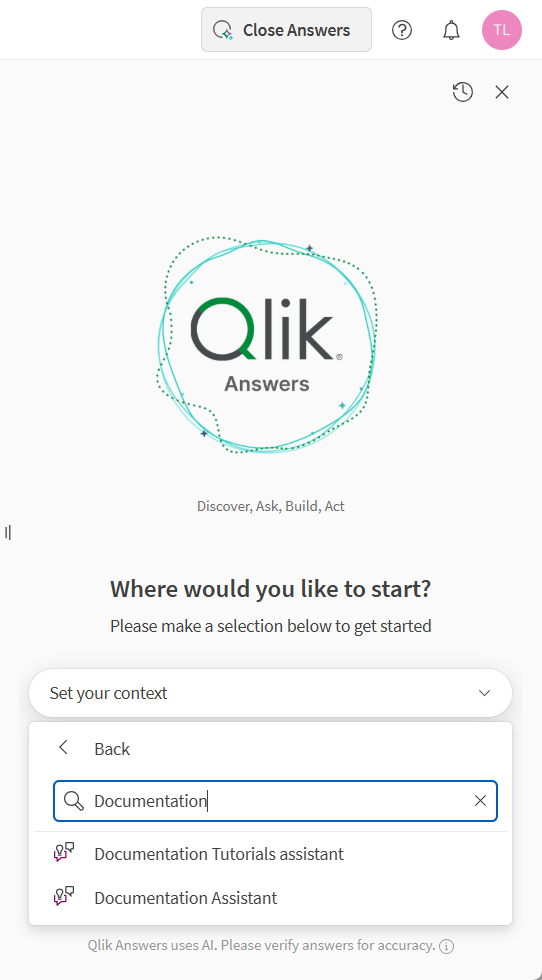
Asystenci Answers zapewniają dostęp do wszystkich Qlik Answers asystentów, do których masz dostęp. Asystenci mogą korzystać z dwóch rodzajów źródeł danych:
-
Bazy wiedzy, które zawierają dane niestrukturalne w plikach, takich jak:
-
TXT
-
PDF
-
DOC, DOCX
-
PPTX
-
HTM, HTML
-
MD
-
ODT
-
RTF
-
-
Aplikacje, które zawierają dane strukturalne.
Asystent może używać jednego lub obu rodzajów danych. Jeśli masz otwartą odpowiednią aplikację podczas czatowania z Qlik Answers, możesz również poprosić Qlik Answers o utworzenie dla Ciebie wykresów i arkuszy w tej aplikacji.
Podczas korzystania z Qlik Answers ze swoimi asystentami możesz wybrać jeden z dwóch trybów:
-
Tryb szybki: Tryb szybki zapewnia szybkie odpowiedzi na proste pytania. Tryb szybki może generować wizualizacje, ale nie może generować całych arkuszy.
InformacjaAutomatyzacje nie są obsługiwane w trybie szybkim. -
Tryb myślenia: Tryb myślenia zapewnia głębszą analizę Twoich pytań.
Więcej informacji zawiera temat Odpowiadanie na pytania za pomocą Qlik Answers.
Asystenci odpowiedzi, pokazujący dostępnych asystentów
Przewidź
Predict pozwala korzystać z Qlik Predict z poziomu czatu. Możesz eksplorować zbiory danych, konfigurować i trenować eksperymenty oraz uruchamiać predykcje.
Więcej informacji zawiera temat Praca z uczeniem maszynowym w Qlik Answers.
Produkt danych
Produkt danych umożliwia zarządzanie produktami danych w języku naturalnym z poziomu czatu. Możesz tworzyć, aktualizować, aktywować i dezaktywować produkty danych za pomocą promptów.
Więcej informacji zawiera temat Zarządzanie produktami danych za pomocą Qlik Answers.
Słownik
Glosariusz umożliwia tworzenie i utrzymywanie glosariuszy biznesowych z poziomu czatu. Możesz dodawać i doprecyzowywać terminy w glosariuszu, ulepszać definicje oraz organizować zawartość glosariusza na potrzeby przepływów pracy związanych z danymi i analityką.
Więcej informacji zawiera temat Zarządzanie słownikami biznesowymi za pomocą Qlik Answers.
Jakość danych
Jakość danych pozwala oceniać jakość danych i zarządzać nią w języku naturalnym z poziomu czatu.
Więcej informacji zawiera temat Zarządzanie jakością danych za pomocą Qlik Answers.