
Bağlamınızı seçme
Son güncelleme: 20.10.2026Qlik Answers açtığınızda, aracı sohbetiniz için hangi bağlamı kullanmak istediğinizi seçmeniz gerekir. Qlik Answers aşağıdaki seçeneklere sahiptir:
-
Qlik Yardımı: Qlik Yardımından yanıtlar alın. Varsayılan olarak seçilidir.
-
Uygulama analizi: Qlik Answers ile kullanılabilen uygulamalardan yanıtlar alın.
-
Yanıt asistanları: Uygulamaları ve bilgi tabanlarını veri kaynağı olarak kullanan asistanlardan yanıt alın.
-
Predict: Qlik Predict iş akışlarını doğal dilde kullanın.
-
Veri ürünü: Doğal dilde veri ürünleri oluşturun ve yönetin.
-
Terimler Sözlüğü: İş terimleri sözlükleri oluşturun ve yönetin.
-
Veri kalitesi: Veri kalitesini yönetin ve izleyin.
Eski asistanlara da erişiminiz olabilir. Eski asistanlar, Qlik Answers'in ilk sürümü için oluşturulmuş asistanlardır ve farklı, aracısız bir sohbet deneyimi sunar. Onları katalogda bulabilir ve her asistanla doğrudan sohbet edebilirsiniz. Eski asistanları kullanma hakkında bilgi için bkz.: Eski asistanlarla soruları yanıtlama.
Qlik Yardımı
Qlik Yardımı, Qlik Cloud belgelerine dayanarak Qlik Cloud hakkındaki sorularınızı yanıtlar. Qlik Yardımı soruları ücretsizdir ve kullanım tüketim sınırlarına dahil edilmez.
Bir etkinlik merkezinde Yanıtlar'ı bir uygulamanın dışında açtığınızda varsayılan aracıdır.
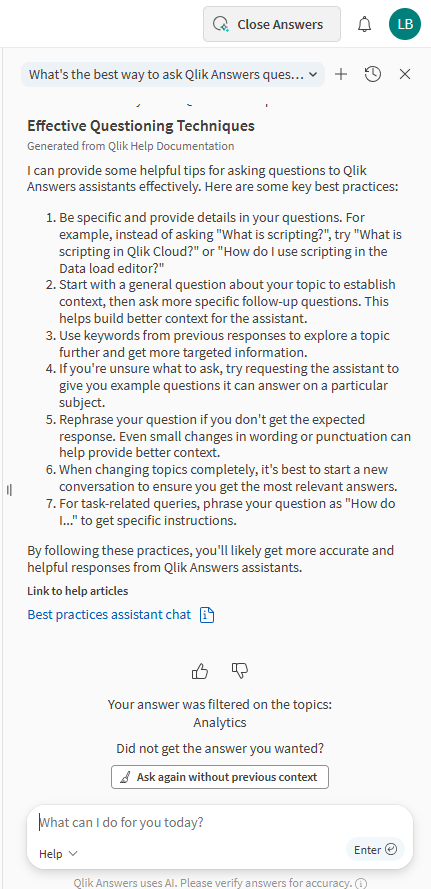
Qlik Yardımı bağlama duyarlıdır; yardım içeriğini içinde bulunduğunuz etkinlik merkezine göre filtreler. En iyi sonuçlar için, örneğin Analiz hakkında bir soru sormak isterseniz, Analiz etkinlik merkezine gitmeniz gerekir. Cevap ihtiyacınız olan şey değilse, Qlik Answers'in soruyu önceki bağlamı kullanmadan tekrar çalıştırmasını sağlamak için cevabın sonunda Önceki bağlam olmadan tekrar sor seçeneğine tıklayabilirsiniz.
Cevabın sonunda ilgili yardım konularına bağlantılar içerir. Bağlantılardan birine tıkladığınızda, yardım konusu sohbette görünür. Ayrıca, Qlik Cloud belgelerini sohbetin dışında, tarayıcınızda yeni bir sekmede açmak için Konuya git seçeneğine tıklayabilirsiniz.
Gereksinimler: Kullanıcının, Qlik ürün yardımı izni İzin Verildi olarak ayarlanmış bir role sahip olması gerekir.
Daha fazla bilgi için bkz. Qlik Answers ile soru yanıtlama.
Yardım aracısının bir soruyu yanıtlaması
Uygulama analizi
Uygulama analizi size erişiminiz olan tüm Qlik Answers özellikli uygulamalara erişim sağlar. Bir uygulama seçebilir ve ardından soru sormaya başlayabilirsiniz. Qlik Answers, uygulama içindeki verilere dayanarak yanıtlar oluşturacaktır. Uygulamalarınızla Qlik Answers kullanırken iki mod arasında seçim yapabilirsiniz:
-
Hızlı mod: Hızlı mod, basit sorulara hızlı yanıtlar sağlar. Hızlı mod görselleştirmeler oluşturabilir ancak tüm sayfaları oluşturamaz.
-
Düşünme modu: Düşünme modu, sorularınıza daha derinlemesine analiz sağlar.
Qlik Answers ile sohbet ederken ilgili uygulama açıksa, o uygulamaya Qlik Answers kullanarak grafikler ve sayfalar da ekleyebilirsiniz.
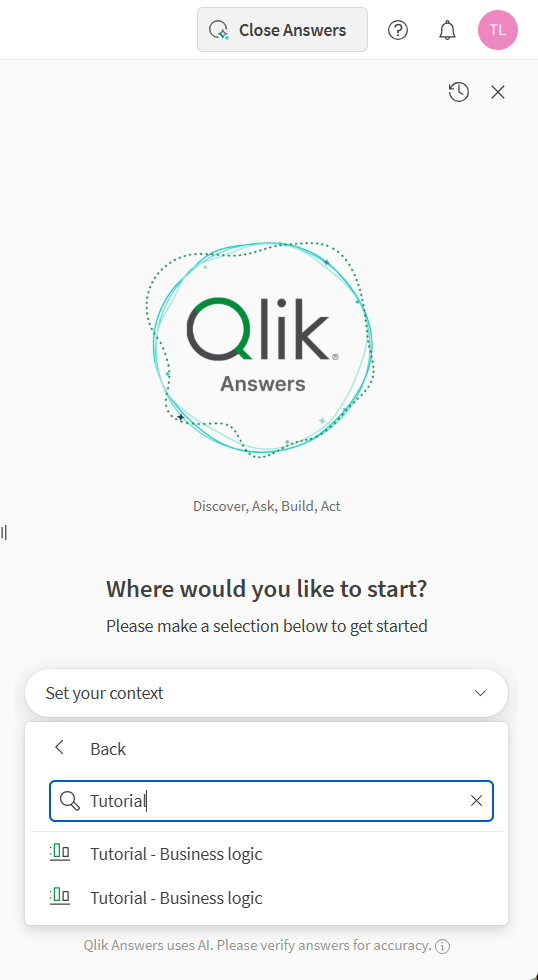
Uygulama analiz aracısı, mevcut uygulamaları gösteren
Yanıt asistanları
Yanıtlar yardımcıları, erişiminizin olduğu tüm Qlik Answers yardımcılarına erişim sağlar. Yardımcılar iki tür veri kaynağı kullanabilir:
-
Bilgi tabanları, aşağıdaki gibi dosyalarda yapılandırılmamış veriler içerir:
-
TXT
-
PDF
-
DOC, DOCX
-
PPTX
-
HTM, HTML
-
MD
-
ODT
-
RTF
-
-
Uygulamalar, yapılandırılmış veriler içerir.
Bir asistan, verilerin bir veya her iki türünü de kullanabilir. Eğer Qlik Answers ile sohbet ederken ilgili uygulama açık ise, o uygulamada sizin için grafikler ve sayfalar oluşturmasını da Qlik Answers'den isteyebilirsiniz.
Asistanlarınızla Qlik Answers kullanırken iki mod arasından seçim yapabilirsiniz:
-
Hızlı mod: Hızlı mod, basit sorulara hızlı yanıtlar sağlar. Hızlı mod görselleştirmeler oluşturabilir ancak tüm sayfaları oluşturamaz.
Bilgi notuOtomasyonlar hızlı modda desteklenmez. -
Düşünme modu: Düşünme modu, sorularınıza daha derinlemesine analiz sağlar.
Daha fazla bilgi için bkz. Qlik Answers ile soru yanıtlama.
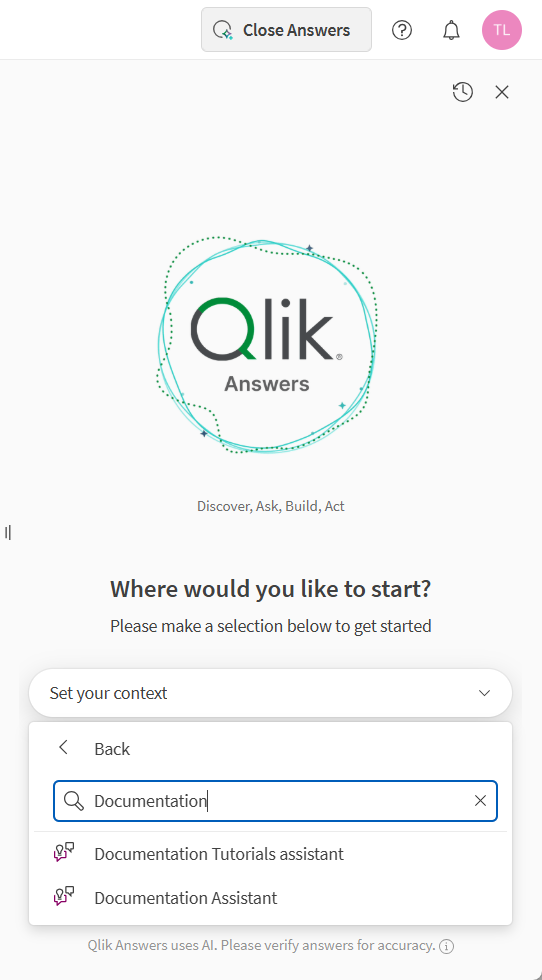
Answers asistanları, mevcut asistanları gösteriyor.
Tahmin et
Predict, sohbetten Qlik Predict kullanmanızı sağlar. Veri kümelerini keşfedebilir, deneyleri yapılandırıp eğitebilir ve tahminler çalıştırabilirsiniz.
Daha fazla bilgi için bkz. Qlik Answers içinde makine öğrenimi ile çalışma.
Veri ürünü
Veri ürünü, veri ürünlerini sohbet üzerinden doğal dilde yönetmenizi sağlar. İstemleri kullanarak veri ürünlerini oluşturabilir, güncelleyebilir, etkinleştirebilir ve devre dışı bırakabilirsiniz.
Daha fazla bilgi için bkz. Veri ürünlerini Qlik Answers ile yönetme.
Sözlük
Sözlük, sohbet üzerinden iş sözlükleri oluşturmanıza ve yönetmenize olanak tanır. Veri ve analitik iş akışlarınız için sözlük terimleri ekleyip hassaslaştırabilir, tanımları geliştirebilir ve sözlük içeriğini düzenleyebilirsiniz.
Daha fazla bilgi için bkz. Qlik Answers ile iş sözlüklerini yönetme.
Veri kalitesi
Veri kalitesi, sohbet üzerinden doğal dilde veri kalitesini değerlendirmenizi ve yönetmenizi sağlar.
Daha fazla bilgi için bkz. Qlik Answers ile veri kalitesini yönetme.