
Uw context kiezen
Laatst bijgewerkt: 27-10-2026Wanneer u Qlik Answers opent, moet u kiezen welke context u wilt gebruiken voor uw agentische chat. Qlik Answers heeft de volgende opties:
-
Qlik Help: Krijg antwoorden van de Qlik Help. Dit is standaard geselecteerd.
-
Applicatieanalyse: Krijg antwoorden van apps die beschikbaar zijn met Qlik Answers.
-
Antwoorden-assistenten: Krijg antwoorden van assistenten die applicaties en kennisbanken gebruiken als gegevensbronnen.
-
Predict: Gebruik Qlik Predict workflows in natuurlijke taal.
-
Dataproduct: Maak en beheer dataproducten in natuurlijke taal.
-
Begrippenlijst: Maak en beheer zakelijke begrippenlijsten.
-
Datakwaliteit: Beheer en bewaak de datakwaliteit.
U hebt mogelijk ook toegang tot verouderde assistenten. Verouderde assistenten zijn assistenten die zijn gemaakt voor de initiële versie van Qlik Answers en bieden een andere niet-agentische chatervaring. U kunt ze vinden in de catalogus en rechtstreeks chatten met elke assistent. Zie voor informatie over het gebruik van legacy-assistenten: Vragen beantwoorden met verouderde assistenten.
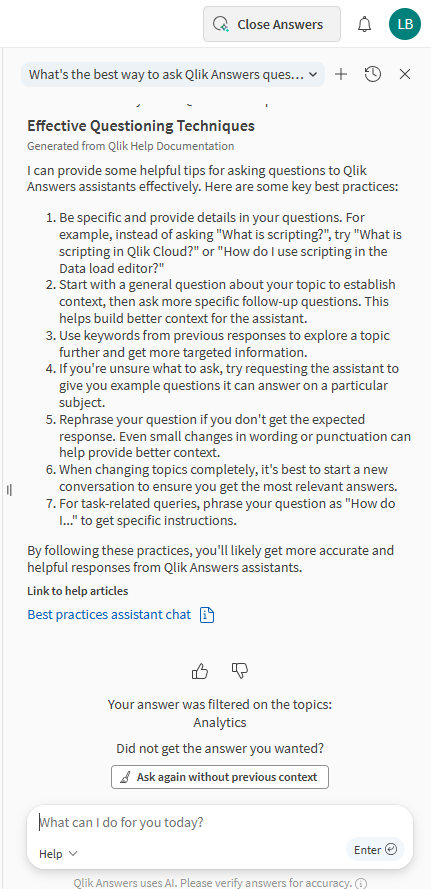
Qlik Help
Qlik Help beantwoordt uw vragen over Qlik Cloud, gebaseerd op de Qlik Cloud documentatie. Qlik Help-vragen zijn gratis en tellen niet mee voor de verbruikslimieten.
Het is de standaardagent wanneer u Antwoorden buiten een applicatie opent in een activiteitencentrum.
Qlik Help is contextgevoelig; het filtert de helpinhoud op basis van het activiteitencentrum waarin u zich bevindt. Voor de beste resultaten, als u bijvoorbeeld een vraag wilt stellen over Analyses, moet u naar het Analyses activiteitencentrum gaan. Als het antwoord niet is wat u nodig hebt, kunt u onderaan het antwoord klikken op Opnieuw vragen zonder vorige context om Qlik Answers de vraag opnieuw te laten uitvoeren zonder de vorige context te gebruiken.
Het bevat links naar relevante helponderwerpen onderaan het antwoord. Wanneer u op een van de links klikt, verschijnt het helponderwerp in de chat. U kunt ook klikken op Ga naar onderwerp om de documentatie van Qlik Cloud buiten de chat te openen in een nieuw tabblad in uw browser.
Vereisten: De gebruiker moet een rol hebben waarbij de machtiging Qlik producthulp is ingesteld op Toegestaan.
Ga voor meer informatie naar Vragen beantwoorden met behulp van Qlik Answers.
Help agent bij het beantwoorden van een vraag
Applicatie-analyse
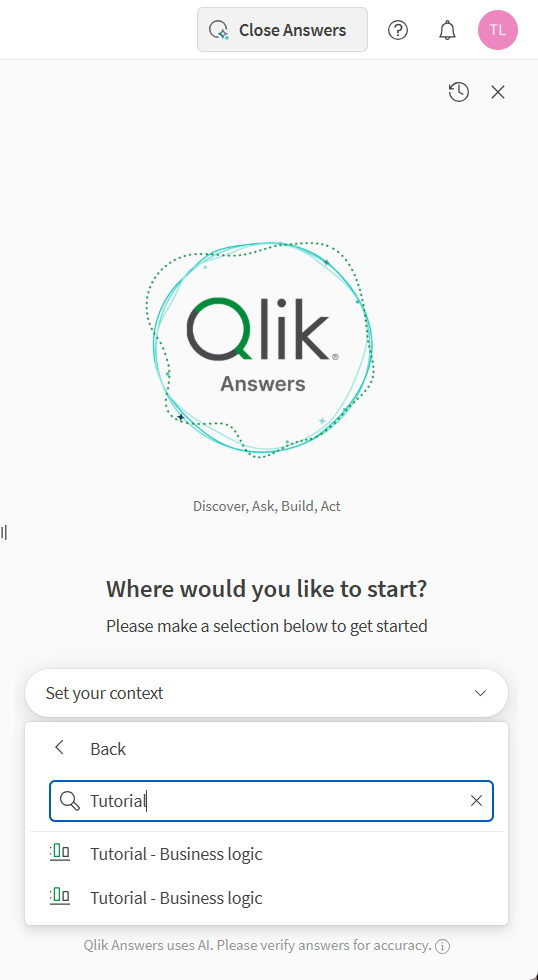
Applicatieanalyse geeft u toegang tot alle Qlik Answers-ingeschakelde applicaties waartoe u toegang hebt. U kunt een applicatie selecteren en vervolgens beginnen met vragen stellen. Qlik Answers genereert antwoorden op basis van de gegevens in de applicatie. Wanneer u Qlik Answers gebruikt met uw applicaties, kunt u kiezen tussen twee modi:
-
Snelle modus: Snelle modus biedt snelle antwoorden op eenvoudige vragen. De snelle modus kan visualisaties genereren, maar kan geen volledige werkbladen genereren.
-
Denkmodus: Denkmodus biedt een diepere analyse van uw vragen.
Als u de bijbehorende applicatie open hebt tijdens het chatten met Qlik Answers, kunt u ook diagrammen en werkbladen toevoegen aan die applicatie met behulp van Qlik Answers.
Applicatieanalyse-agent, toont beschikbare applicaties
Antwoorden-assistenten
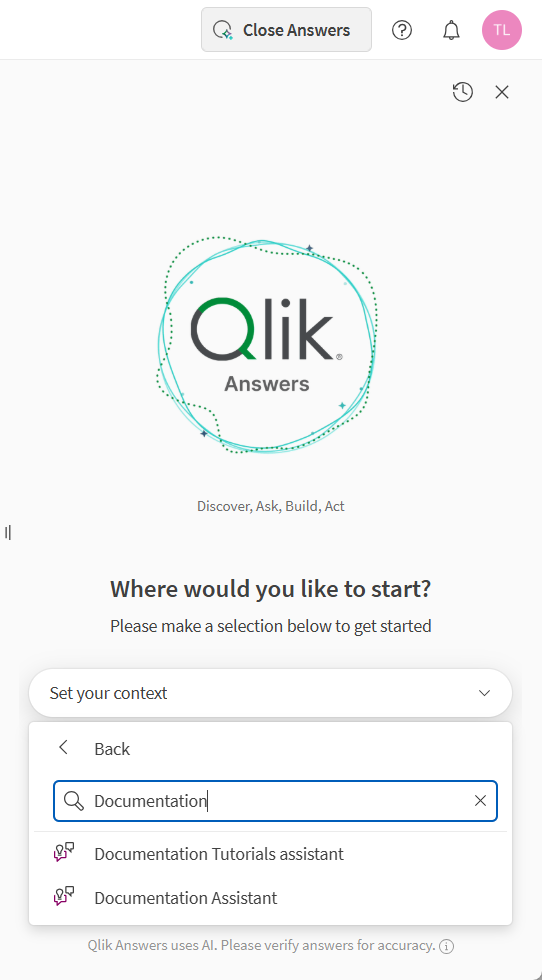
Answers-assistenten biedt u toegang tot alle Qlik Answers assistenten waartoe u toegang hebt. Assistenten kunnen gebruikmaken van twee soorten gegevensbronnen:
-
Kennisbanken, die ongestructureerde gegevens bevatten in bestanden zoals:
-
TXT
-
PDF
-
DOC, DOCX
-
PPTX
-
HTM, HTML
-
MD
-
ODT
-
RTF
-
-
Applicaties, die gestructureerde gegevens bevatten.
Een assistent kan een of beide soorten gegevens gebruiken. Als u de bijbehorende applicatie open hebt staan tijdens het chatten met Qlik Answers, kunt u Qlik Answers ook vragen om diagrammen en werkbladen voor u te maken in die applicatie.
Wanneer u Qlik Answers gebruikt met uw assistenten, kunt u kiezen uit twee modi:
-
Snelle modus: Snelle modus biedt snelle antwoorden op eenvoudige vragen. De snelle modus kan visualisaties genereren, maar kan geen volledige werkbladen genereren.
InformatieAutomatiseringen worden niet ondersteund in de snelle modus. -
Denkmodus: Denkmodus biedt een diepere analyse van uw vragen.
Ga voor meer informatie naar Vragen beantwoorden met behulp van Qlik Answers.
Answers-assistenten, met weergave van beschikbare assistenten
Voorspellen
Predict stelt u in staat om Qlik Predict te gebruiken vanuit de chat. U kunt datasets verkennen, experimenten configureren en trainen, en voorspellingen uitvoeren.
Ga voor meer informatie naar Werken met machine learning in Qlik Answers.
Dataproduct
Data product stelt u in staat om dataproducten in natuurlijke taal te beheren via chat. U kunt dataproducten maken, bijwerken, activeren en deactiveren met behulp van prompts.
Ga voor meer informatie naar Dataproducten beheren met Qlik Answers.
Woordenlijst
Glossary stelt u in staat om zakelijke begrippenlijsten te maken en te onderhouden vanuit de chat. U kunt begrippenlijsttermen toevoegen en verfijnen, definities verbeteren en de inhoud van de begrippenlijst organiseren voor uw data- en analyseworkflows.
Ga voor meer informatie naar Bedrijfsbegrippenlijsten beheren met Qlik Answers.
Gegevenskwaliteit
Datakwaliteit stelt u in staat om de datakwaliteit in natuurlijke taal vanuit de chat te beoordelen en te beheren.
Ga voor meer informatie naar Datakwaliteit beheren met Qlik Answers.