
컨텍스트 선택
마지막 업데이트: 2026. 10. 27.Qlik Answers을(를) 열면 에이전틱 채팅에 사용할 컨텍스트를 선택해야 합니다. Qlik Answers에는 다음과 같은 옵션이 있습니다:
-
Qlik 도움말: Qlik 도움말에서 답변을 얻습니다.기본적으로 선택됩니다.
-
애플리케이션 분석: Qlik Answers에서 사용할 수 있는 애플리케이션에서 답변을 얻습니다.
-
Answers 어시스턴트: 애플리케이션과 지식 기반을 데이터 소스로 사용하는 어시스턴트로부터 답변을 얻으세요.
-
Predict: 자연어로 Qlik 프로젝트 워크플로를 사용합니다.
-
데이터 제품: 자연어로 데이터 제품을 생성하고 관리합니다.
-
용어집: 비즈니스 용어집을 생성하고 관리합니다.
-
데이터 품질: 데이터 품질을 관리하고 모니터링합니다.
레거시 어시스턴트에도 액세스할 수 있습니다.레거시 어시스턴트는 Qlik Answers의 초기 버전을 위해 생성된 어시스턴트이며, 에이전트가 아닌 다른 채팅 환경을 제공합니다.카탈로그에서 찾아서 각 어시스턴트와 직접 채팅할 수 있습니다.레거시 어시스턴트 사용에 대한 자세한 내용은 다음을 참조하세요: 레거시 도우미로 질문에 답변하기.
Qlik 도움말
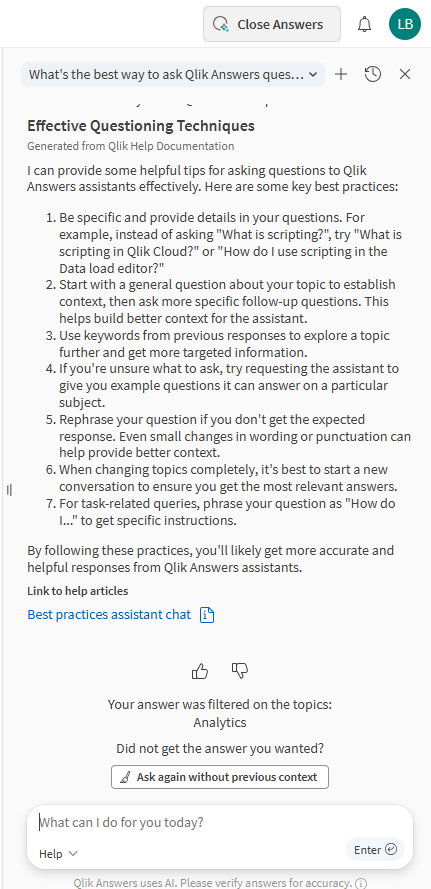
Qlik 도움말은 Qlik Cloud 설명서를 기반으로 Qlik Cloud에 대한 질문에 답변합니다.Qlik 도움말 질문은 무료이며 사용량 소비 한도에 포함되지 않습니다.
활동 센터에서 애플리케이션 외부에서 Answers를 열 때 기본 에이전트입니다.
Qlik 도움말은 상황에 따라 다릅니다. 사용자가 있는 활동 센터에 따라 도움말 콘텐츠를 필터링합니다.최상의 결과를 얻으려면 예를 들어 분석에 대해 질문하려면 분석 활동 센터로 이동해야 합니다.답변이 필요한 내용이 아닌 경우, 답변 끝에서 이전 컨텍스트 없이 다시 질문을 클릭하여 Qlik Answers이(가) 이전 컨텍스트를 사용하지 않고 질문을 다시 실행하도록 할 수 있습니다.
답변 끝에 관련 도움말 항목에 대한 링크가 포함되어 있습니다.링크 중 하나를 클릭하면 도움말 항목이 채팅에 나타납니다.또한 항목으로 이동을 클릭하여 브라우저의 새 탭에서 채팅 외부에서 Qlik Cloud 설명서를 열 수 있습니다.
요구 사항: 사용자는 Qlik 제품 도움말 권한이 허용됨으로 설정된 역할을 가지고 있어야 합니다.
자세한 내용은 다음을 참조하십시오. Qlik Answers로 질문에 답하기.
질문에 답변하는 에이전트 돕기
응용 프로그램 분석
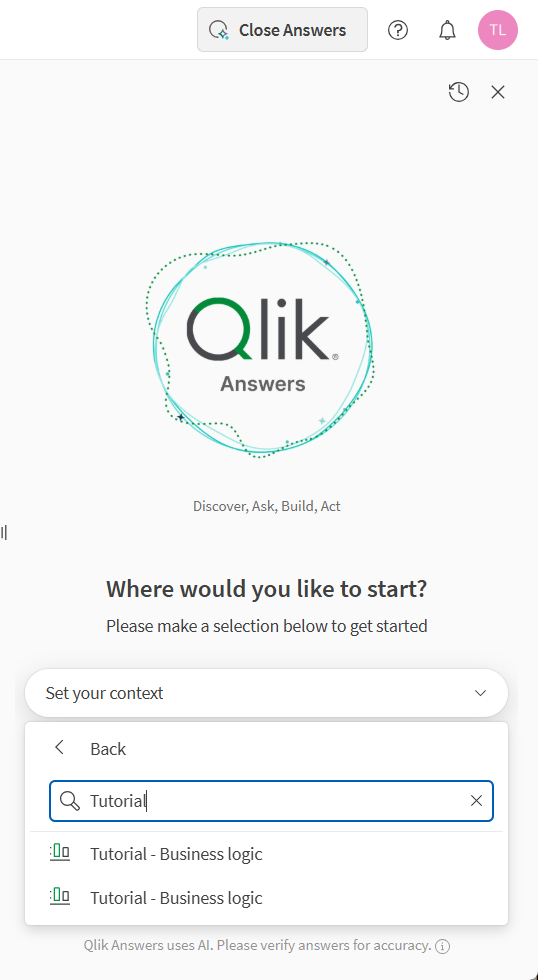
애플리케이션 분석을 통해 액세스 권한이 있는 모든 Qlik Answers 사용 앱에 액세스할 수 있습니다.애플리케이션을 선택한 다음 질문을 시작할 수 있습니다. Qlik Answers이(가) 애플리케이션 내의 데이터를 기반으로 답변을 생성합니다.애플리케이션과 함께 Qlik Answers을(를) 사용할 때 두 가지 모드 중에서 선택할 수 있습니다:
-
빠른 모드: 빠른 모드는 간단한 질문에 빠른 응답을 제공합니다.빠른 모드는 시각화를 생성할 수 있지만, 전체 시트는 생성할 수 없습니다.
-
생각 모드: 생각 모드는 질문에 대해 더 심층적인 분석을 제공합니다.
Qlik Answers과(와) 채팅할 때 해당 앱이 열려 있는 경우, Qlik Answers을(를) 사용하여 해당 앱에 차트와 시트를 추가할 수도 있습니다.
애플리케이션 분석 에이전트, 사용 가능한 애플리케이션 표시
답변 도우미
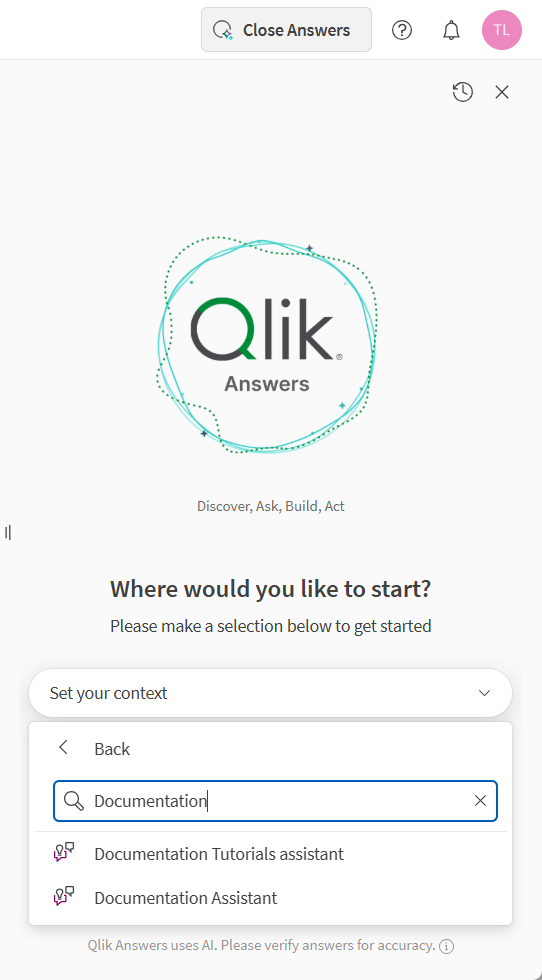
Answers 어시스턴트는 액세스 권한이 있는 모든 Qlik Answers 어시스턴트에 대한 액세스를 제공합니다.어시스턴트는 두 가지 종류의 데이터 소스를 사용할 수 있습니다.
-
지식 기반, 다음과 같은 파일에 비정형 데이터를 포함하는:
-
TXT
-
PDF
-
DOC, DOCX
-
PPTX
-
HTM, HTML
-
MD
-
ODT
-
RTF
-
-
애플리케이션, 정형 데이터를 포함하는.
어시스턴트는 한 가지 또는 두 가지 종류의 데이터를 사용할 수 있습니다.Qlik Answers와 채팅할 때 해당 애플리케이션이 열려 있는 경우, 해당 애플리케이션에서 Qlik Answers에게 차트와 시트를 만들어 달라고 요청할 수도 있습니다.
어시스턴트와 함께 Qlik Answers을(를) 사용할 때 두 가지 모드 중에서 선택할 수 있습니다:
-
빠른 모드: 빠른 모드는 간단한 질문에 빠른 답변을 제공합니다.빠른 모드는 시각화를 생성할 수 있지만, 전체 시트는 생성할 수 없습니다.
정보 메모빠른 모드에서는 자동화가 지원되지 않습니다. -
생각 모드: 생각 모드는 질문에 대해 더 심층적인 분석을 제공합니다.
자세한 내용은 다음을 참조하십시오. Qlik Answers로 질문에 답하기.
Answers 어시스턴트, 사용 가능한 어시스턴트 표시
예측
Predict를 사용하면 채팅에서 Qlik 프로젝트을(를) 사용할 수 있습니다.데이터 세트를 탐색하고, 실험을 구성 및 훈련하며, 예측을 실행할 수 있습니다.
자세한 내용은 다음을 참조하십시오. Qlik Answers에서 머신러닝 작업하기.
데이터 제품
데이터 프로덕트를 사용하면 채팅에서 자연어로 데이터 프로덕트를 관리할 수 있습니다.프롬프트를 사용하여 데이터 제품을 생성, 업데이트, 활성화 및 비활성화할 수 있습니다.
자세한 내용은 다음을 참조하십시오. 데이터 제품을 Qlik Answers로 관리.
용어집
용어집을 사용하면 채팅에서 비즈니스 용어집을 생성하고 유지 관리할 수 있습니다.데이터 및 분석 워크플로에 맞게 용어집 용어를 추가 및 구체화하고, 정의를 개선하며, 용어집 콘텐츠를 정리할 수 있습니다.
자세한 내용은 다음을 참조하십시오. Qlik Answers(으)로 비즈니스 용어집 관리하기.
데이터 품질
데이터 품질을 사용하면 채팅에서 자연어로 데이터 품질을 평가하고 관리할 수 있습니다.
자세한 내용은 다음을 참조하십시오. Qlik Answers(으)로 데이터 품질 관리하기.