
Sélection de votre contexte
Dernière mise à jour : 27/10/2026Lorsque vous ouvrez Qlik Answers, vous devez sélectionner le contexte que vous souhaitez utiliser pour votre chat agentique. Qlik Answers propose les options suivantes :
-
Aide de Qlik : obtenez des réponses de l'Aide de Qlik. Cette option est sélectionnée par défaut.
-
Analyse d'applications : obtenez des réponses des applications compatibles avec Qlik Answers.
-
Assistants Answers : obtenez des réponses des assistants qui utilisent des applications et des bases de connaissances comme sources de données.
-
Predict : utilisez des workflows Qlik Predict en langage naturel.
Utilisation de l'apprentissage automatique dans Qlik Answers
-
Produit de données : créez et gérez des produits de données en langage naturel.
-
Glossaire : créez et gérez des glossaires métier.
-
Qualité des données : gérez et suivez la qualité des données.
Vous pouvez également avoir accès à des assistants hérités. Les assistants hérités sont des assistants créés pour la version initiale de Qlik Answers et offrent une expérience de chat non-agentique différente. Vous pouvez les trouver dans le catalogue et discuter directement avec chaque assistant. Pour des informations sur l’utilisation des assistants hérités, consultez : Répondre à des questions via des assistants hérités.
Aide de Qlik
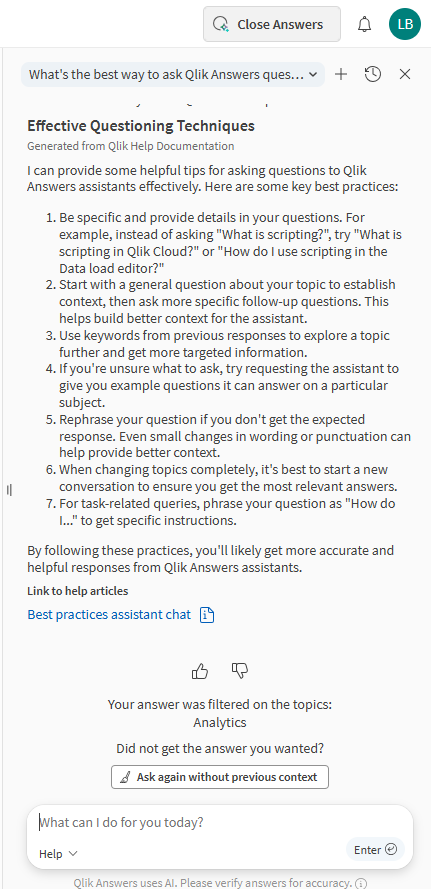
Aide de Qlik répond à vos questions concernant Qlik Cloud en se basant sur la documentation Qlik Cloud. Les questions de l'Aide de Qlik sont gratuites et ne sont pas prises en compte dans les limites de consommation d'utilisation.
Il s'agit de l'agent par défaut lorsque vous ouvrez Answers en dehors d'une application dans un centre d'activités.
L'Aide de Qlik est sensible au contexte ; elle filtre le contenu de l'aide en fonction du centre d'activités dans lequel vous vous trouvez. Pour des résultats optimaux, si vous souhaitez poser une question sur Analytiques, par exemple, vous devez accéder au centre d'activités Analytiques. Si la réponse ne correspond pas à vos besoins, vous pouvez cliquer sur Demander encore sans le contexte précédent à la fin de la réponse pour que Qlik Answers traite de nouveau la question sans utiliser le contexte précédent.
Il inclut des liens vers des rubriques d'aide pertinentes à la fin de la réponse. Lorsque vous cliquez sur l'un des liens, la rubrique d'aide apparaît dans le chat. Vous pouvez également cliquer sur Aller à la rubrique pour ouvrir la documentation Qlik Cloud en dehors du chat dans un nouvel onglet de votre navigateur.
Conditions : l'utilisateur doit être titulaire d'un rôle avec l'autorisation Aide des produits Qlik définie sur Accordé.
Pour plus d'informations, consultez Répondre à des questions avec Qlik Answers.
Agent d'aide répondant à une question
Analyse d'applications
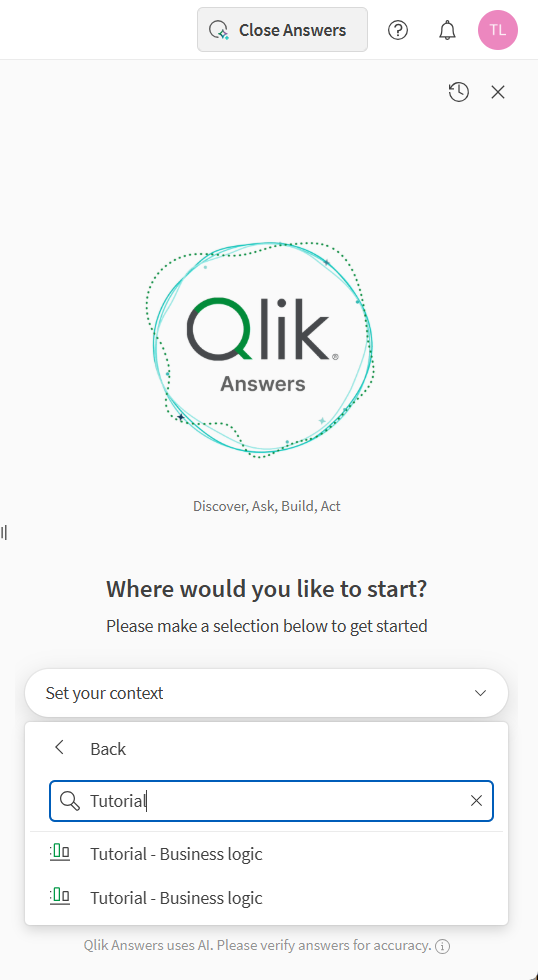
Analyse d'applications vous donne accès à toutes les applications compatibles avec Qlik Answers auxquelles vous avez accès. Vous pouvez sélectionner une application, puis commencer à poser des questions. Qlik Answers générera des réponses basées sur les données de l’application. Lorsque vous utilisez Qlik Answers avec vos applications, vous pouvez choisir entre deux modes :
-
Mode Rapide : le mode Rapide fournit des réponses rapides à des questions simples. Le mode Rapide peut générer des visualisations, mais il ne peut pas générer des feuilles entières.
-
Mode Réflexion : le mode Réflexion fournit une analyse plus approfondie de vos questions.
Si vous avez l'application correspondante ouverte lorsque vous discutez avec Qlik Answers, vous pouvez également ajouter des graphiques et des feuilles à cette application via Qlik Answers.
Agent d'analyse d'applications affichant les applications disponibles
Assistants Answers
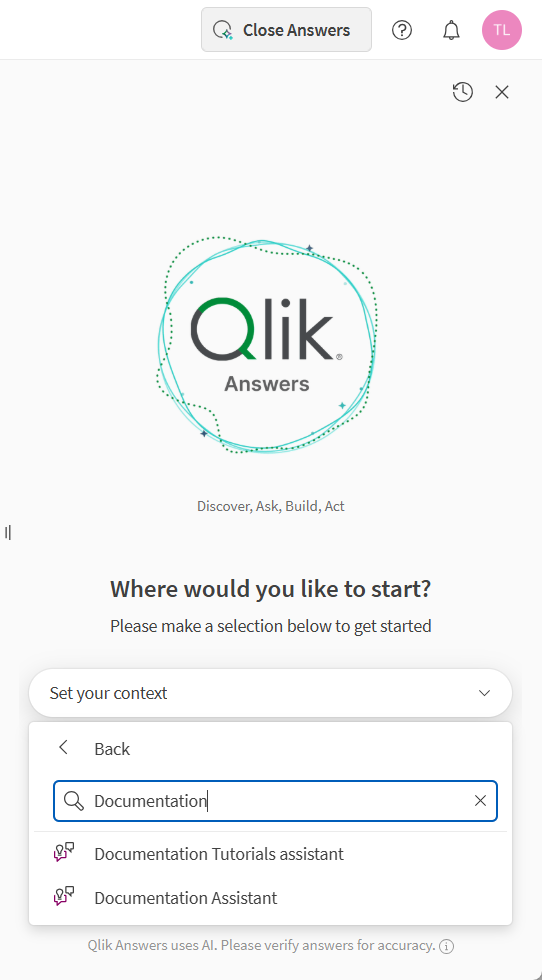
Assistants Answers vous donnent accès à tous les assistants Qlik Answers auxquels vous avez accès. Les assistants peuvent utiliser deux types de sources de données :
-
Des bases de connaissances, qui contiennent des données non structurées dans des fichiers tels que :
-
TXT
-
PDF
-
DOC, DOCX
-
PPTX
-
HTM, HTML
-
MD
-
ODT
-
RTF
-
-
Des applications, qui contiennent des données structurées.
Un assistant peut utiliser un et/ou les deux types de données. Si vous avez l'application correspondante ouverte lorsque vous discutez avec Qlik Answers, vous pouvez également demander à Qlik Answers de créer des graphiques et des feuilles pour vous dans cette application.
Lorsque vous utilisez Qlik Answers avec vos assistants, vous pouvez choisir entre deux modes :
-
Mode Rapide : le mode Rapide fournit des réponses rapides à des questions simples. Le mode Rapide peut générer des visualisations, mais il ne peut pas générer des feuilles entières.
Note InformationsLes automatisations ne sont pas supportées en mode Rapide. -
Mode Réflexion : le mode Réflexion fournit une analyse plus approfondie de vos questions.
Pour plus d'informations, consultez Répondre à des questions avec Qlik Answers.
Assistants Answers affichant les assistants disponibles
Prédire
Predict vous permet d'utiliser Qlik Predict depuis le chat. Vous pouvez explorer des jeux de données, configurer des expérimentations et en effectuer l'apprentissage et exécuter des prédictions.
Pour plus d'informations, consultez Utilisation de l'apprentissage automatique dans Qlik Answers.
Produit de données
Produit de données vous permet de gérer des produits de données en langage naturel à partir du chat. Vous pouvez créer, mettre à jour, activer et désactiver des produits de données à l'aide d'invites.
Pour plus d'informations, consultez Gestion des produits de données avec Qlik Answers.
Glossaire
Glossaire vous permet de créer et de gérer des glossaires métier à partir du chat. Vous pouvez ajouter et affiner des termes du glossaire, améliorer les définitions et organiser le contenu du glossaire pour vos données et vos flux de travail analytiques.
Pour plus d'informations, consultez Gestion des glossaires métier avec Qlik Answers.
Qualité des données
Qualité des données vous permet d'évaluer et de gérer la qualité des données en langage naturel depuis le chat.
Pour plus d'informations, consultez Gestion de la qualité des données avec Qlik Answers.