
用 Qlik Answers 回答问题
上次更新日期:2026/10/9与代理聊天、创建图表和工作表、查看来源、管理对话等等。
Qlik Answers 提供代理生成式 AI (GenAI) 聊天体验,用于从不同的数据源提问和获取回答。
当您提问时,答案由 Qlik Answers 代理处理,以解释您的问题并使用可用来源构建响应,确保响应与您的需求相关。您可以查看用于创建回答的来源。
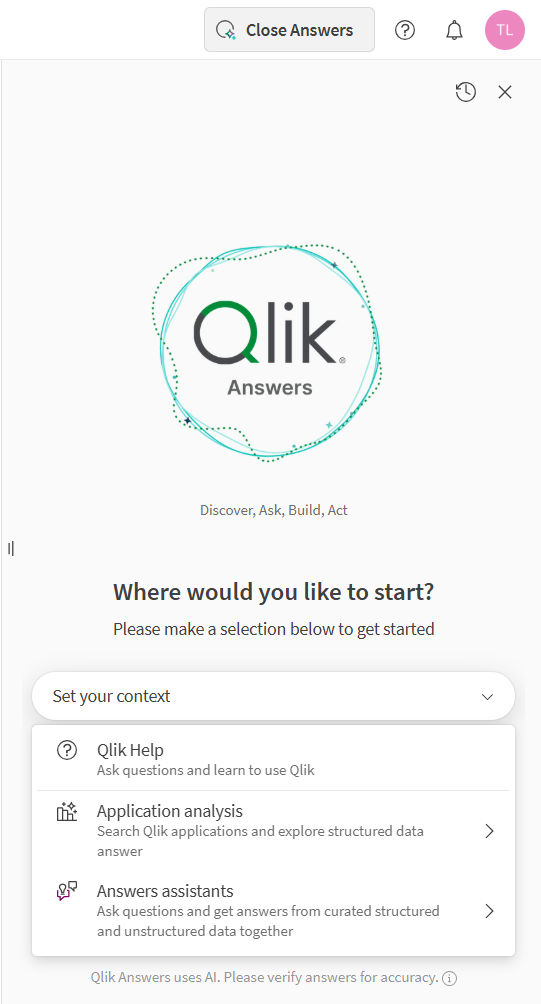
Qlik Answers 通过点击导航条中的 Open Answers 进行访问。
Qlik Answers 打开,显示可用来源
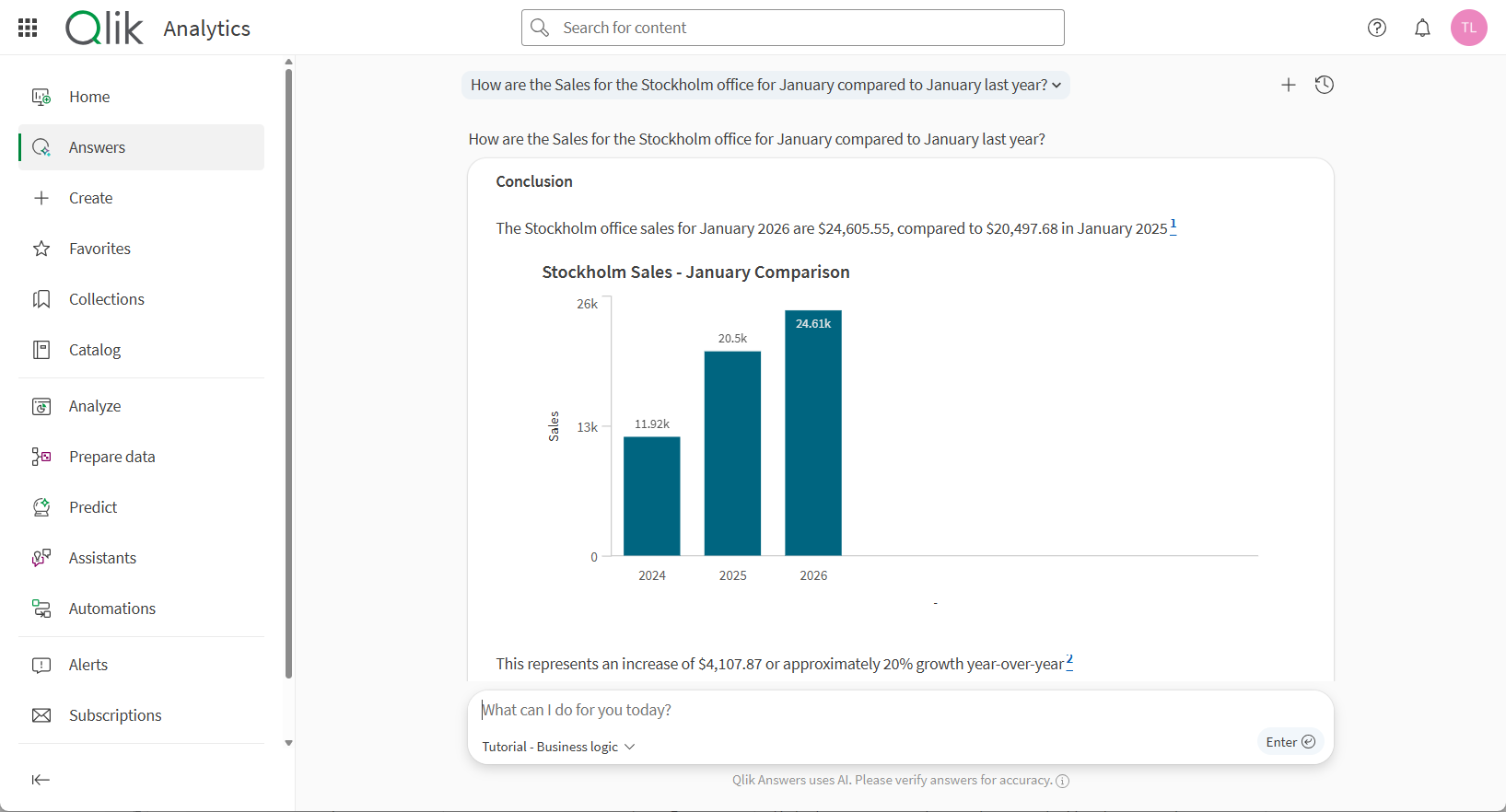
您可以将 Qlik Answers 展开为全屏模式,以便更好地阅读详细回复。点击聊天界面中的  以打开全屏模式。在全屏模式下,您可以通过侧边面板访问对话历史记录并查看来源。
在全屏模式下 Qlik Answers

您还可以从导航菜单中Answers的见解和分析活动中心访问全屏Qlik Answers聊天。
导航菜单中的Answers
您需要用户角色权限才能向Qlik Answers提问。有关更多信息,请参阅Qlik Answers 访问和权限。
如果您有创建和编辑助手的权限,请参阅使用助手以获取更多信息。
正在与 Qlik Answers 聊天
您可以通过打开Qlik Answers并选择您想要聊天的代理来与助理聊天。如果您有为Qlik Answers激活的打开的应用程序,则该应用程序将默认被选中。对于助手和应用程序,您都可以为对话选择两种模式。有关更多信息,请参阅选择您的模式。
Qlik Answers 聊天
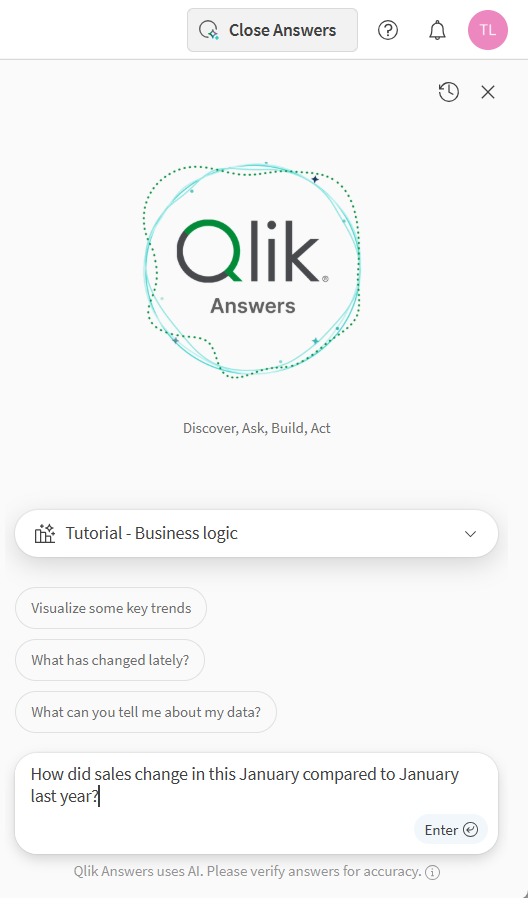
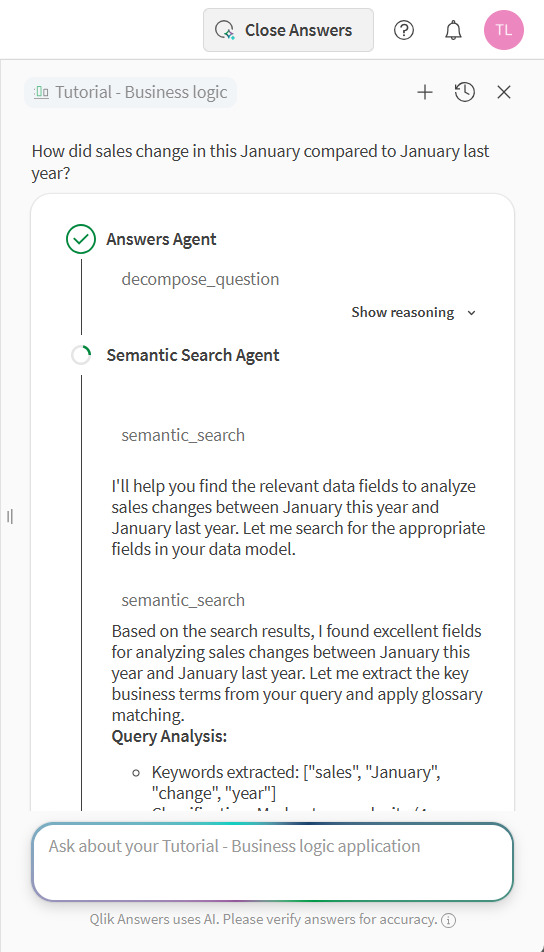
输入您的问题,Qlik Answers 将生成一个回复。如果 Qlik Answers 需要更多详细信息,它会提出一些澄清问题。Qlik Answers 使用不同的智能体来生成响应。您可以点击显示推理,以在生成回复时查看每个代理的推理过程。
如果您在 Qlik Answers 中未看到智能体实时推理,请检查您的浏览器扩展程序。某些浏览器扩展可能会影响推理过程的显示。
Qlik Answers代理推理,显示语义搜索代理的推理
有关解释智能体推理、理解相似度得分以及排查响应问题的详细信息,请参阅 故障排除 Qlik Answers 响应以及推理跟踪。
Qlik Answers 会尽可能提供完整的回答,包括图表和建议。Qlik Answers 会根据您的问题和底层数据上下文选择最合适的可视化图表。
Qlik Answers可以将您数据中的洞察与 AI 模型更广泛的通用知识相结合。始终提供引用,以便您了解信息来源并评估其相关性。在分享或根据此回复采取行动之前,请查看引用的来源。有关更多信息,请参阅来自常识的回答。
Qlik Answers响应,包含图表和建议
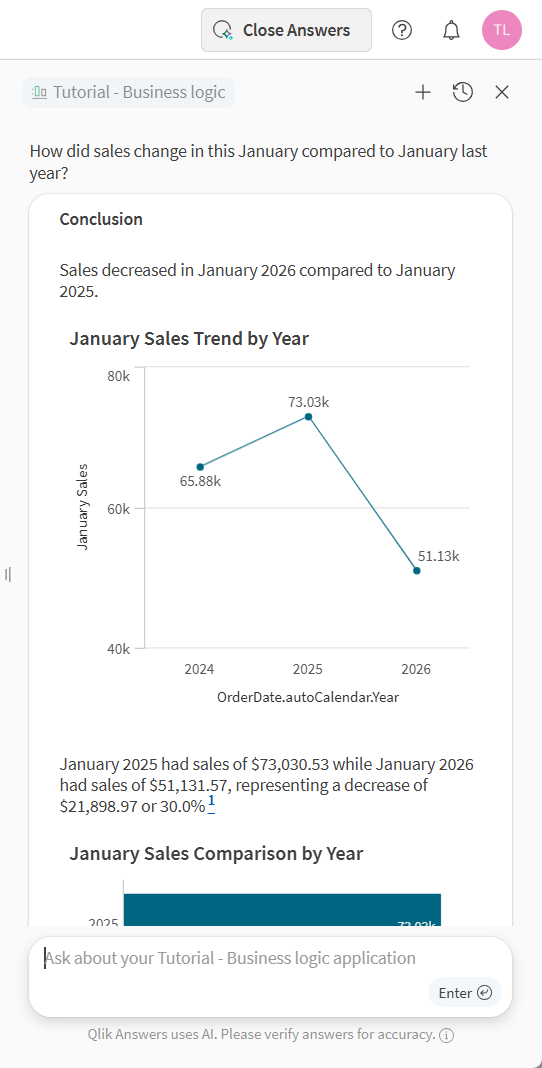
您可以请求特定的图表或工作表,包括要使用的图表类型。例如:
-
显示按区域划分的销售额条形图。
-
创建一个用于总收入的 KPI。
-
显示一段时间内的趋势折线图。
有关生成图表和工作表的更多信息,请参阅下方的 使用 Qlik Answers 生成应用程序内容。
您可以提出后续关注问题。Qlik Answers 将理解上一个问题的上下文。Qlik Answers 还可以建议后续关注问题。点击后续以提问。
Qlik Answers响应,以及建议的后续问题
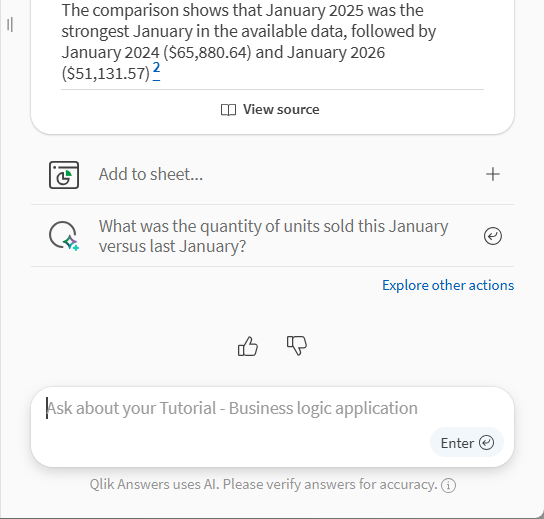
如果要开始新的对话,请单击 。在对话线程中,如果您想在不带之前问题和响应上下文的情况下再次提问,请单击不带之前上下文再次提问。
助理可能会包括默认的对话开场白问题。如果您单击一个对话开场白,它会向 Qlik Answers 问这个问题。
选择您的模式
将 Qlik Answers 与您的应用程序和助手配合使用时,您可以在两种模式之间进行选择:
快速模式
快速模式专为针对结构化数据的直接检索型问题而设计。它能快速返回结果,通常在 10 到 15 秒内,并且当您的问题具有来自读取应用程序中数据的清除、单一答案时效果最佳。快速模式可以生成图表和可视化效果。它无法生成完整的工作表。您可以将快速模式下生成的图表添加到工作表中。
如果快速模式因问题过于复杂或需要更深入的推理而无法回答您的问题,它会直接如实告知,而不是返回不佳的回答。在这种情况下,回复下方会显示一个 深入思考 按钮。点击它将在思考模式下重新运行您的问题,同时保留完整的对话上下文。
快速模式适用于:
-
“上季度的总销售额是多少?”
-
“显示 2026 年第一季度按地区划分的收入”
-
“哪位销售代表在 5 月份的预订额最高?”
-
“按订单金额排列的前 10 名客户的条形图”
-
过去六个月月激活用户趋势
思考模式
思考模式专为超出简单检索范畴的问题而设计——需要多步骤的分析、将结构化应用程序数据与文档或知识库等非结构化内容相结合的问题,或者您希望 Qlik Answers 构建某些内容而不仅仅是回答问题的任务。
思考模式比快速模式耗时更长,但能够处理快速模式无法应对的模糊、多层次或创造性任务。
如果您是在快速模式下开始,并点击了 深入思考 选项,思考模式将紧接快速模式结束的地方继续——相同的应用、相同的对话上下文,无需重新提问。
思考模式适用于:
-
“创建一个按地区显示管道健康状况的工作表,包含销售漏斗和月环比趋势”
-
“对比我们过去一年的支持工单量与 NPS 得分——是否存在某种规律?”
-
"我在此助手中加载了产品文档,并在应用程序中存有销售数据——相对于其收入贡献,哪些产品类别的未解决投诉最多?"
-
向此应用程序添加毛利 KPI 磁贴以及按产品线划分的利润条形图
-
“我们 Q3 的流失数据看起来有些异常——请帮我梳理一下可能是什么原因导致的”
在对话中途切换模式
您可以随时使用聊天中的模式选择器在快速模式和思考模式之间切换。切换模式时,先前消息中的上下文会被保留——如果您一直在快速模式下探索销售数据,并希望针对某个具体发现进行更深入的分析,切换到思考模式将从该节点继续,而无需从头开始。
最常见的流程是先在快速模式下进行快速查询,当问题需要更深入的解答时点击 深入思考;如果分析变得复杂,则在该会话的后续过程中保持在思考模式。
在助手中使用操作
助手可以为您提供可执行的操作。操作可运行助手创建者为其助手添加的自动化流程,用于根据所发现的洞见执行发送电子邮件或更新外部源等任务。
您可以询问助手其有哪些可用操作。
当您向助手询问与其某项操作相关的内容时,根据助手创建者配置该操作的方式,助手将:
-
提示您确认运行自动化。
-
无需确认即可开始操作。
运行自动化的提示

某些操作需要您在操作运行前提供输入或确认详细信息。在运行自动化之前,助手会向您显示将要发送的内容。确认后,该操作将执行并在对话中返回结果。
当自动化正在等待确认时,您无法在同一对话线程中提出新问题。
您可以在响应的来源部分查看使用了哪个操作和自动化,其中包含指向该操作运行历史记录的链接。
使用 Qlik Answers 生成应用程序内容
您可以使用Qlik Answers为您的应用程序生成图表和工作表。您可以将Qlik Answers生成的图表添加到您的工作表。在使用Qlik Answers时,您可以请求特定类型的图表。
Qlik Answers 支持生成以下图表类型:
-
条形图
-
组合图
-
KPI
-
折线图
-
散点图
-
饼图
-
树形图
-
表格
-
透视表
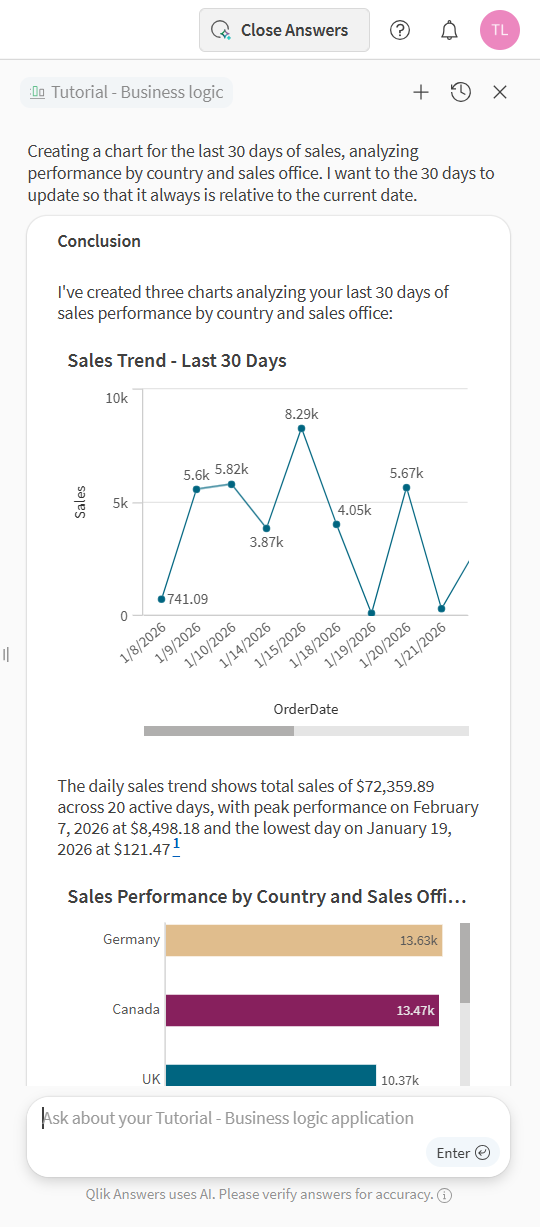
生成图表和工作表时,您可以请求特定的分析。例如,如果您想要一个查看过去 30 天销售额(相对于当前的前 30 天)的图表,您可以这样提问: 创建过去 30 天销售额的图表,按国家/地区和销售办事处分析业绩。 我希望这 30 天能够更新,使其始终相对于当前日期。
生成特定请求的图表
如果您不确定 Qlik Answers 可以为您生成哪种分析,请尝试询问 Qlik Answers 它可以告诉您哪些关于您的数据以及它看到了哪些分析。
如果您没有得到想要的图表,请尝试再次提出更详细的请求,说明您想要看到什么具体内容。
将图表添加至工作表
如果您在应用程序中使用Qlik Answers,则可以将生成的图表添加至工作表。您可以将它们添加至现有工作表或新工作表。
执行以下操作:
-
在Qlik Answers响应下,点击添加至工作表。
-
选择要添加至工作表的图表。
-
选择现有工作表或创建新工作表。
-
点击添加到现有工作表或添加到新工作表。
使用Qlik Answers生成工作表
您可以要求Qlik Answers为助理创建工作表。使用提示(例如创建一张显示波士顿客户销售数据的新工作表)会在应用程序中生成一张工作表。您可以在单个请求中请求多个工作表,但为了获得最可靠的体验,建议将请求限制为一到两个工作表。
生成工作表
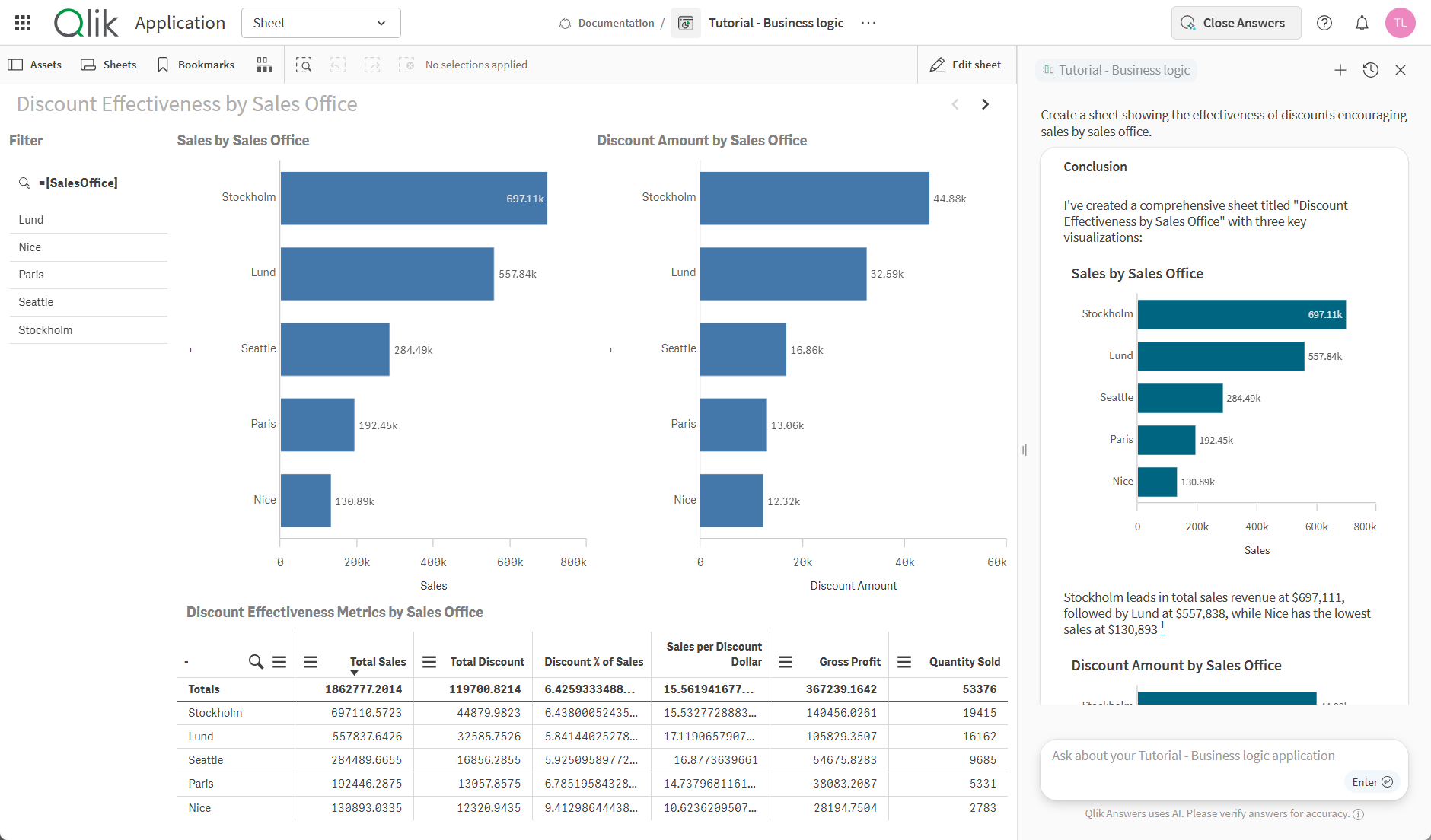
您可以在工作表的您自己的 > AI 生成部分下查看您生成的工作表。您可以将工作表移出此组或将其公开。
总结已索引文件
当您向助手询问其知识库中的索引文件时,Qlik Answers 可列出可用文件并提供文档摘要。例如,您可以提出类似以下问题:
-
有哪些文件可用?
-
向我提供 <filename>的概览。
-
概述 <filename>。
Qlik Analytics 中可供助手使用的可用文件摘要以及文件摘要

您可请求概览摘要或带引用的详细摘要。您一次只能请求一个文件摘要。
查看和下载源
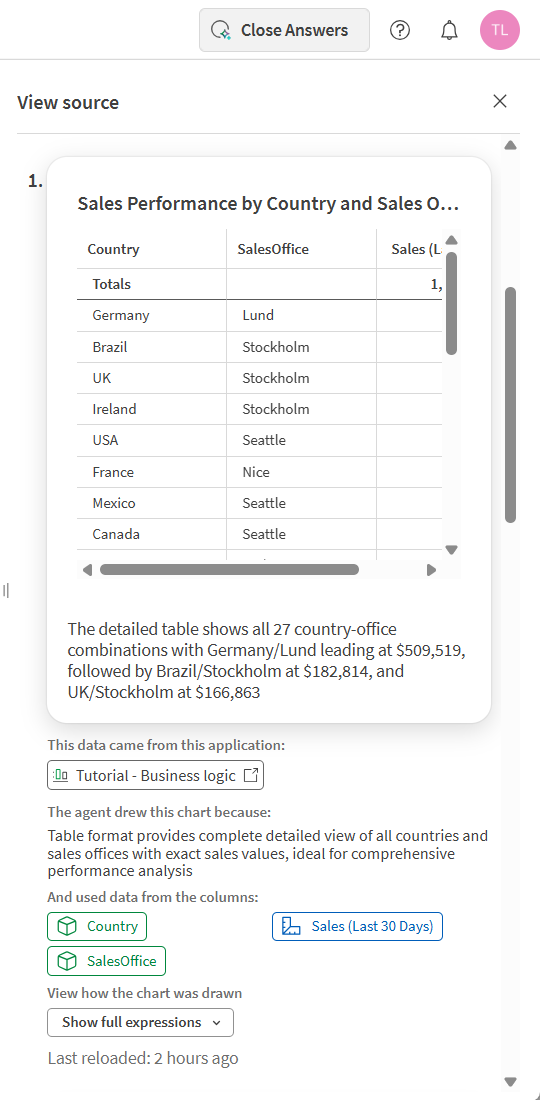
如果您有权限,则可以查看 Qlik Answers 响应中其所使用的源。在响应中单击查看源可查看源。源按其在响应中的引用进行细分。您还可以点击回复中的引用链接,以查看该回复特定部分的来源。
当您查看来源时,您可以看到:
-
用户提示
-
Qlik Answers 如何得出该回复
-
按来源细分的答案
-
用于图表的数据和表达式(如果生成了图表)
-
用于响应的文本(如果使用了知识库)
单击
 可复制从该源使用的文本。如果您有权访问所使用的数据源,则可以通过单击
  下载该源。
下载该源。
查看特定图表回答中使用的源
管理对话历史
您可以在历史记录中查看以前的对话。点击即可使用历史记录 。历史记录以对话线索的形式显示您之前的互动历史记录。您可以选择对话来查看您与该会话中的助手之间的个人互动。您仍然可以与对每个问题的回答进行互动,例如点赞或踩,和您在活跃的对话中与回答进行交互一样。
适用于应用程序的对话历史记录
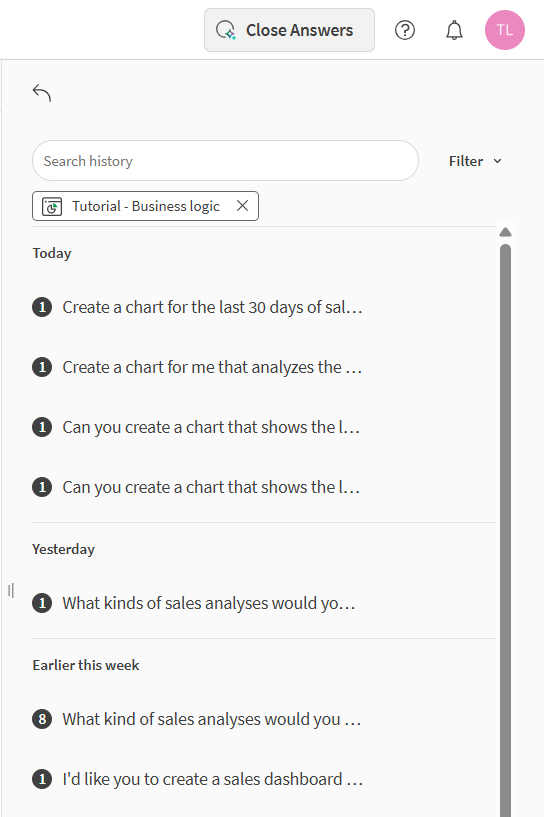
默认情况下,您的对话线程以所问的第一个问题命名。您可以重命名对话。
选择对话以查看对话。单击  可在对话上执行操作。您可以:
-
重命名
-
删除
提供有关回答的反馈
您可以对 Qlik Answers 生成的回答提供反馈。在生成的响应后,单击  或
或  可对其进行评分。如果您单击 ,可以提供一个感觉没有用处的原因,并可以选择提供额外的反馈。
反馈选项

反馈对助手和知识库所有者很有用,他们可以用它来改进助手和知识管理。
来自常识的回答
当问题与任何可用数据源无关,或者已连接的数据源无法完全回答该问题时,Qlik Answers 会使用底层 AI 模型的通用知识来完善回答。
Qlik Answers 回答常识性问题不需要连接的数据源,也不会为此使用网络搜索。
来自通用知识的答案会在以下区域标明:
-
来源引用:使用通用知识的回答将在回复中的来源引用旁显示 AI。
显示使用了常识的来源引用

-
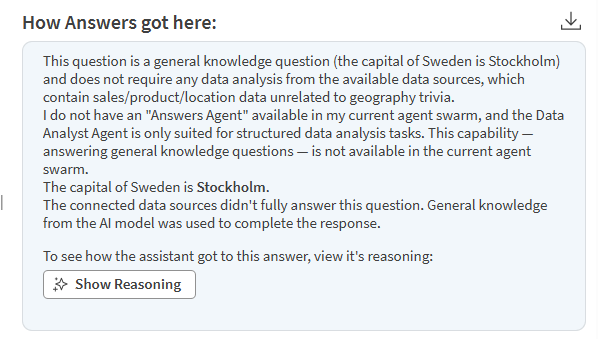
推理跟踪:打开 查看源 可查看解释回答来源的备注,例如:已连接的数据源未能完全回答此问题。 已使用来自 AI 模型的通用知识来完成回复。
推理轨迹,展示了答案的通用知识来源说明
-
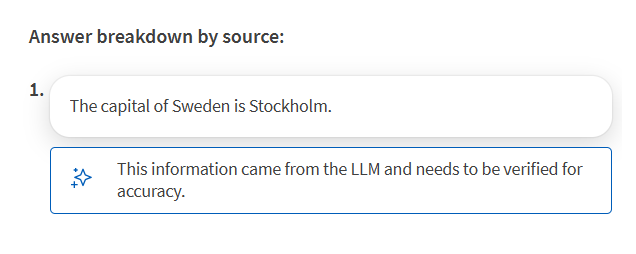
按来源细分回答:回答中来自通用知识的任何部分均标记为:此信息来自 LLM,需要验证其准确度。
按来源划分的答案细分,显示来自通用知识的答案部分的标注
如果某个问题只能通过您连接的数据得到部分解答,Qlik Answers 会将来自数据源的部分与通用知识相结合,并对各部分进行相应标注。
使用 Qlik Answers 探索 发现代理 洞察
您可以在 Qlik Answers 中的 发现代理 订阅源中探索洞察。您可以在动态中点击见解卡片上的  在 Answers 中进一步探索 来访问此功能。有关更多信息,请参阅在动态中导航见解和分析 发现代理 数据源。
限制
Qlik Answers 代理聊天存在以下限制:
-
聊天中每个问题的长度限制为 500 个字符。
-
Qlik Answers 智能体聊天不支持语音转文字。Qlik Answers 旧版助手则支持语音转文字。有关更多信息,请参阅使用旧版助手回答问题