
Skapa en distributionslista för din rapport
Senast uppdaterad: 2026-09-30Innan du skapar en rapportuppgift måste du definiera distributionslistan för den Qlik Sense-applikation som ligger till grund för din rapport. Distributionslistan innehåller alla mottagare, och grupper av mottagare, som kan vara mottagare av en applikations rapportuppgifter.
Använd distributionslistan för att konfigurera de personer som rapporterna skickas till. När du konfigurerar en rapportuppgift väljer du de mottagare och grupper från din distributionslista som ska ta emot utdata från just den rapportuppgiften.
Distributionslistan ger följande information:
-
Alla mottagare av rapporter som genereras från applikationen, inklusive deras namn, e-postadresser, vilka filter som gäller för dem och vilka grupper de tillhör.
-
Alla grupper (samlingar av en eller flera mottagare) som kan ta emot rapporter som genereras från applikationen.
Om du laddar upp en källfil som distributionslista visas den på flikarna Mottagare och Grupper i delavsnittet Rapportering i applikationen.
Flikarna Mottagare och Grupper

Endast en källfil kan läggas till i en applikation. Om du behöver göra ändringar i källfilen redigerar du filen (eller datakällan) som du ursprungligen laddade upp och laddar upp den igen. Om du i stället använder datakopplingar för att definiera distributionslistan gör du ändringar i skriptet efter behov. Observera att när du gör det måste motsvarande ändringar göras i rapportuppgiftens konfiguration och filter, efter behov.
Vem kan få rapporter?
Med rapportering i appen med Qlik Cloud Analytics kan du skicka e-postrapporter till både interna och externa mottagare.
Utdata och avsnittsåtkomst
I tabellen nedan beskrivs varje typ av mottagare och vad de kan förvänta sig att se i sina rapporter. Den här tabellen beskriver beteendet för applikationer med och utan avsnittsåtkomst. Mer information om rapportering i appen och avsnittsåtkomst finns i Rapportering i appen och avsnittsåtkomst.
| Typ av mottagare | Beskrivning | Beteende |
|---|---|---|
| Intern |
En användare i klientorganisationen Qlik Cloud som identifierats genom att matcha mot e-postadress (matchningen är inte skiftlägeskänslig). För att lära dig hur du lägger till en användare i Qlik Cloud-klientorganisationen, se:
|
Såvida inte applikationen använder avsnittsåtkomst kommer data som ingår i den här mottagarens rapport att baseras på den åtkomst som rapportuppgiftens ägare har till applikationen. |
| Extern | En användare i Qlik Cloud-klientorganisationen. | Vilka data som inkluderas i en rapport styrs alltid av den åtkomst som rapportuppgiftens ägare har, oavsett om applikationen använder delavsnittsåtkomst eller inte. |
Microsoft SharePoint-rapportdistribution
Om du i stället distribuerar rapporter via en distributionsmapp (Microsoft SharePoint) kan alla som har åtkomst till den angivna platsen som anges i motsvarande koppling komma åt rapporterna. Identifieringen av interna mottagare fungerar på samma sätt som för utdata via e-post.
Rapportleverans via distributionsmappen för Microsoft SharePoint är inte tillgänglig om applikationen använder delavsnittsåtkomst.
När du skickar rapporter via en distributionsmapp måste du fortfarande definiera en distributionslista för applikationen för att generera rapportutdata. Distributionslistan hjälper fortfarande till att avgöra hur många versioner av rapportutdata som genereras när rapportuppgifterna körs (vanligtvis en fil för varje enskilt mottagarfilter). Mer information om att lagra rapporter i en distributionsmapp finns i Leverera rapporter till en distributionsmapp.
Distributionslistan, mottagarfilter och uppgiftsutdata
Distributionslistan styr de rapportfilter som tillämpas på varje mottagare individuellt. När du lägger till distributionslistan i applikationen skapas en separat mottagare för varje filter du tillämpar på dem. När du konfigurerar en rapportuppgift lägger du till varje mottagare som en användar-filter-parning som motsvarar ett enda filter.
Om du till exempel tillämpar filter A och B på en mottagare som heter Användare1 läggs två mottagare till i applikationen – Användare1 med filter A och Användare1 med filter B.
Mer information om hur du konfigurerar din rapportuppgift för att generera nödvändiga utdata finns i:
Överväganden för ägarskap av uppgifter för schemalagda laddningar
Distributionslistor fungerar genom automatiska eller manuella ändringar i laddningsskriptet för en applikation. Att skapa eller modifiera distributionslistan för en applikation, antingen genom att ladda upp en källfil i delavsnittet Rapportering eller manuellt redigera laddningsskriptet, gör dig till den nya ägaren av alla uppgifter som har skapats för schemalagda inläsningar av den applikationen.
Mer information finns i Ägare av uppgifter.
Lägga till distributionslistan
Lägg till distributionslistan med en av följande två metoder:
-
Ladda upp en källfil
-
Definiera mottagarna och grupperna manuellt i laddningsskriptet
Varje metod förklaras i delavsnitten nedan.
Lägga till distributionslistan genom att ladda upp en källfil
Du kan definiera en distributionslista genom att ladda upp en källfil som innehåller nödvändig information. Den här filen måste innehålla specifik formatering och struktur. Det enklaste sättet att skapa källfilen är att hämta exempelfilen och ändra den med din mottagar- och gruppinformation.
Att ladda upp en källfil som distributionslista ersätter den befintliga källfilen, om det finns någon. Endast en källfil kan tillämpas på en applikation. Om du laddar upp en källfil ersätter den här filen den källfil som tidigare laddades upp till applikationen, om det finns någon. Detta kan leda till att befintliga rapportuppgifter misslyckas om det finns avvikelser mellan de gamla och nya filerna.
När du lägger till en distributionslista genom att ladda upp en källfil genereras automatiskt ett nytt delavsnitt (Distribution List) i applikationens laddningsskript, och applikationen laddas om. Det här skriptavsnittet listar mottagarna och grupperna för applikationen. Detaljerna i distributionsfilen blir sedan tillgängliga i applikationens datamodell.
När du laddar upp en källfil som distributionslista läggs filen också till som en datafil i det utrymme som innehåller applikationen. Skriptavsnittet Distribution List refererar till den här filen som ett objekt i utrymmet.
Överväganden
Tänk på följande detaljer som är viktiga att veta innan du laddar upp en källfil:
-
Det nya skriptavsnittet Distribution List läggs till som det sista delavsnittet i skriptet. Som ett resultat kommer eventuella skriptformateringsproblem i det sista delavsnittet före Distribution List att leda till att omladdningen misslyckas. Det kan till exempel vara något i stil med att inte ha ett semikolon i slutet av den sista tabellen som ska laddas.
-
Ändra inte funktionsuttrycken SubField i det automatiskt genererade skriptavsnittet Distribution List. Dessa uttryck krävs för att stödja kommaseparerade värden för dina filter och grupper.
SubField([Filters],',') AS [DL_DISTRIBUTION_FILTERS], SubField([Groups],',') AS [DL_DISTRIBUTION_GROUP_NAMES] -
Eftersom uppladdning av källfilen fungerar genom att ladda data till din applikation räknas det också in i den köpta dataladdningsvolymen som definieras i Qlik Cloud-prenumerationen (gäller endast för kapacitetsbaserade prenumerationer). Se Qlik Cloud kapacitetsbaserade prenumerationsmodeller.
Hämta exempelfilen
Exempelkällfilen är en Excel-arbetsbok som du kan ändra innan du laddar upp den till applikationen.
Gör följande:
-
Öppna fliken Mottagare eller Grupper i delavsnittet Rapportering i en applikation.
-
Klicka på Lägg till mottagare och grupper.
-
Välj
 Hämta exempel.
Hämta exempelfilen för distributionslistan

När du har hämtat exempelfilen kan du ändra den för att lägga till mottagarna och grupperna för applikationen.
Lägga till mottagare
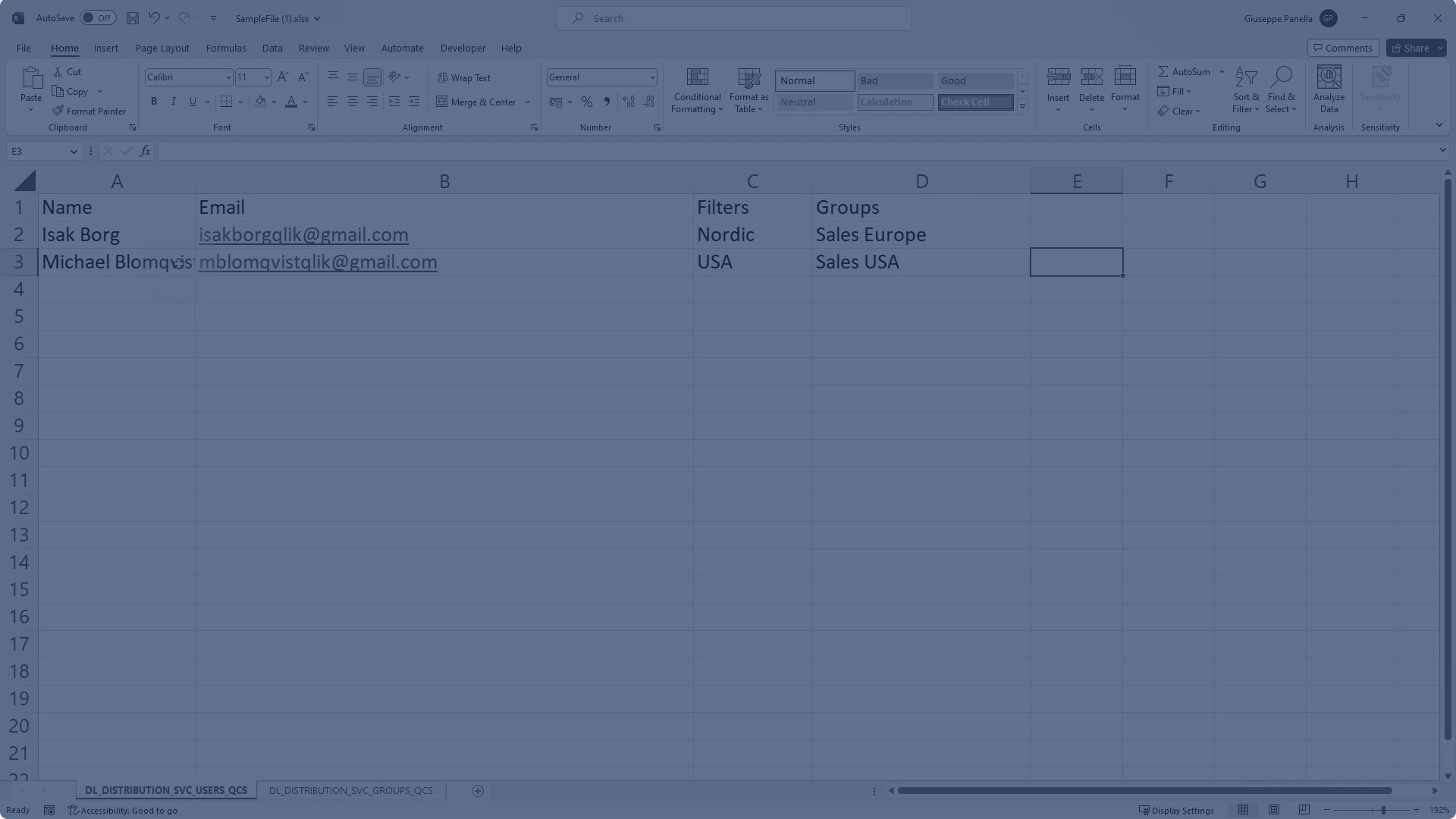
Öppna exempelfilen som du just hämtade och se till att du har följande kalkylblad öppet:
DL_DISTRIBUTION_SVC_USERS_QCS
Därefter kan du ersätta data i arket för att lägga till dina egna mottagare. Ändra eller ta inte bort den första raden som visar kolumnrubrikerna.
Gör följande:
-
I kolumnen Namn lägger du till mottagarens namn.
-
I kolumnen E-post lägger du till mottagarens e-postadress. Observera att den här kolumnen automatiskt formateras till att vara en hyperlänk med en e-postadress som destination.
-
I kolumnen Filter lägger du till de filtergrupper som motsvarar de som lagts till på fliken Filter i applikationens delavsnitt Rapportering. Separera filtergrupper med kommatecken.
-
I kolumnen Grupper lägger du till de grupper som mottagaren tillhör. Separera varje grupp med ett kommatecken.
Lägga till grupper
I källfilen definieras grupper i arket med den här titeln:
DL_DISTRIBUTION_SVC_GROUPS_QCS
Öppna det här kalkylbladet och ersätt data för att skapa grupperna i distributionslistan. Ändra eller ta inte bort den första raden som visar kolumnrubrikerna.
Gör följande:
-
I kolumnen Namn lägger du till namnet på gruppen.
-
I kolumnen Beskrivning lägger du till en beskrivning av gruppen.
Ladda upp distributionslistfilen
När du har skapat källfilen laddar upp den till flikarna Mottagare eller Grupper i delavsnittet Rapportering i applikationen. När du gör detta laddas applikationen om, och mottagarna och grupperna fylls i i sina respektive delavsnitt.
Gör följande:
-
Öppna fliken Mottagare eller Grupper.
-
Klicka på Lägg till mottagare och grupper.
-
Välj Ladda upp ny version (.xlsx).
Ladda upp källfilen

Definiera distributionslistan manuellt i laddningsskriptet
Att lägga till en distributionslista genom en filuppladdning ändrar indirekt applikationens laddningsskript. Alternativt kan du använda laddningsskriptet direkt för att lägga till mottagare och grupper. Detta är ett lämpligt alternativ för avancerade användare, och hjälper särskilt om du vill använda datakällkopplingar för att tillhandahålla mottagar- och gruppinformationen.
Om dina mottagare och grupper till exempel definieras i en extern källfil, eller finns i en databas eller ett HR-system (till exempel Workday), gör det här alternativet att mottagarna och grupperna i applikationen kan uppdateras dynamiskt baserat på den anslutna källan.
Krav
För att fälten i skriptet ska kännas igen som tillhörande applikationens distributionslista måste du tillämpa taggar på varje obligatoriskt fält som motsvarar det obligatoriska elementet i distributionslistan. Se tabellen nedan för mer information.
| Fält som kräver tagg | Obligatorisk tagg | Exempel | |
|---|---|---|---|
| Mottagarnamn | DL_DISTRIBUTION_SVC__recipientName | tag field [GetSheetValues.Name] with 'DL_DISTRIBUTION_SVC__recipientName' | |
| Mottagarens e-postadress | DL_DISTRIBUTION_SVC__recipientEmail | tag field [GetSheetValues.Email] with 'DL_DISTRIBUTION_SVC__recipientEmail' | |
| Mottagarfilter | DL_DISTRIBUTION_SVC__recipientFilters | tag field [GetSheetValues.Filters] with 'DL_DISTRIBUTION_SVC__recipientFilters' | |
| Gruppnamn | DL_DISTRIBUTION_SVC__groupsName | tag field [GetSheetValues.Groups] with 'DL_DISTRIBUTION_SVC__groupsName' | |
| Gruppbeskrivning | DL_DISTRIBUTION_SVC__groupDescription | tag field [GetSheetValues.GroupDescription] with 'DL_DISTRIBUTION_SVC__groupDescription' |
Exempelskript
Här är ett exempel på ett skriptavsnitt som ansluter till mottagare och grupper:
Ta bort en distributionslista
Vid behov kan du ta bort alla mottagare och grupper från applikationen.
Gör följande:
-
Öppna fliken Mottagare eller Grupper.
-
Klicka på
 bredvid valfri mottagare eller grupp och välj
  Ta bort alla.
Rapportering i applikationen och section access
Om applikationen använder delavsnittsåtkomst, fungerar rapportgenerering annorlunda. Mer information finns i Rapportering i appen och avsnittsåtkomst.
Distributionslistor i hanterade utrymmen
För applikationer i hanterade utrymmen kan distributionslistan inte redigeras från delavsnittet Rapportering i applikationen. Innan du publicerar en applikation till ett hanterat utrymme laddar du upp en fiktiv distributionslistfil, eller refererar till de nödvändiga fjärrkällorna manuellt i skriptet. Det rekommenderas att använda utrymmesmedveten syntax i laddningsskriptet. Med andra ord bör referenserna till datakällorna peka på det aktuella utrymmet där applikationen finns. Beroende på hur du lägger till distributionslistan kan den här syntaxen användas automatiskt.
Datakällorna som tillhandahåller distributionslistan måste innehålla samma parameternamn (namn på kopplingar, filer och fält) som de distributionslistkällor som används i källapplikationens laddningsskript.
Du laddar upp de faktiska datakällorna för distributionslistan till det hanterade utrymmet.
Mer information finns i följande guider:
Behörigheter för distributionslistor
För att hantera distributionslistan för en applikation behöver du:
-
Behörigheter tilldelade dig av en klientorganisationsadministratör. En administratör kan se Ställa in behörigheter för mätbara rapporteringsfunktioner för mer information.
-
Mer information om behörigheter för rapportering i utrymmen finns i Behörigheter för Qlik Reporting Service.
Utrymmesbehörigheter
Att hantera distributionslistan i en Qlik Sense-applikation kräver specifika utrymmesroller. Kraven beror på vilken typ av utrymme din applikation finns i.
Krav för applikationer i delade utrymmen
Följande krav gäller för applikationer i delade utrymmen:
-
För att visa distributionslistan i delavsnittet Rapportering i applikationen behöver du åtkomsten Kan redigera till utrymmet.
-
För att redigera, ladda upp på nytt och ta bort distributionslistan måste du ha åtkomsten Kan redigera data i applikationer i utrymmet.
Mer information finns i Hantera behörigheter i delade utrymmen.
Krav för applikationer i hanterade utrymmen
Distributionslistan är inte direkt konfigurerbar i ett hanterat utrymme. Laddningsskriptet refererar till de datakällor som kommer att användas för att ladda distributionslistan. För att lägga till dessa datakällor i utrymmet måste du ha de behörigheter som krävs för att lägga till och hantera datakällor i ett hanterat utrymme. Mer information finns i Hantera behörigheter i hanterade utrymmen.
Mer information om rapportering i applikationen i hanterade utrymmen finns i Rapportering i applikationen i hanterade utrymmen.
Krav för en applikation i ditt personliga utrymme
Du måste ha användarrollen Private Analytics Content Creator i klientorganisationen för att ha full kontroll över distributionslistan.
Begränsningar för distributionslistor
-
Du kan inte använda kommatecken i fälten som innehåller namn på mottagare och grupper, samt e-postadresser till mottagare. Den här begränsningen gäller både för att ladda upp distributionslistan som en fil och för att definiera den manuellt i laddningsskriptet.
-
Du kan lägga till maximalt 1000 mottagare och 1000 grupper i distributionslistan för en applikation. Det totala antalet mottagare, oavsett om de ingår i grupper eller inte, får inte vara högre än 1000.