
Raporunuz için dağıtım listesi oluşturma
Son güncelleme: 20.10.2026Bir rapor görevi oluşturmadan önce, raporunuzun temelini oluşturan Qlik Sense uygulaması için dağıtım listesi tanımlamanız gerekir. Dağıtım listesi, bir uygulamanın rapor görevlerinin alıcısı olabilecek tüm alıcıları ve alıcı gruplarını içerir.
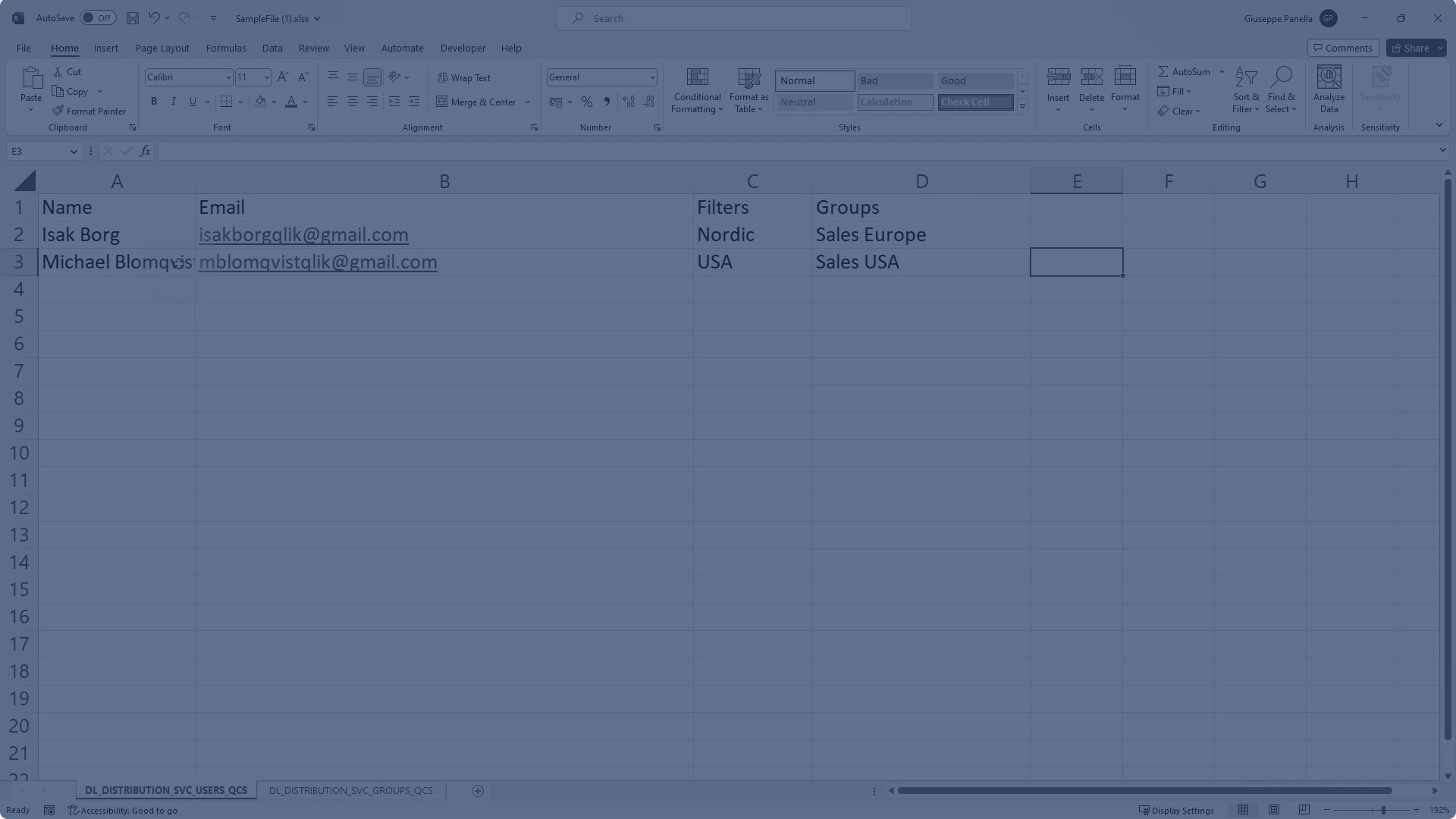
Raporların gönderileceği kişileri yapılandırmak için dağıtım listesini kullanın. Bir rapor görevini yapılandırdığınızda, dağıtım listenizden o belirli rapor görevinin çıktısını alacak alıcıları ve grupları seçersiniz.
Dağıtım listesi aşağıdaki ayrıntıları sağlar:
-
Adları, e-posta adresleri, kendilerine hangi filtrelerin uygulandığı ve hangi gruplara ait oldukları dahil olmak üzere uygulamadan oluşturulan raporların tüm alıcıları.
-
Uygulamadan oluşturulan raporları alabilen tüm gruplar (bir veya daha fazla alıcıdan oluşan koleksiyonlar).
Dağıtım listesi olarak bir kaynak dosya yüklerseniz, bu dosya uygulamanın Raporlama bölümündeki Alıcılar ve Gruplar sekmelerinde gösterilir.
Alıcılar ve Gruplar sekmeleri

Bir uygulamaya yalnızca bir kaynak dosya eklenebilir. Kaynak dosyada değişiklik yapmanız gerekirse, orijinal olarak yüklediğiniz dosyayı (veya veri kaynağını) düzenleyin ve yeniden yükleyin. Dağıtım listesini tanımlamak için bunun yerine veri bağlantıları kullanıyorsanız, komut dosyasında gerektiği gibi düzenlemeler yapın. Bunu yaptığınızda, gerektiğinde rapor görevi yapılandırmasında ve filtrelerde eşdeğer değişikliklerin yapılması gerektiğini unutmayın.
Raporları kimler alabilir?
Qlik Cloud Analizleri ile uygulama içi raporlamayı kullanarak e-posta raporlarını hem dahili hem harici alıcılara gönderebilirsiniz.
Çıktı ve bölüm erişimi
Aşağıdaki tabloda her bir alıcı türü ve onların raporlarında neler görmeyi bekleyebileceği açıklanmıştır. Bu tablo, bölüm erişimi olan ve olmayan uygulamalar için davranışı açıklamaktadır. Uygulama içi raporlama ve bölüm erişimi hakkında daha fazla bilgi için bkz. Uygulama içi raporlama ve bölüm erişimi.
| Alıcı türü | Açıklama | Davranış |
|---|---|---|
| Dahili |
Qlik Cloud kiracısındaki, eşleşen (eşleşme büyük/küçük harfe duyarlıdır) e-posta adresiyle tanımlanan bir kullanıcı. Qlik Cloud kiracısına nasıl kullanıcı ekleneceğini öğrenmek için bk.:
|
Uygulama bölüm erişimini kullanmadığı sürece bu alıcının raporuna dahil edilen veriler, rapor görevi sahibinin uygulama için sahip olduğu erişime bağlı olacaktır. |
| Harici | Qlik Cloud kiracısında olmayan bir kullanıcı. | Rapora dahil edilen veriler, uygulamanın bölüm erişimini kullanıp kullanmamasına bakılmaksızın her zaman rapor görevi sahibinin erişimine bağlıdır. |
Microsoft SharePoint raporu dağıtımı
Bunun yerine raporları bir dağıtım klasörü (Microsoft SharePoint) üzerinden dağıtıyorsanız ilgili bağlantıda belirtilen konuma erişimi olan herkes raporlara erişebilir. Dahili alıcıların tanımlanması, e-posta çıktı ile aynı şekilde çalışır.
Uygulamanın bölüm erişimini kullanması durumunda, Microsoft SharePoint dağıtım klasörü aracılığıyla rapor teslimi kullanılamaz.
Raporları dağıtım klasörü aracılığıyla gönderirken, uygulamanın rapor çıktısı oluşturması için yine de bir dağıtım listesi tanımlamanız gerekir. Dağıtım listesi, rapor görevleri çalıştığında rapor çıktısının kaç sürümünün oluşturulacağını belirlemeye yardımcı olur (genellikle her bir alıcı filtresi için bir dosya). Raporları bir dağıtım klasöründe depolama hakkında daha fazla bilgi için bkz. Raporları bir dağıtım klasörüne teslim etme.
Dağıtım listesi, alıcı filtreleri ve görev çıktısı
Dağıtım listesi, her bir alıcıya ayrı ayrı uygulanan rapor filtrelerini kontrol eder. Dağıtım listesini uygulamaya eklediğinizde, onlara uyguladığınız her filtre için ayrı bir alıcı oluşturulur. Bir rapor görevini yapılandırırken, her alıcıyı tek bir filtreye karşılık gelen bir kullanıcı-filtre eşleştirmesi olarak eklersiniz.
Örneğin, User1 adlı bir alıcıya A ve B filtrelerini uygularsanız, uygulamaya iki alıcı eklenir: A filtresine sahip User1 ve B filtresine sahip User1.
Gerekli çıktıyı oluşturmak üzere rapor görevinizi nasıl yapılandıracağınız hakkında daha fazla bilgi için bkz.:
Zamanlanmış yeniden yüklemeler için görevlerin sahipliğiyle ilgili hususlar
Dağıtım listeleri, bir uygulamanın komut dosyasında yapılan otomatik veya manuel değişiklikler aracılığıyla çalışır. Raporlama bölümüne kaynak dosyası yükleyerek veya komut dosyasını manuel olarak düzenleyerek bir uygulamanın dağıtım listesi oluşturulduğunda ya da değiştirildiğinde, o uygulamanın zamanlanan yeniden yüklemeleri için oluşturulmuş tüm görevlerin yeni sahibi siz olursunuz.
Daha fazla bilgi için bkz. Görevlerin sahipliği.
Dağıtım listesini ekleme
Aşağıdaki iki yöntemden birini kullanarak dağıtım listesini ekleyin:
-
Bir kaynak dosya yükleme
-
Alıcıları ve grupları komut dosyasında manuel olarak tanımlama
Her yöntem aşağıdaki bölümlerde açıklanmıştır.
Bir kaynak dosya yükleyerek dağıtım listesini ekleme
Gerekli bilgileri içeren bir kaynak dosya yükleyerek bir dağıtım listesi tanımlayabilirsiniz. Bu dosya belirli bir biçimlendirme ve yapı içermelidir. Kaynak dosyayı oluşturmanın en kolay yolu, örnek dosyayı indirmek ve alıcı ve grup bilgilerinizle değiştirmektir.
Dağıtım listesi olarak bir kaynak dosya yüklemek, varsa mevcut kaynak dosyanın yerini alır. Bir uygulamaya yalnızca bir kaynak dosya uygulanabilir. Bir kaynak dosya yüklerseniz, bu dosya varsa daha önce uygulamaya yüklenen kaynak dosyanın yerini alır. Bu, eski ve yeni dosyalar arasında uyuşmazlıklar varsa mevcut rapor görevlerinin başarısız olmasına neden olabilir.
Bir kaynak dosya yükleyerek bir dağıtım listesi eklediğinizde, uygulamanın komut dosyasında otomatik olarak yeni bir bölüm (Distribution List) oluşturulur ve uygulama yeniden yüklenir. Bu kod bölümü, uygulama için alıcıları ve grupları listeler. Dağıtım dosyasındaki ayrıntılar daha sonra uygulamanın veri modelinde erişilebilir hale gelir.
Dağıtım listesi olarak bir kaynak dosya yüklediğinizde, dosya aynı zamanda uygulamayı içeren alana bir veri dosyası olarak eklenir. Distribution List kod bölümü, bu dosyaya alan içinde bir öğe olarak başvurur.
Hususlar
Bir kaynak dosya yüklemeden önce bilinmesi önemli olan aşağıdaki ayrıntıları göz önünde bulundurun:
-
Yeni Distribution List kod bölümü, komut dosyasındaki son bölüm olarak eklenir. Sonuç olarak, Distribution List öncesindeki son bölümde herhangi bir komut dosyası biçimlendirme sorunu, yeniden yükleme hatasına neden olacaktır. Örneğin, bu, yüklenecek son tablonun sonunda noktalı virgül olmaması gibi bir şey olabilir.
-
Otomatik olarak oluşturulan Distribution List kod bölümündeki SubField işlev ifadelerini değiştirmeyin. Bu ifadeler, filtreleriniz ve gruplarınız için virgülle ayrılmış değerleri desteklemek üzere gereklidir.
SubField([Filters],',') AS [DL_DISTRIBUTION_FILTERS], SubField([Groups],',') AS [DL_DISTRIBUTION_GROUP_NAMES] -
Kaynak dosyayı yüklemek, verileri uygulamanıza yükleyerek çalıştığından, Qlik Cloud aboneliğinde tanımlanan satın alınan veri yükleme hacmine de dahil edilir (yalnızca kapasite tabanlı abonelikler için geçerlidir). Bkz. Qlik Cloud kapasite tabanlı abonelikler.
Örnek dosyayı indirme
Örnek kaynak dosya, uygulamaya yüklemeden önce değiştirebileceğiniz bir Excel çalışma kitabıdır.
Aşağıdakileri yapın:
-
Bir uygulamanın Raporlama bölümündeki Alıcılar veya Gruplar sekmesini açın.
-
Alıcıları ve grupları ekle'ye tıklayın.
-
 Örneği indir'i seçin.
Örnek dağıtım listesi dosyasını indirme

Örnek dosyayı indirdikten sonra, uygulama için alıcıları ve grupları eklemek üzere değiştirebilirsiniz.
Alıcıları ekleme
Az önce indirdiğiniz örnek dosyayı açın ve aşağıdaki çalışma sayfasının açık olduğundan emin olun:
DL_DISTRIBUTION_SVC_USERS_QCS
Ardından, kendi alıcılarınızı eklemek için sayfadaki verileri değiştirebilirsiniz. Sütun başlıklarını gösteren ilk satırı değiştirmeyin veya kaldırmayın.
Aşağıdakileri yapın:
-
Ad sütununa alıcının adını ekleyin.
-
E-posta sütununa alıcının e-posta adresini ekleyin. Bu sütunun otomatik olarak bir e-posta adresi hedefine sahip bir köprü olacak şekilde biçimlendirildiğini unutmayın.
-
Filtreler sütununa, uygulamanın Raporlama bölümündeki Filtreler sekmesine eklenenlere karşılık gelen filtre gruplarını ekleyin. Filtre gruplarını virgülle ayırın.
-
Gruplar sütununa, alıcının ait olduğu grupları ekleyin. Her grubu virgülle ayırın.
Grupları ekleme
Kaynak dosyada gruplar, şu başlığa sahip sayfada tanımlanır:
DL_DISTRIBUTION_SVC_GROUPS_QCS
Bu çalışma sayfasını açın ve dağıtım listesindeki grupları oluşturmak için verileri değiştirin. Sütun başlıklarını gösteren ilk satırı değiştirmeyin veya kaldırmayın.
Aşağıdakileri yapın:
-
Ad sütununa grubun adını ekleyin.
-
Açıklama sütununa grubun bir açıklamasını ekleyin.
Dağıtım listesi dosyasını yükleme
Kaynak dosyayı oluşturduktan sonra, uygulamanın Raporlama bölümündeki Alıcılar veya Gruplar sekmelerine yükleyin. Bunu yaptığınızda uygulama yeniden yüklenir ve alıcılar ile gruplar ilgili bölümlerinde doldurulur.
Aşağıdakileri yapın:
-
Alıcılar veya Gruplar sekmesini açın.
-
Alıcıları ve grupları ekle'ye tıklayın.
-
Yeni sürüm yükle (.xlsx) seçeneğini belirleyin.
Kaynak dosyayı yükleme

Dağıtım listesini komut dosyasında manuel olarak tanımlama
Bir dosya yüklemesi yoluyla bir dağıtım listesi eklemek, uygulamanın komut dosyasını dolaylı olarak değiştirir. Alternatif olarak, alıcıları ve grupları eklemek için doğrudan komut dosyasını kullanın. Bu, gelişmiş kullanıcılar için uygun bir seçenektir ve özellikle alıcı ve grup bilgilerini sağlamak için veri kaynağı bağlantılarını kullanmak istiyorsanız yardımcı olur.
Örneğin, alıcılarınız ve gruplarınız harici bir kaynak dosyada tanımlanmışsa veya bir veritabanında ya da insan kaynakları sisteminde (örneğin, Workday) bulunuyorsa, bu seçenek uygulamadaki alıcıların ve grupların bağlı kaynağa göre dinamik olarak güncellenmesini sağlar.
Gereksinimler
Komut dosyasındaki alanların uygulamanın dağıtım listesine ait olarak tanınması için, dağıtım listesinin gerekli öğesine karşılık gelen her gerekli alana etiketler uygulamalısınız. Daha fazla bilgi için aşağıdaki tabloya bakın.
| Etiket gerektiren alan | Gerekli etiket | Örnek | |
|---|---|---|---|
| Alıcı adı | DL_DISTRIBUTION_SVC__recipientName | tag field [GetSheetValues.Name] with 'DL_DISTRIBUTION_SVC__recipientName' | |
| Alıcı e-posta adresi | DL_DISTRIBUTION_SVC__recipientEmail | tag field [GetSheetValues.Email] with 'DL_DISTRIBUTION_SVC__recipientEmail' | |
| Alıcı filtreleri | DL_DISTRIBUTION_SVC__recipientFilters | tag field [GetSheetValues.Filters] with 'DL_DISTRIBUTION_SVC__recipientFilters' | |
| Grup adı | DL_DISTRIBUTION_SVC__groupsName | tag field [GetSheetValues.Groups] with 'DL_DISTRIBUTION_SVC__groupsName' | |
| Grup açıklaması | DL_DISTRIBUTION_SVC__groupDescription | tag field [GetSheetValues.GroupDescription] with 'DL_DISTRIBUTION_SVC__groupDescription' |
Örnek komut dosyası
Alıcılara ve gruplara bağlanan bir kod bölümü örneği aşağıda verilmiştir:
Bir dağıtım listesini silme
Gerekirse, tüm alıcıları ve grupları uygulamadan kaldırabilirsiniz.
Aşağıdakileri yapın:
-
Alıcılar veya Gruplar sekmesini açın.
-
Herhangi bir alıcının veya grubun yanındaki
 simgesine tıklayın ve
  Tümünü sil'i seçin.
Uygulama içi raporlama ve bölüm erişimi
Uygulama, bölüm erişimi kullanıyorsa rapor oluşturma süreci farklı çalışır. Daha fazla bilgi için şuraya bakın: Uygulama içi raporlama ve bölüm erişimi.
Yönetilen alanlarda dağıtım listeleri
Yönetilen alanlardaki uygulamalar için dağıtım listesi, uygulamanın Raporlama bölümünden düzenlenemez. Bir uygulamayı yönetilen bir alanda yayınlamadan önce, sahte bir dağıtım listesi dosyası yükleyin veya komut dosyasında gerekli uzak kaynaklara manuel olarak başvurun. Komut dosyasında alana duyarlı sözdizimi kullanılması önerilir. Başka bir deyişle, veri kaynaklarına yapılan başvurular, uygulamanın bulunduğu geçerli alana işaret etmelidir. Dağıtım listesini nasıl eklediğinize bağlı olarak, bu sözdizimi otomatik olarak kullanılabilir.
Dağıtım listesini sağlayan veri kaynakları, kaynak uygulamanın komut dosyasında kullanılan dağıtım listesi kaynaklarıyla aynı parametre adlarını (bağlantıların, dosyaların ve alanların adları) içermelidir.
Dağıtım listesi için gerçek veri kaynaklarını yönetilen alana yüklersiniz.
Daha fazla bilgi için aşağıdaki kılavuzlara başvurun:
Dağıtım listeleri için izinler
Bir uygulamanın dağıtım listesini yönetmek için şunlara ihtiyacınız vardır:
-
Bir kiracı yöneticisi tarafından size atanan izinler. Daha fazla bilgi için, bir yönetici Ölçümlü raporlama özellikleri için izinleri ayarlama'e başvurabilir.
-
Raporlama için alan izinleri hakkında daha fazla bilgi için bk. Qlik Raporlama Hizmeti izinleri.
Alan izinleri
Bir Qlik Sense uygulaması içinde dağıtım listesini yönetmek, belirli alan rolleri gerektirir. Gereksinimler, uygulamanızın bulunduğu alanın türüne bağlıdır.
Paylaşılan alanlardaki uygulamalar için gereksinimler
Paylaşılan alanlardaki uygulamalar için aşağıdaki gereksinimler geçerlidir:
-
Uygulamanın Raporlama bölümünde dağıtım listesini görüntülemek için alana Düzenleyebilir erişimine ihtiyacınız vardır.
-
Dağıtım listesini düzenlemek, yeniden yüklemek ve silmek için alanda Uygulamalardaki verileri düzenleyebilir erişimine sahip olmalısınız.
Daha fazla bilgi için bkz. Paylaşılan alanlarda izinleri yönetme.
Yönetilen alanlardaki uygulamalar için gereksinimler
Dağıtım listesi yönetilen bir alanda doğrudan yapılandırılamaz. Komut dosyası, dağıtım listesini yüklemek için kullanılacak veri kaynaklarına başvurur. Bu veri kaynaklarını alana eklemek için, yönetilen bir alanda veri kaynakları eklemek ve yönetmek için gerekli izinlere sahip olmalısınız. Daha fazla bilgi için bkz. Yönetilen alanlarda izinleri yönetme.
Yönetilen alanlarda uygulama içi raporlama hakkında daha fazla bilgi için bkz. Yönetilen alanlarda uygulama içi raporlama.
Kişisel alanınızdaki bir uygulama için gereksinimler
Dağıtım listesi üzerinde tam kontrole sahip olmak için kiracıda Private Analytics Content Creator kullanıcı rolüne sahip olmalısınız.
Dağıtım listesi sınırlamaları
-
Alıcıların ve grupların adlarını ve alıcıların e-posta adreslerini içeren alanlarda virgül kullanamazsınız. Bu sınırlama, hem dağıtım listesini bir dosya olarak yüklemek hem de komut dosyasında manuel olarak tanımlamak için geçerlidir.
-
Bir uygulamanın dağıtım listesine en fazla 1000 alıcı ve 1000 grup ekleyebilirsiniz. Toplam alıcı sayısı, gruplar halinde olsun ya da olmasın, 1000'i geçemez.