
Tworzenie listy dystrybucyjnej dla raportu
Ostatnia aktualizacja: 20.10.2026Przed utworzeniem zadania raportowania należy zdefiniować listę dystrybucyjną dla aplikacji Qlik Sense, która jest podstawą raportu. Lista dystrybucyjna zawiera wszystkich odbiorców i grupy odbiorców, którzy mogą być odbiorcami zadań raportowania aplikacji.
Użyj listy dystrybucyjnej, aby skonfigurować osoby, do których wysyłane są raporty. Podczas konfigurowania zadania raportowania wybierasz odbiorców i grupy z listy dystrybucyjnej, którzy otrzymają wynik tego konkretnego zadania raportowania.
Lista dystrybucyjna zawiera następujące szczegóły:
-
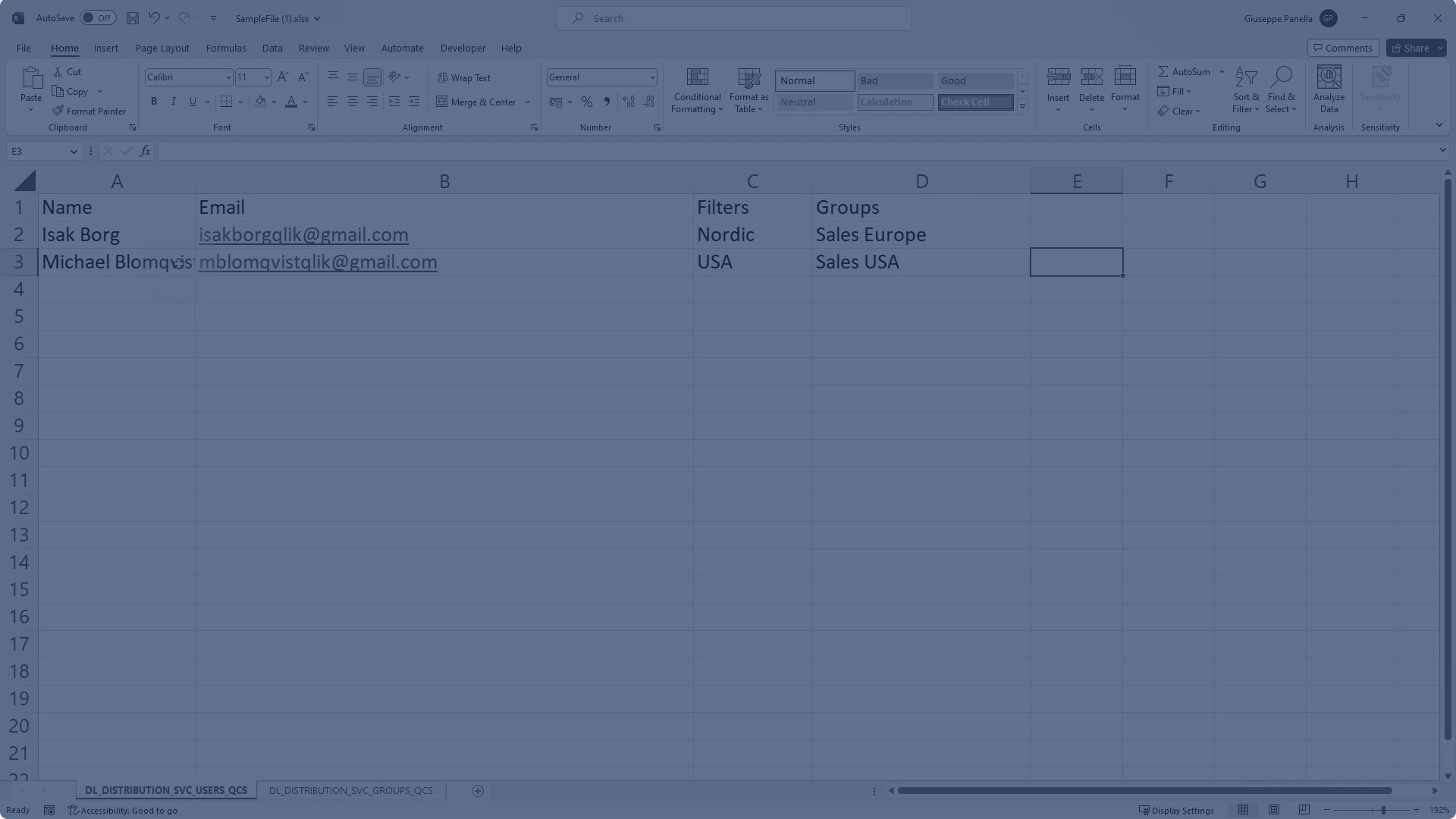
Wszyscy odbiorcy raportów generowanych z aplikacji, w tym ich nazwiska, adresy e-mail, filtry, które ich dotyczą, oraz grupy, do których należą.
-
Wszystkie grupy (zbiory jednego lub więcej odbiorców), które mogą otrzymywać raporty generowane z aplikacji.
Jeśli prześlesz plik źródłowy jako listę dystrybucyjną, zostanie on wyświetlony na kartach Odbiorcy i Grupy w sekcji Raportowanie aplikacji.
Karty Odbiorcy i Grupy

Do aplikacji można dodać tylko jeden plik źródłowy. Jeśli musisz wprowadzić zmiany w pliku źródłowym, edytuj plik (lub źródło danych), który pierwotnie przesłano, i prześlij go ponownie. Jeśli zamiast tego używasz połączeń danych do zdefiniowania listy dystrybucyjnej, w razie potrzeby wprowadź zmiany w skrypcie. Pamiętaj, że w takim przypadku należy w razie potrzeby wprowadzić równoważne zmiany w konfiguracji zadania raportowania i filtrach.
Kto może otrzymywać raporty?
Przy użyciu funkcji raportowania w aplikacji w Analityka Qlik Cloud można wysyłać raporty pocztą e-mail do adresatów zarówno wewnętrznych, jak i zewnętrznych.
Dostęp do wyników i sekcji
W poniższej tabeli opisano poszczególne typy adresatów oraz spodziewaną zawartość ich raportów. W tej tabeli przedstawiono działanie aplikacji z dostępem do sekcji i bez niego. Więcej informacji na temat raportowania w aplikacji i dostępu do sekcji zawiera temat Raportowanie w aplikacji i dostęp do sekcji.
| Typ adresata | Opis | Działanie |
|---|---|---|
| Wewnętrzny |
Użytkownik w dzierżawie Qlik Cloud identyfikowany przez pasujący adres e-mail (wielkość liter jest ignorowana podczas dopasowywania). Aby się dowiedzieć, jak dodać użytkownika do dzierżawy Qlik Cloud, zobacz temat:
|
Jeżeli aplikacja nie korzysta z dostępu do sekcji, dane zawarte w raporcie tego adresata będą oparte na dostępie właściciela zadania raportowania do aplikacji. |
| Zewnętrzne | Użytkownik, który nie jest w dzierżawie Qlik Cloud. | Dane zawarte w raporcie zawsze bazują na dostępie właściciela zadania raportowania, niezależnie od tego, czy aplikacja używa dostępu do sekcji. |
Dystrybucja raportów w Microsoft SharePoint
Jeśli zamiast tego dystrybuujesz raporty za pośrednictwem folderu dystrybucyjnego (Microsoft SharePoint), każdy, kto ma dostęp do lokalizacji określonej w odpowiednim połączeniu, może uzyskać dostęp do raportów. Identyfikacja adresatów wewnętrznych działa tak samo jak w przypadku wysyłania wiadomości e-mail.
Dostarczanie raportów za pośrednictwem Microsoft SharePoint folderu dystrybucyjnego nie jest dostępne, jeśli aplikacja korzysta z dostępu do sekcji.
W przypadku wysyłania raportów za pośrednictwem folderu dystrybucyjnego nadal musisz zdefiniować listę dystrybucyjną dla aplikacji, aby wygenerować raport wyjściowy. Lista dystrybucyjna nadal pomaga określić, ile wersji raportu wyjściowego jest generowanych podczas uruchamiania zadań raportowania (zazwyczaj jeden plik dla każdego indywidualnego filtru odbiorcy). Aby uzyskać więcej informacji na temat przechowywania raportów w folderze dystrybucyjnym, zobacz Dostarczanie raportów do folderu dystrybucyjnego.
Lista dystrybucyjna, filtry odbiorców i wynik zadania
Lista dystrybucyjna kontroluje filtry raportów, które są stosowane do każdego odbiorcy indywidualnie. Po dodaniu listy dystrybucyjnej do aplikacji dla każdego zastosowanego filtru tworzony jest oddzielny odbiorca. Podczas konfigurowania zadania raportowania dodajesz każdego odbiorcę jako parę użytkownik-filtr odpowiadającą pojedynczemu filtrowi.
Na przykład, jeśli zastosujesz filtry A i B do odbiorcy o nazwie User1, do aplikacji zostaną dodani dwaj odbiorcy — User1 z filtrem A i User1 z filtrem B.
Aby uzyskać więcej informacji na temat konfigurowania zadania raportowania w celu wygenerowania wymaganego wyniku, zobacz:
Kwestie dotyczące własności zadań dla zaplanowanych przeładowań
Listy dystrybucyjne działają poprzez automatyczne lub ręczne modyfikacje skryptu ładowania aplikacji. Utworzenie lub modyfikacja listy dystrybucyjnej aplikacji przez przesłanie pliku źródłowego w sekcji Raportowanie lub ręczną edycję skryptu ładowania powodują, że zostajesz nowym właścicielem wszystkich zadań utworzonych do zaplanowanych przeładowań tej aplikacji.
Więcej informacji zawiera temat Własność zadań.
Dodawanie listy dystrybucyjnej
Dodaj listę dystrybucyjną, korzystając z jednej z dwóch następujących metod:
-
Przesłanie pliku źródłowego
-
Ręczne zdefiniowanie odbiorców i grup w skrypcie ładowania
Każda metoda została wyjaśniona w poniższych sekcjach.
Dodawanie listy dystrybucyjnej poprzez przesłanie pliku źródłowego
Możesz zdefiniować listę dystrybucyjną, przesyłając plik źródłowy zawierający wymagane informacje. Plik ten musi mieć określone formatowanie i strukturę. Najprostszym sposobem na utworzenie pliku źródłowego jest pobranie pliku przykładowego i zmodyfikowanie go poprzez dodanie informacji o odbiorcach i grupach.
Przesłanie pliku źródłowego jako listy dystrybucyjnej zastępuje istniejący plik źródłowy, jeśli taki istnieje. Do aplikacji można zastosować tylko jeden plik źródłowy. Jeśli prześlesz plik źródłowy, zastąpi on plik źródłowy, który został wcześniej przesłany do aplikacji, jeśli taki istnieje. Może to spowodować niepowodzenie istniejących zadań raportowania, jeśli wystąpią niezgodności między starym a nowym plikiem.
Po dodaniu listy dystrybucyjnej poprzez przesłanie pliku źródłowego w skrypcie ładowania aplikacji automatycznie generowana jest nowa sekcja (Distribution List), a aplikacja zostaje przeładowana. Ta sekcja skryptu zawiera listę odbiorców i grup dla aplikacji. Szczegóły w pliku dystrybucyjnym stają się następnie dostępne w modelu danych aplikacji.
Po przesłaniu pliku źródłowego jako listy dystrybucyjnej plik ten jest również dodawany jako plik danych do przestrzeni zawierającej aplikację. Sekcja skryptu Distribution List odwołuje się do tego pliku jako elementu w przestrzeni.
Kwestie do rozważenia
Przed przesłaniem pliku źródłowego należy wziąć pod uwagę następujące ważne szczegóły:
-
Nowa sekcja skryptu Distribution List jest dodawana jako ostatnia sekcja w skrypcie. W rezultacie wszelkie problemy z formatowaniem skryptu w ostatniej sekcji przed Distribution List spowodują niepowodzenie przeładowania. Na przykład może to być brak średnika na końcu ostatniej tabeli do załadowania.
-
Nie modyfikuj wyrażeń funkcji SubField w automatycznie wygenerowanej sekcji skryptu Distribution List. Wyrażenia te są wymagane do obsługi wartości oddzielonych przecinkami dla filtrów i grup.
SubField([Filters],',') AS [DL_DISTRIBUTION_FILTERS], SubField([Groups],',') AS [DL_DISTRIBUTION_GROUP_NAMES] -
Ponieważ przesyłanie pliku źródłowego polega na ładowaniu danych do aplikacji, wlicza się to również do zakupionego wolumenu ładowania danych zdefiniowanego w subskrypcji Qlik Cloud (dotyczy tylko subskrypcji opartych na pojemności). Zobacz Subskrypcje Qlik Cloud oparte na pojemności.
Pobieranie pliku przykładowego
Przykładowy plik źródłowy to skoroszyt programu Excel, który można zmodyfikować przed przesłaniem go do aplikacji.
Wykonaj następujące czynności:
-
Otwórz kartę Odbiorcy lub Grupy w sekcji Raportowanie aplikacji.
-
Kliknij Dodaj odbiorców i grupy.
-
Wybierz
 Pobierz przykład.
Pobieranie przykładowego pliku listy dystrybucyjnej

Po pobraniu pliku przykładowego można go zmodyfikować, aby dodać odbiorców i grupy dla aplikacji.
Dodawanie odbiorców
Otwórz pobrany przed chwilą plik przykładowy i upewnij się, że masz otwarty następujący arkusz:
DL_DISTRIBUTION_SVC_USERS_QCS
Następnie możesz zastąpić dane w arkuszu, aby dodać własnych odbiorców. Nie zmieniaj ani nie usuwaj pierwszego wiersza zawierającego nagłówki kolumn.
Wykonaj następujące czynności:
-
W kolumnie Nazwa dodaj nazwę odbiorcy.
-
W kolumnie E-mail dodaj adres e-mail odbiorcy. Zwróć uwagę, że ta kolumna jest automatycznie formatowana jako hiperłącze z docelowym adresem e-mail.
-
W kolumnie Filtry dodaj grupy filtrów, które odpowiadają tym dodanym na karcie Filtry w sekcji Raportowanie aplikacji. Oddziel grupy filtrów przecinkami.
-
W kolumnie Grupy dodaj grupy, do których należy odbiorca. Oddziel każdą grupę przecinkiem.
Dodawanie grup
W pliku źródłowym grupy są zdefiniowane w arkuszu o następującym tytule:
DL_DISTRIBUTION_SVC_GROUPS_QCS
Otwórz ten arkusz i zastąp dane, aby utworzyć grupy na liście dystrybucyjnej. Nie zmieniaj ani nie usuwaj pierwszego wiersza zawierającego nagłówki kolumn.
Wykonaj następujące czynności:
-
W kolumnie Nazwa dodaj nazwę grupy.
-
W kolumnie Opis dodaj opis grupy.
Przesyłanie pliku listy dystrybucyjnej
Po utworzeniu pliku źródłowego prześlij go na kartę Odbiorcy lub Grupy w sekcji Raportowanie aplikacji. Gdy to zrobisz, aplikacja zostanie przeładowana, a odbiorcy i grupy zostaną wypełnieni w odpowiednich sekcjach.
Wykonaj następujące czynności:
-
Otwórz kartę Odbiorcy lub Grupy.
-
Kliknij Dodaj odbiorców i grupy.
-
Wybierz Prześlij nową wersję (.xlsx).
Przesyłanie pliku źródłowego

Ręczne definiowanie listy dystrybucyjnej w skrypcie ładowania
Dodanie listy dystrybucyjnej poprzez przesłanie pliku pośrednio modyfikuje skrypt ładowania aplikacji. Alternatywnie użyj bezpośrednio skryptu ładowania, aby dodać odbiorców i grupy. Jest to odpowiednia opcja dla zaawansowanych użytkowników i jest szczególnie przydatna, jeśli chcesz użyć połączeń ze źródłem danych w celu dostarczenia informacji o odbiorcach i grupach.
Na przykład, jeśli Twoi odbiorcy i grupy są zdefiniowani w zewnętrznym pliku źródłowym lub znajdują się w bazie danych lub systemie zasobów ludzkich (na przykład Workday), ta opcja umożliwia dynamiczną aktualizację odbiorców i grup w aplikacji na podstawie podłączonego źródła.
Wymagania
Aby pola w skrypcie zostały rozpoznane jako należące do listy dystrybucyjnej aplikacji, należy zastosować tagi do każdego wymaganego pola, które odpowiada wymaganemu elementowi listy dystrybucyjnej. Więcej informacji znajduje się w poniższej tabeli.
| Pole wymagające tagu | Wymagany tag | Przykład | |
|---|---|---|---|
| Nazwa odbiorcy | DL_DISTRIBUTION_SVC__recipientName | tag field [GetSheetValues.Name] with 'DL_DISTRIBUTION_SVC__recipientName' | |
| Adres e-mail odbiorcy | DL_DISTRIBUTION_SVC__recipientEmail | tag field [GetSheetValues.Email] with 'DL_DISTRIBUTION_SVC__recipientEmail' | |
| Filtry odbiorcy | DL_DISTRIBUTION_SVC__recipientFilters | tag field [GetSheetValues.Filters] with 'DL_DISTRIBUTION_SVC__recipientFilters' | |
| Nazwa grupy | DL_DISTRIBUTION_SVC__groupsName | tag field [GetSheetValues.Groups] with 'DL_DISTRIBUTION_SVC__groupsName' | |
| Opis grupy | DL_DISTRIBUTION_SVC__groupDescription | tag field [GetSheetValues.GroupDescription] with 'DL_DISTRIBUTION_SVC__groupDescription' |
Przykładowy skrypt
Oto przykład sekcji skryptu łączącej się z odbiorcami i grupami:
Usuwanie listy dystrybucyjnej
W razie potrzeby możesz usunąć wszystkich odbiorców i grupy z aplikacji.
Wykonaj następujące czynności:
-
Otwórz kartę Odbiorcy lub Grupy.
-
Kliknij
 obok dowolnego odbiorcy lub grupy i wybierz
  Usuń wszystko.
Raportowanie w aplikacji i dostęp do sekcji
Jeżeli aplikacja używa dostępu do sekcji, generowanie raportów przebiega inaczej. Więcej informacji zawiera temat Raportowanie w aplikacji i dostęp do sekcji.
Listy dystrybucyjne w przestrzeniach zarządzanych
W przypadku aplikacji w przestrzeniach zarządzanych listy dystrybucyjnej nie można edytować z poziomu sekcji Raportowanie aplikacji. Przed opublikowaniem aplikacji w przestrzeni zarządzanej prześlij próbną listę dystrybucyjną lub odwołaj się do wymaganych źródeł zdalnych ręcznie w skrypcie. Zaleca się użycie składni uwzględniającej przestrzeń w skrypcie ładowania. Innymi słowy, odwołania do źródeł danych powinny wskazywać na bieżącą przestrzeń, w której znajduje się aplikacja. W zależności od sposobu dodania listy dystrybucyjnej składnia ta może być używana automatycznie.
Źródła danych udostępniające listę dystrybucyjną muszą zawierać te same nazwy parametrów (nazwy połączeń, plików i pól), co źródła listy dystrybucyjnej użyte w skrypcie ładowania aplikacji źródłowej.
Rzeczywiste źródła danych dla listy dystrybucyjnej przesyła się do przestrzeni zarządzanej.
Więcej informacji można znaleźć w następujących przewodnikach:
Uprawnienia dla list dystrybucyjnych
Aby zarządzać listą dystrybucyjną aplikacji, potrzebujesz:
-
Uprawnienia przypisane Tobie przez administratora dzierżawy. Aby uzyskać więcej informacji, administrator może zapoznać się z Ustawianie uprawnień dla funkcji raportowania z mierzeniem.
-
Więcej informacji o uprawnieniach w przestrzeniach zarządzanych na potrzeby raportowania zawiera temat Uprawnienia Usługa raportowania Qlik.
Uprawnienia przestrzeni
Zarządzanie listą dystrybucyjną w aplikacji Qlik Sense wymaga określonych ról w przestrzeni. Wymagania zależą od typu przestrzeni, w której znajduje się aplikacja.
Wymagania dla aplikacji w przestrzeniach udostępnianych
Następujące wymagania dotyczą aplikacji w przestrzeniach udostępnianych:
-
Aby wyświetlić listę dystrybucyjną w sekcji Raportowanie aplikacji, potrzebujesz dostępu Może edytować do przestrzeni.
-
Aby edytować, ponownie przesyłać i usuwać listę dystrybucyjną, musisz mieć dostęp Może edytować dane w aplikacjach w przestrzeni.
Więcej informacji zawiera temat Zarządzanie uprawnieniami w przestrzeniach udostępnionych.
Wymagania dla aplikacji w przestrzeniach zarządzanych
Listy dystrybucyjnej nie można konfigurować bezpośrednio w przestrzeni zarządzanej. Skrypt ładowania odwołuje się do źródeł danych, które zostaną użyte do załadowania listy dystrybucyjnej. Aby dodać te źródła danych do przestrzeni, musisz mieć wymagane uprawnienia do dodawania i zarządzania źródłami danych w przestrzeni zarządzanej. Więcej informacji zawiera temat Zarządzanie uprawnieniami w przestrzeniach zarządzanych.
Więcej informacji na temat raportowania w aplikacji w przestrzeniach zarządzanych zawiera temat Raportowanie w aplikacji w przestrzeniach zarządzanych.
Wymagania dla aplikacji w przestrzeni prywatnej
Musisz mieć rolę użytkownika Private Analytics Content Creator w dzierżawie, aby mieć pełną kontrolę nad listą dystrybucyjną.
Ograniczenia listy dystrybucyjnej
-
Nie można używać przecinków w polach zawierających nazwy odbiorców i grup, a także adresy e-mail odbiorców. Ograniczenie to dotyczy zarówno przesyłania listy dystrybucyjnej jako pliku, jak i definiowania jej ręcznie w skrypcie ładowania.
-
Do listy dystrybucyjnej aplikacji możesz dodać maksymalnie 1000 odbiorców i 1000 grup. Łączna liczba odbiorców, niezależnie od tego, czy są w grupach, czy nie, nie może być wyższa niż 1000.