
Rapportering i applikationen i hanterade utrymmen
Senast uppdaterad: 2026-10-20Du kan konfigurera rapporter i applikationen för applikationer som kräver strikt datastyrning. Med samma principer som du använder för att utveckla applikationens datamodeller för användning i hanterade utrymmen kan du förbereda din applikation för funktioner för rapportering i applikationen. Detta uppnås genom att använda utrymmesmedveten syntax i laddningsskriptet.
När du utvecklar en applikation som förberedelse för att publiceras i ett hanterat utrymme bör du tänka på följande:
-
Mallarna kan utvecklas före eller efter att applikationen publiceras. Om du skapar mallen innan du publicerar ändrar du den anslutna applikationen efter publiceringen.
-
En distributionslista måste läggas till i applikationen innan applikationen publiceras. Under utvecklingen kan detta bestå av fiktiva datakällor i stället för de faktiska datakällorna. Källorna i distributionslistan refereras i laddningsskriptet, så skriptet måste skrivas som förberedelse för publicering med hjälp av utrymmesmedveten syntax. Denna syntax används automatiskt som standard om du laddar upp en distributionslista som en källfil.
-
Efter publiceringen kan rapporteringstillgångarna – mall, filter och rapportuppgifter – återskapas enligt önskemål, baserat på rapporteringsanvändningsfallet för den publicerade applikationen. De verkliga datakällorna som används i distributionslistan bör läggas till i det hanterade utrymmet.
Befintliga rapportkonfigurationer
Om du skapade en rapporteringskonfiguration och distributionslista före den 26 mars 2024 måste du vara medveten om ändringar i filuppladdningsprocessen för distributionslistor.
För applikationer som skapats före den 26 mars 2024 bytte en källfil för distributionslista som laddades upp i delavsnittet Rapportering automatiskt namn och lades till i utrymmet. Referensen till denna omdöpta fil lades sedan automatiskt till i laddningsskriptet. Den uppladdade källfilen byter nu inte längre namn när den läggs till i utrymmet.
För att fortsätta använda befintliga rapportkonfigurationer när du publicerar dessa applikationer ska du följa motsvarande delavsnitt nedan, beroende på dina källor för distributionslistan. Alternativt kan du återskapa din rapporteringskonfiguration från början med hjälp av guiderna som visas senare på den här sidan.
Om du laddade upp en källfil
Öppna Skriptredigeraren och titta på filnamnsreferenserna i skriptavsnittet Distributionslista. Justera syntaxen så att de använder en utrymmesmedveten referens som pekar på det aktuella utrymmet, snarare än något specifikt utrymme. Till exempel kan en filreferens se ut så här:
FROM "lib://DataFiles/reporting_source_your_app_ID.xlsx"Ändra detta till:
FROM "lib://:DataFiles/reporting_source_your_app_ID.xlsx"Du kan se att applikations-ID:t för källapplikationen finns i filnamnet. Om du vill att exakt detta skript ska köras när du publicerar applikationen lägger du till din faktiska distributionslistfil i det hanterade utrymmet med exakt detta namn.
Alternativt kan du byta namn på källfilen i utvecklingsutrymmet, uppdatera laddningsskriptet och sedan publicera. Slutligen lägger du till den faktiska distributionslistfilen med det uppdaterade namnet.
Om du använde fjärrdatakällor manuellt i skriptet
Om du i stället manuellt konfigurerade laddningsskriptet för att förlita dig på andra datakällor för distributionslistan behöver du bara justera laddningsskriptet så att det innehåller relativa, utrymmesmedvetna referenser till datakällorna (om detta inte redan är gjort).
För mer information och specifika exempel, se Datakällor för applikationer i hanterade utrymmen.
Arbetsflöde
Följ sekvensen nedan för att arbeta med rapportering i applikationen i ett hanterat utrymme.
Applikationsutveckling
Utveckla applikationen i ditt utvecklingsutrymme (personligt eller delat utrymme), som du normalt skulle göra, som förberedelse för att publicera den i det hanterade utrymmet.
Utveckla mallarna och filtren
Om så önskas kan du bygga rapportmallarna och filtren innan du publicerar applikationen. Detta kan vara till hjälp som ett steg i applikationsutvecklingen, men mallar och filter som läggs till i källapplikationen behålls inte i den publicerade kopian.
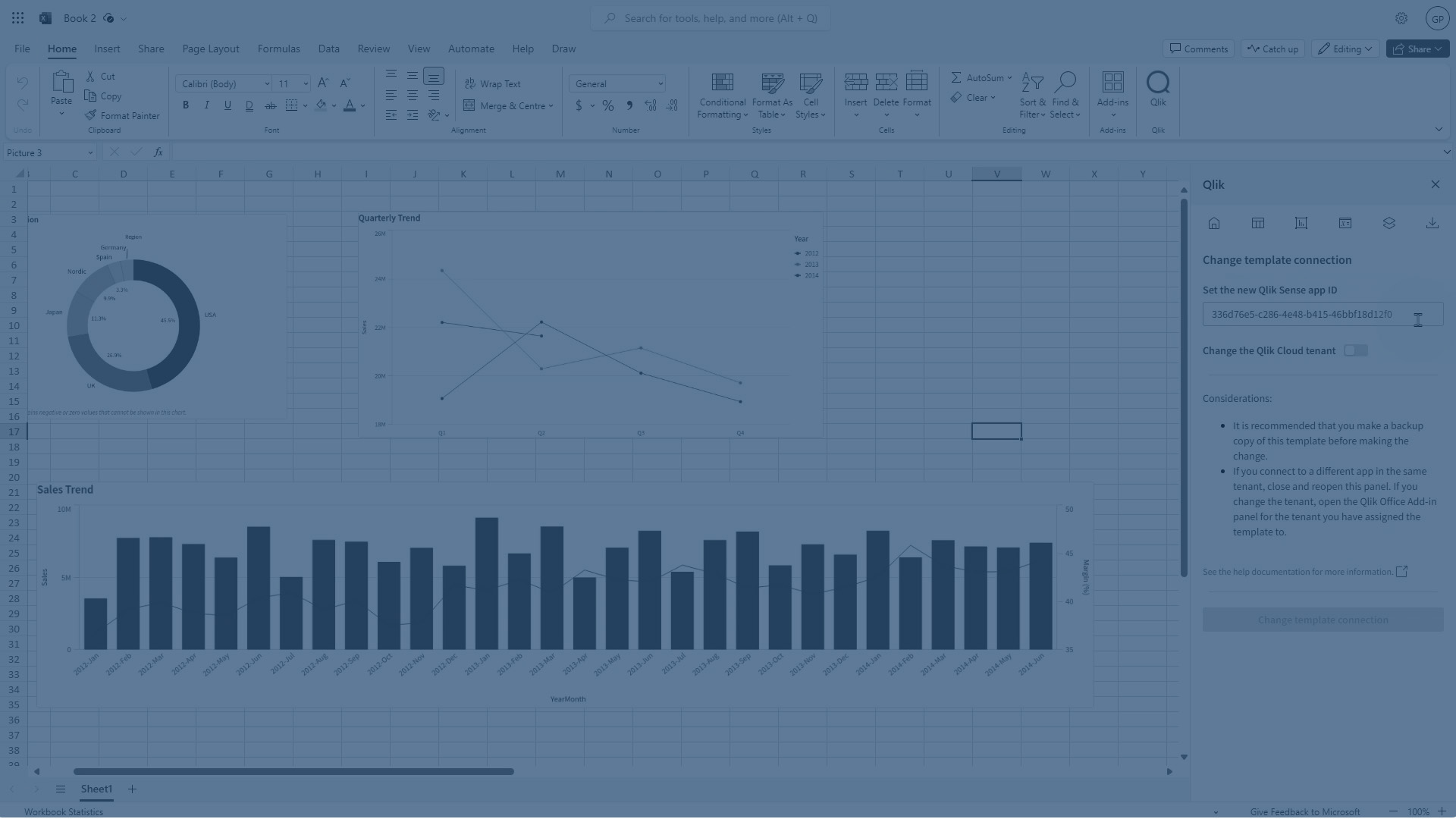
Om du skapar mallarna innan du publicerar och vill använda dem för den publicerade applikationen ändrar du den anslutna Qlik Sense-applikationen för mallarna. För Excel-, PowerPoint- och Word-mallar kan du utföra den här åtgärden i tillägget. Alternativt kan du utföra den här åtgärden i Qlik Sense-applikationen när du laddar upp mallarna till den publicerade applikationen. Se Ändra den anslutna Qlik Sense-applikationen.
Förbered referensen till distributionslistan
När du lägger till en distributionslista i en applikation ändras applikationens laddningsskript. Laddningsskriptet för en applikation är inte tillgängligt i en publicerad applikation. Därför måste du lägga till en distributionslista i applikationen innan du publicerar den.
I det här skedet behöver distributionslistan bara vara en platshållare för den faktiska filen eller andra källor som du kommer att använda för distributionslistan i det hanterade utrymmet.
Proceduren är något annorlunda beroende på om din distributionslista är en källfil eller en fjärrdatakälla som lagts till manuellt i skriptet. De underliggande koncepten är dock desamma. För en fullständig guide som beskriver hur du använder utrymmesmedveten syntax i laddningsskriptet, se Datakällor för applikationer i hanterade utrymmen.
Alternativ 1: Direkt uppladdning av källfil
Följ den vanliga proceduren för att ladda upp en källfil som distributionslista: Lägga till distributionslistan genom att ladda upp en källfil.
I stället för att lägga till de slutgiltiga mottagaruppgifterna kan du infoga valfria platshållare. Det viktiga här är att du laddar upp en fil och att den här filen sedan automatiskt läggs till i utvecklingsutrymmet och refereras i skriptet.
Du kan kontrollera att delavsnittet Distribution List i laddningsskriptet innehåller en utrymmesmedveten referens till filen och inte direkt refererar till något specifikt utrymme. Detta görs automatiskt när du laddar upp en källfil som en distributionslista i delavsnittet Rapportering i applikationen. Det bör se ut ungefär så här:
FROM "lib://:DataFiles/My_App_Distribution_List.xlsx"Det här exemplet är en utrymmesmedveten referens som pekar på det aktuella utrymmet där applikationen finns. Det extra kolonet före DataFiles ger den nödvändiga relativa referensen.
Senare, när du publicerar applikationen i det hanterade utrymmet, laddar upp den faktiska distributionslistfilen till det hanterade utrymmet. Den faktiska distributionslistan måste ha samma filnamn som filen som refereras i skriptet.
Alternativ 2: Manuell referens till datakällor i skriptet
Följ den vanliga proceduren för att ansluta till fjärrkällor för distributionslistor manuellt i ditt skript: Definiera distributionslistan manuellt i laddningsskriptet.
När du skriver skriptet för att ansluta till de nödvändiga datakällorna för din distributionslista kan du använda fiktiva referenser till filerna och kopplingarna efter behov. I ditt skript behöver datakällorna helt enkelt ha samma namn som de kommer att ha i det hanterade utrymmet, och referenserna till dessa källor måste använda relativ, utrymmesmedveten syntax.
Publicera applikationen
När du har förberett laddningsskriptet och distributionslistan är applikationen redo att publiceras i det hanterade utrymmet. För mer information om att publicera en applikation, se Publicera applikationer.
Skapa filter på objektnivå
Om din mall använder filter på enskilda rapportobjekt (se Använda filter på objektnivå i rapportmallar) måste du skapa motsvarande rapportfilter i den publicerade applikationen innan du laddar upp någon mall som använder dessa filter. Rapportfiltren du skapar måste ha namn som matchar dem i källapplikationen.
Ändra den anslutna Qlik Sense-applikationen
Om du har skapat en rapportmall innan du publicerar applikationen måste du uppdatera mallen så att den refererar till rätt applikations-ID. En publicerad kopia av en applikation kommer att ha ett annat applikations-ID än källapplikationen.
Den här processen kan slutföras automatiskt i Qlik Sense när du laddar upp en mall. För Microsoft Office-baserade mallformat – Excel, PowerPoint eller Word – kan detta också göras i motsvarande tillägg. Innan du börjar kan du skapa en separat kopia av mallen för att skilja den från mallen för källapplikationen.
För fullständiga instruktioner, se:
-
Från Qlik Sense: Ändra den anslutna Qlik Sense applikationen
-
Från Qlik-tillägg för Microsoft Office: Ändra den anslutna Qlik Sense-appen
Det är alltid möjligt att utveckla och uppdatera dina mallar direkt i det hanterade utrymmet.
Lägg till de faktiska källorna för distributionslistan
I det hanterade utrymmet skapar du de nödvändiga filerna och kopplingarna som behövs för att ladda din distributionslista, enligt referenserna i laddningsskriptet. Det här steget kan slutföras när som helst.
De datakällor som tillhandahåller distributionslistan måste innehålla samma parameternamn (namn på kopplingar, filer och fält) som de distributionslistekällor som används i källapplikationens laddningsskript.
När de anslutna källorna har lagts till i utrymmet bör du kunna ladda om applikationen.
Skapa de nya rapporteringstillgångarna
Du kan nu lägga till rapporteringstillgångar i applikationen. Detta kan bestå av mallarna, filter och rapportuppgifter.
Behörigheter
För att arbeta med rapportering i applikationen för applikationer i hanterade utrymmen behöver du:
-
Behörigheter tilldelade dig av en klientorganisationsadministratör. En administratör kan se Ställa in behörigheter för mätbara rapporteringsfunktioner för mer information.
-
En av följande utrymmesroller i det hanterade utrymmet:
-
Ägare
-
Kan hantera
-
Kan driva
Anteckning om informationFör användarbaserade prenumerationer kräver rollen Kan driva även en Professional-användarbehörighet. -
Mer information om behörigheter för rapportering i utrymmen finns i Behörigheter för Qlik Reporting Service.
Begränsningar
Rapportering i applikationen är inte tillgängligt för applikationer som publiceras eller distribueras från Client-Managed Qlik Sense (inklusive multimolndistributioner) till Qlik Cloud. För att använda rapportering i applikationen med de här applikationerna migrerar du applikationen med hjälp av Migreringsverktyg för Qlik Analytics, eller exporterar applikationen manuellt och läser in den igen till Qlik Cloud.
För mer information, se Rapportering i applikationen med exporterade eller migrerade applikationer.