
Een distributielijst voor uw rapport maken
Laatst bijgewerkt: 30-09-2026Voordat u een rapporttaak maakt, moet u de distributielijst definiëren voor de Qlik Sense-applicatie die de basis vormt voor uw rapport. De distributielijst bevat alle ontvangers en groepen ontvangers die de rapporttaken van een applicatie kunnen ontvangen.
Gebruik de distributielijst om de personen te configureren naar wie rapporten worden verzonden. Wanneer u een rapporttaak configureert, selecteert u de ontvangers en groepen uit uw distributielijst die de uitvoer van die specifieke rapporttaak zullen ontvangen.
De distributielijst biedt de volgende details:
-
Alle ontvangers van rapporten die zijn gegenereerd vanuit de applicatie, inclusief hun namen, e-mailadressen, welke filters op hen van toepassing zijn en tot welke groepen ze behoren.
-
Alle groepen (verzamelingen van een of meer ontvangers) die rapporten kunnen ontvangen die zijn gegenereerd vanuit de applicatie.
Als u een bronbestand uploadt als de distributielijst, wordt dit weergegeven op de tabbladen Ontvangers en Groepen in de sectie Rapportage van de applicatie.
De tabbladen Ontvangers en Groepen

Er kan slechts één bronbestand aan een applicatie worden toegevoegd. Als u wijzigingen in het bronbestand moet aanbrengen, bewerkt u het bestand (of de gegevensbron) dat u oorspronkelijk hebt geüpload en uploadt u het opnieuw. Als u in plaats daarvan gegevensverbindingen gebruikt om de distributielijst te definiëren, brengt u indien nodig wijzigingen aan in het script. Houd er rekening mee dat wanneer u dit doet, er indien nodig gelijkwaardige wijzigingen moeten worden aangebracht in de configuratie van de rapporttaak en de filters.
Wie kan rapporten ontvangen?
Als u in-app rapporten gebruikt in combinatie met Qlik Cloud Analyse, dan kunt u rapporten via e-mail versturen naar zowel interne als externe ontvangers.
Uitvoer en sectietoegang
De onderstaande tabel beschrijft elk type ontvanger en wat zij in hun rapporten kunnen zien. Deze tabel beschrijft het gedrag voor applicaties met en zonder sectietoegang. Ga voor meer informatie over in-app rapporten en sectietoegang naar In-applicatie rapportage en sectietoegang.
| Type ontvanger | Beschrijving | Gedrag |
|---|---|---|
| Intern |
Een gebruiker in de Qlik Cloud-tenant, geïdentificeerd door een overeenkomend e-mailadres (matchen is hoofdletterongevoelig). Om te leren hoe u een gebruiker toevoegt aan de Qlik Cloud-tenant, raadpleegt u:
|
Tenzij de applicatie gebruikmaakt van sectietoegang, worden de gegevens in het rapport van deze ontvanger gebaseerd op de toegang die de rapporttaakeigenaar tot de applicatie heeft. |
| Extern | Een gebruiker die niet in de Qlik Cloud-tenant zit. | Gegevens in het rapport worden altijd gebaseerd op de toegangsrechten van de eigenaar van de rapporttaak, ongeacht of de applicatie sectietoegang gebruikt of niet. |
Distributie van een Microsoft SharePoint-rapport
Als u daarentegen rapporten verstuurt middels een distributiemap (Microsoft SharePoint), kan iedereen met toegang tot de in de bijbehorende verbinding opgegeven locatie de rapporten openen. De identificatie van interne ontvangers werkt hetzelfde als voor e-mailuitvoer.
Rapportlevering via de Microsoft SharePoint-distributiemap is niet beschikbaar als de applicatie sectietoegang gebruikt.
Wanneer u rapporten via een distributiemap verzendt, moet u nog steeds een distributielijst voor de applicatie definiëren om rapportuitvoer te genereren. De distributielijst helpt nog steeds bepalen hoeveel versies van de rapportuitvoer worden gegenereerd wanneer de rapporttaken worden uitgevoerd (meestal één bestand voor elk afzonderlijk ontvangersfilter). Zie Rapporten aan een distributiemap leveren voor meer informatie over het opslaan van rapporten in een distributiemap.
De distributielijst, ontvangersfilters en taakuitvoer
De distributielijst beheert de rapportfilters die afzonderlijk op elke ontvanger worden toegepast. Wanneer u de distributielijst aan de applicatie toevoegt, wordt er een afzonderlijke ontvanger gemaakt voor elk filter dat u op hen toepast. Bij het configureren van een rapporttaak voegt u elke ontvanger toe als een gebruiker-filterkoppeling die overeenkomt met één filter.
Als u bijvoorbeeld filters A en B toepast op een ontvanger met de naam Gebruiker1, worden er twee ontvangers aan de applicatie toegevoegd: Gebruiker1 met filter A en Gebruiker1 met filter B.
Zie voor meer informatie over het configureren van uw rapporttaak om de vereiste uitvoer te genereren:
Overwegingen voor eigendom van taken voor geplande reloads
Distributielijsten werken via automatische of handmatige wijzigingen in het load-script van een applicatie. Wanneer de distributielijst van een applicatie wordt gemaakt of aangepast, hetzij door een bronbestand te uploaden in de sectie Rapportage of door het load-script handmatig te bewerken, wordt u de nieuwe eigenaar van alle taken die zijn gemaakt voor geplande ladingen van die applicatie.
Zie Eigendom van taken voor meer informatie.
De distributielijst toevoegen
Voeg de distributielijst toe met behulp van een van de volgende twee methoden:
-
Een bronbestand uploaden
-
De ontvangers en groepen handmatig definiëren in het load-script
Elke methode wordt in de onderstaande secties uitgelegd.
De distributielijst toevoegen door een bronbestand te uploaden
U kunt een distributielijst definiëren door een bronbestand te uploaden dat de vereiste informatie bevat. Dit bestand moet een specifieke opmaak en structuur bevatten. De eenvoudigste manier om het bronbestand te maken, is door het voorbeeldbestand te downloaden en dit aan te passen met uw ontvangers- en groepsinformatie.
Het uploaden van een bronbestand als de distributielijst vervangt het bestaande bronbestand, indien aanwezig. Er kan slechts één bronbestand worden toegepast op een applicatie. Als u een bronbestand uploadt, vervangt dit bestand het bronbestand dat eerder naar de applicatie is geüpload, indien aanwezig. Dit kan ertoe leiden dat bestaande rapporttaken mislukken als er verschillen zijn tussen de oude en nieuwe bestanden.
Wanneer u een distributielijst toevoegt door een bronbestand te uploaden, wordt er automatisch een nieuwe sectie (Distribution List) gegenereerd in het load-script van de applicatie en wordt de applicatie opnieuw geladen. Deze scriptsectie vermeldt de ontvangers en groepen voor de applicatie. De details in het distributiebestand worden vervolgens toegankelijk in het gegevensmodel van de applicatie.
Wanneer u een bronbestand uploadt als de distributielijst, wordt het bestand ook als een gegevensbestand toegevoegd aan de ruimte die de applicatie bevat. De scriptsectie Distribution List verwijst naar dit bestand als een item binnen de ruimte.
Overwegingen
Houd rekening met de volgende details die belangrijk zijn om te weten voordat u een bronbestand uploadt:
-
De nieuwe scriptsectie Distribution List wordt toegevoegd als de laatste sectie in het script. Als gevolg hiervan zullen eventuele scriptopmaakproblemen in de laatste sectie vóór Distribution List leiden tot een mislukte reload. Dit kan bijvoorbeeld zoiets zijn als het ontbreken van een puntkomma aan het einde van de laatste tabel die moet worden geladen.
-
Wijzig de SubField-functie-expressies in de automatisch gegenereerde scriptsectie Distribution List niet. Deze expressies zijn vereist om door komma's gescheiden waarden voor uw filters en groepen te ondersteunen.
SubField([Filters],',') AS [DL_DISTRIBUTION_FILTERS], SubField([Groups],',') AS [DL_DISTRIBUTION_GROUP_NAMES] -
Aangezien het uploaden van het bronbestand werkt door gegevens in uw applicatie te laden, telt dit ook mee voor het aangeschafte gegevenslaadvolume dat is gedefinieerd in het Qlik Cloud-abonnement (alleen van toepassing op capaciteitsgebaseerde abonnementen). Zie Qlik Cloud capaciteitsgebaseerde abonnementen.
Het voorbeeldbestand downloaden
Het voorbeeldbronbestand is een Excel-werkmap die u kunt aanpassen voordat u deze naar de applicatie uploadt.
Doe het volgende:
-
Open het tabblad Ontvangers of Groepen in de sectie Rapportage van een applicatie.
-
Klik op Ontvangers en groepen toevoegen.
-
Selecteer
 Voorbeeld downloaden.
Het voorbeeld distributielijstbestand downloaden

Nadat u het voorbeeldbestand hebt gedownload, kunt u het aanpassen om de ontvangers en groepen voor de applicatie toe te voegen.
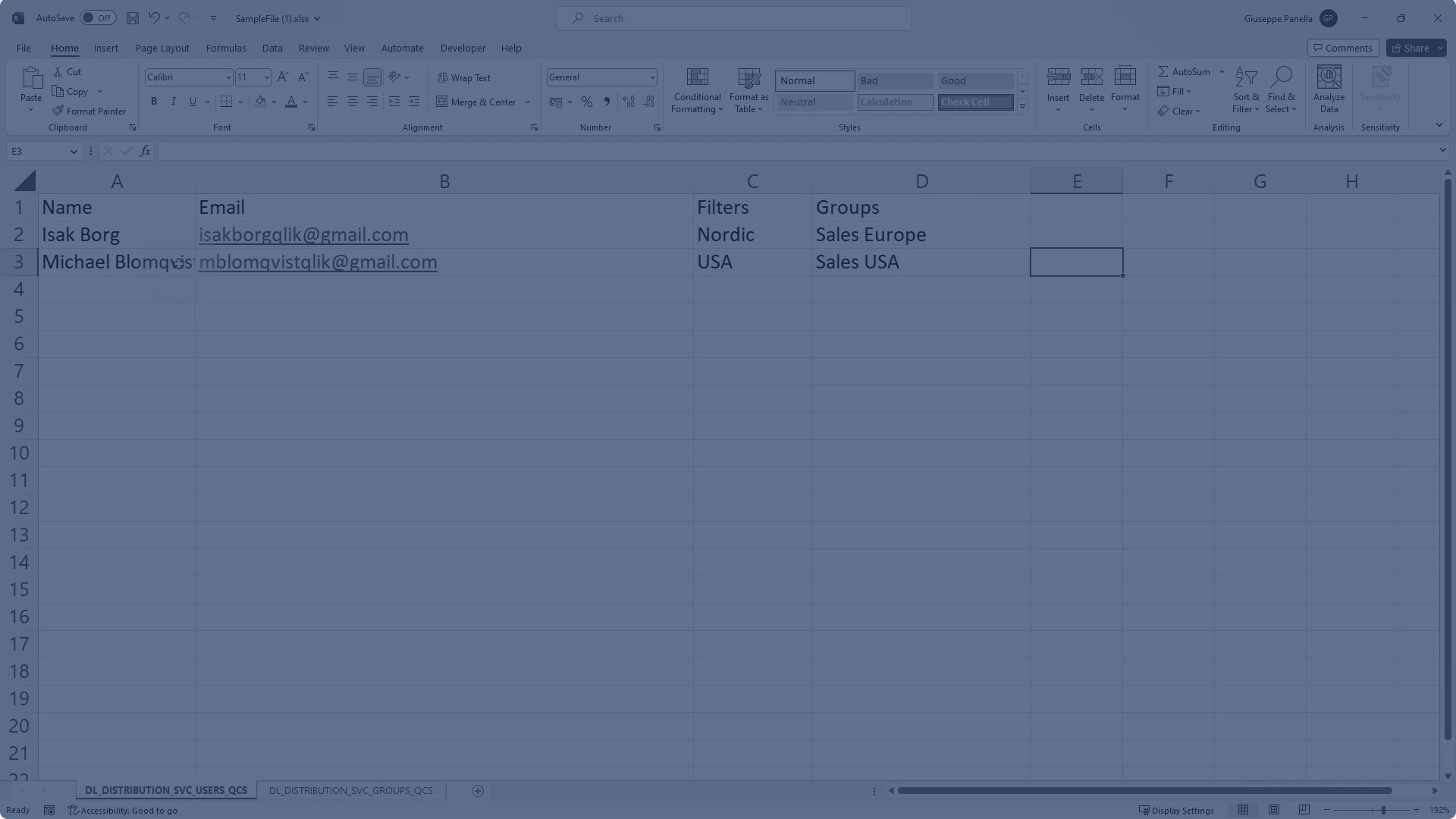
Ontvangers toevoegen
Open het voorbeeldbestand dat u zojuist hebt gedownload en zorg ervoor dat u het volgende werkblad hebt geopend:
DL_DISTRIBUTION_SVC_USERS_QCS
Vervolgens kunt u de gegevens in het werkblad vervangen om uw eigen ontvangers toe te voegen. Wijzig of verwijder de eerste rij met de kolomkoppen niet.
Doe het volgende:
-
Voeg in de kolom Naam de naam van de ontvanger toe.
-
Voeg in de kolom E-mail het e-mailadres van de ontvanger toe. Houd er rekening mee dat deze kolom automatisch is opgemaakt als een hyperlink met een e-mailadres als bestemming.
-
Voeg in de kolom Filters de filtergroepen toe die overeenkomen met de groepen die zijn toegevoegd op het tabblad Filters in de sectie Rapportage van de applicatie. Scheid filtergroepen met komma's.
-
Voeg in de kolom Groepen de groepen toe waartoe de ontvanger behoort. Scheid elke groep met een komma.
Groepen toevoegen
In het bronbestand worden groepen gedefinieerd in het werkblad met deze titel:
DL_DISTRIBUTION_SVC_GROUPS_QCS
Open dit werkblad en vervang de gegevens om de groepen in de distributielijst te maken. Wijzig of verwijder de eerste rij met de kolomkoppen niet.
Doe het volgende:
-
Voeg in de kolom Naam de naam van de groep toe.
-
Voeg in de kolom Beschrijving een beschrijving van de groep toe.
Het distributielijstbestand uploaden
Nadat u het bronbestand hebt gemaakt, uploadt u het naar de tabbladen Ontvangers of Groepen in de sectie Rapportage van de applicatie. Wanneer u dit doet, wordt de applicatie opnieuw geladen en worden de ontvangers en groepen in hun respectievelijke secties ingevuld.
Doe het volgende:
-
Open het tabblad Ontvangers of Groepen.
-
Klik op Ontvangers en groepen toevoegen.
-
Selecteer Nieuwe versie uploaden (.xlsx).
Het bronbestand uploaden

De distributielijst handmatig definiëren in het load-script
Het toevoegen van een distributielijst via een bestandsupload wijzigt indirect het load-script van de applicatie. Als alternatief kunt u het load-script rechtstreeks gebruiken om ontvangers en groepen toe te voegen. Dit is een geschikte optie voor geavanceerde gebruikers en helpt vooral als u gegevensbronverbindingen wilt gebruiken om de ontvangers- en groepsinformatie te verstrekken.
Als uw ontvangers en groepen bijvoorbeeld zijn gedefinieerd in een extern bronbestand, of zich in een database of human resource-systeem bevinden (bijvoorbeeld Workday), zorgt deze optie ervoor dat de ontvangers en groepen in de applicatie dynamisch worden bijgewerkt op basis van de verbonden bron.
Vereisten
Om ervoor te zorgen dat de velden in het script worden herkend als behorend tot de distributielijst van de applicatie, moet u tags toepassen op elk vereist veld dat overeenkomt met het vereiste element van de distributielijst. Zie de onderstaande tabel voor meer informatie.
| Veld dat tag vereist | Vereiste tag | Voorbeeld | |
|---|---|---|---|
| Naam ontvanger | DL_DISTRIBUTION_SVC__recipientName | tag field [GetSheetValues.Name] with 'DL_DISTRIBUTION_SVC__recipientName' | |
| E-mailadres ontvanger | DL_DISTRIBUTION_SVC__recipientEmail | tag field [GetSheetValues.Email] with 'DL_DISTRIBUTION_SVC__recipientEmail' | |
| Ontvangersfilters | DL_DISTRIBUTION_SVC__recipientFilters | tag field [GetSheetValues.Filters] with 'DL_DISTRIBUTION_SVC__recipientFilters' | |
| Groepsnaam | DL_DISTRIBUTION_SVC__groupsName | tag field [GetSheetValues.Groups] with 'DL_DISTRIBUTION_SVC__groupsName' | |
| Groepsbeschrijving | DL_DISTRIBUTION_SVC__groupDescription | tag field [GetSheetValues.GroupDescription] with 'DL_DISTRIBUTION_SVC__groupDescription' |
Voorbeeldscript
Hier is een voorbeeld van een scriptsectie die verbinding maakt met ontvangers en groepen:
Een distributielijst verwijderen
Indien nodig kunt u alle ontvangers en groepen uit de applicatie verwijderen.
Doe het volgende:
-
Open het tabblad Ontvangers of Groepen.
-
Klik op
 naast een ontvanger of groep en selecteer
  Alles verwijderen.
In-applicatie rapportage en section access
Als de applicatie sectietoegang gebruikt, werkt het genereren van rapporten anders. Ga voor meer informatie naar In-applicatie rapportage en sectietoegang.
Distributielijsten in beheerde ruimten
Voor applicaties in beheerde ruimten kan de distributielijst niet worden bewerkt vanuit de sectie Rapportage van de applicatie. Voordat u een applicatie naar een beheerde ruimte publiceert, uploadt u een mock-distributielijstbestand of verwijst u handmatig naar de vereiste externe bronnen in het script. Het wordt aanbevolen om ruimtebewuste syntaxis in het load-script te gebruiken. Met andere woorden, de verwijzingen naar de gegevensbronnen moeten wijzen naar de huidige ruimte waarin de applicatie zich bevindt. Afhankelijk van hoe u de distributielijst toevoegt, wordt deze syntaxis mogelijk automatisch gebruikt.
De gegevensbronnen die de distributielijst leveren, moeten dezelfde parameternamen (namen van verbindingen, bestanden en velden) bevatten als de distributielijstbronnen die worden gebruikt in het load-script van de bronapplicatie.
U uploadt de daadwerkelijke gegevensbronnen voor de distributielijst naar de beheerde ruimte.
Raadpleeg de volgende gidsen voor meer informatie:
Machtigingen voor distributielijsten
Om de distributielijst van een applicatie te beheren, hebt u het volgende nodig:
-
Machtigingen die u zijn toegewezen door een tenantbeheerder. Voor meer informatie kan een beheerder Machtigingen instellen voor functies voor rapportage op basis van verbruik raadplegen.
-
Voor informatie over ruimtemachtigingen voor rapportage, gaat u naar Machtigingen voor Qlik Rapportageservice .
Ruimtemachtigingen
Het beheren van de distributielijst binnen een Qlik Sense-applicatie vereist specifieke ruimterollen. De vereisten zijn afhankelijk van het type ruimte waarin uw applicatie zich bevindt.
Vereisten voor applicaties in gedeelde ruimten
De volgende vereisten zijn van toepassing op applicaties in gedeelde ruimten:
-
Om de distributielijst in de sectie Rapportage van de applicatie te bekijken, hebt u Kan bewerken-toegang tot de ruimte nodig.
-
Om de distributielijst te bewerken, opnieuw te uploaden en te verwijderen, moet u Kan gegevens in applicaties bewerken-toegang in de ruimte hebben.
Zie Machtigingen in gedeelde ruimtes beheren voor meer informatie.
Vereisten voor applicaties in beheerde ruimten
De distributielijst is niet direct configureerbaar in een beheerde ruimte. Het load-script verwijst naar de gegevensbronnen die zullen worden gebruikt om de distributielijst te laden. Om deze gegevensbronnen aan de ruimte toe te voegen, moet u over de vereiste machtigingen beschikken voor het toevoegen en beheren van gegevensbronnen in een beheerde ruimte. Zie Rechten in beheerde ruimten beheren voor meer informatie.
Zie Rapportage in de applicatie in beheerde ruimten voor meer informatie over in-applicatie rapportage in beheerde ruimten.
Vereisten voor een applicatie in uw persoonlijke ruimte
U moet de gebruikersrol Private Analytics Content Creator in de tenant hebben om volledige controle over de distributielijst te hebben.
Beperkingen van distributielijsten
-
U kunt geen komma's gebruiken in de velden die namen van ontvangers en groepen bevatten, evenals e-mailadressen van ontvangers. Deze beperking is zowel van toepassing op het uploaden van de distributielijst als bestand, als op het handmatig definiëren ervan in het load-script.
-
U kunt maximaal 1000 ontvangers en 1000 groepen toevoegen aan de distributielijst van een applicatie. Het totale aantal ontvangers, ongeacht of ze in groepen zitten of niet, mag niet hoger zijn dan 1000.