
Creazione di una lista di distribuzione per il report
Ultimo aggiornamento: 20/10/2026Prima di creare un' attività di report, è necessario definire la lista di distribuzione per l'Qlik Sense applicazione che costituisce la base del report. La lista di distribuzione contiene tutti i destinatari e i gruppi di destinatari che possono ricevere le attività di report di un'applicazione.
Utilizzare la lista di distribuzione per configurare le persone a cui vengono inviati i report. Quando si configura un'attività di report, si selezionano i destinatari e i gruppi dalla lista di distribuzione che riceveranno l'output di quella particolare attività di report.
La lista di distribuzione fornisce i seguenti dettagli:
-
Tutti i destinatari dei report generati dall'applicazione, inclusi i loro nomi, indirizzi e-mail, quali filtri si applicano a loro e a quali gruppi appartengono.
-
Tutti i gruppi (insiemi di uno o più destinatari) che possono ricevere i report generati dall'applicazione.
Se si carica un file sorgente come lista di distribuzione, questo viene mostrato nelle schede Destinatari e Gruppi all'interno della sezione Reporting dell'applicazione.
Le schede Destinatari e Gruppi

È possibile aggiungere un solo file sorgente a un'applicazione. Se è necessario apportare modifiche al file sorgente, modificare il file (o la sorgente dati) caricato originariamente e ricaricarlo. Se invece si utilizzano le connessioni dati per definire la lista di distribuzione, apportare le modifiche necessarie allo script. Si noti che, in tal caso, è necessario apportare modifiche equivalenti alla configurazione dell'attività di report e ai filtri, a seconda delle necessità.
Chi può ricevere i report?
Utilizzando la funzionalità di reporting in-app con Qlik Cloud Analytics, è possibile inviare report e-mail a destinatari interni ed esterni.
Output e Section Access
La tabella sottostante descrive ogni tipo di destinatario e il contenuto che è possibile visualizzare nei report. Questa tabella delinea il comportamento per le applicazioni con e senza Section Access. Per maggiori informazioni sulla creazione di report in-app e Section Access, vedere Creazione di report in-app e Section Access.
| Tipo di destinatario | Descrizione | Comportamento |
|---|---|---|
| Interne |
Un utente nel tenant Qlik Cloud, identificato dall'indirizzo e-mail corrispondente (la corrispondenza non distingue tra maiuscole e minuscole). Per sapere come aggiungere un utente al tenant Qlik Cloud, vedere:
|
Se l'applicazione non utilizza Section Access, i dati inclusi nel report di questo destinatario dipenderanno dal tipo di accesso di cui il proprietario dell'attività di report dispone per l'applicazione. |
| Esterni | Un utente che non è nel tenant Qlik Cloud. | I dati inclusi nel report si basano sempre sul tipo di accesso di cui dispone il proprietario dell'attività di report, indipendentemente dal fatto che l'applicazione utilizzi Section Access o meno. |
Distribuzione di report Microsoft SharePoint
Se invece si desidera distribuire i report tramite una cartella di distribuzione (Microsoft SharePoint), chiunque abbia accesso alla posizione specificata nella connessione corrispondente può accedere ai report. L'identificazione di destinatari interni funziona allo stesso modo dell'output dei messaggi e-mail.
La consegna dei report tramite la cartella di distribuzione di Microsoft SharePoint non è disponibile se l'applicazione utilizza Section Access.
Quando si inviano report tramite cartella di distribuzione, è comunque necessario definire una lista di distribuzione per l'applicazione per generare l'output report. La lista di distribuzione aiuta comunque a determinare quante versioni dell'output report vengono generate quando vengono eseguite le attività di report (in genere, un file per ogni singolo filtro destinatario). Per ulteriori informazioni sull'archiviazione dei report in una cartella di distribuzione, vedere Consegna di report in una cartella di distribuzione.
La lista di distribuzione, i filtri dei destinatari e l'output dell'attività
La lista di distribuzione controlla i filtri del report che vengono applicati a ciascun destinatario individualmente. Quando si aggiunge la lista di distribuzione all'applicazione, viene creato un destinatario separato per ogni filtro applicato. Durante la configurazione di un'attività di report, si aggiunge ciascun destinatario come associazione utente-filtro corrispondente a un singolo filtro.
Ad esempio, se si applicano i filtri A e B a un destinatario denominato Utente1, all'applicazione vengono aggiunti due destinatari: Utente1 con filtro A e Utente1 con filtro B.
Per ulteriori informazioni su come configurare l'attività di report per generare l'output richiesto, vedere:
Considerazioni sulla proprietà delle attività per i ricaricamenti pianificati
Le liste di distribuzione funzionano tramite modifiche automatiche o manuali allo script di caricamento di un'applicazione. Quando si crea o si modifica la lista di distribuzione di un'applicazione, sia caricando un file di origine nella sezione Creazione report o tramite la modifica manuale dello script di caricamento, si diventa il nuovo proprietario di tutte le attività create per i ricaricamenti pianificati di tale applicazione.
Per ulteriori informazioni, vedere Proprietà delle attività.
Aggiunta della lista di distribuzione
Aggiungere la lista di distribuzione utilizzando uno dei due metodi seguenti:
-
Caricare un file sorgente
-
Definire i destinatari e i gruppi manualmente nello script di caricamento
Ciascun metodo è spiegato nelle sezioni seguenti.
Aggiunta della lista di distribuzione caricando un file sorgente
È possibile definire una lista di distribuzione caricando un file sorgente contenente le informazioni richieste. Questo file deve contenere una formattazione e una struttura specifiche. Il modo più semplice per creare il file sorgente è scaricare il file di esempio e modificarlo con le informazioni sui destinatari e sui gruppi.
Il caricamento di un file sorgente come lista di distribuzione sostituisce il file sorgente esistente, se presente. È possibile applicare un solo file sorgente a un'applicazione. Se si carica un file sorgente, questo file sostituisce il file sorgente precedentemente caricato nell'applicazione, se presente. Ciò può causare il fallimento delle attività di report esistenti in caso di discrepanze tra i file vecchi e nuovi.
Quando si aggiunge una lista di distribuzione caricando un file sorgente, viene generata automaticamente una nuova sezione (Distribution List) nello script di caricamento dell'applicazione e l'applicazione viene ricaricata. Questa sezione dello script elenca i destinatari e i gruppi per l'applicazione. I dettagli nel file di distribuzione diventano quindi accessibili nel modello dati dell'applicazione.
Quando si carica un file sorgente come lista di distribuzione, il file viene aggiunto anche come file di dati allo spazio contenente l'applicazione. La sezione dello script Distribution List fa riferimento a questo file come elemento all'interno dello spazio.
Considerazioni
Considerare i seguenti dettagli che è importante conoscere prima di caricare un file sorgente:
-
La nuova sezione dello script Distribution List viene aggiunta come ultima sezione nello script. Di conseguenza, eventuali problemi di formattazione dello script nell'ultima sezione prima di Distribution List causeranno un errore di ricaricamento. Ad esempio, potrebbe trattarsi della mancanza di un punto e virgola alla fine dell'ultima tabella da caricare.
-
Non modificare le espressioni della funzione SubField nella sezione dello script Distribution List generata automaticamente. Queste espressioni sono necessarie per supportare i valori separati da virgole per i filtri e i gruppi.
SubField([Filters],',') AS [DL_DISTRIBUTION_FILTERS], SubField([Groups],',') AS [DL_DISTRIBUTION_GROUP_NAMES] -
Poiché il caricamento del file sorgente funziona caricando i dati nell'applicazione, esso viene conteggiato anche nel volume di caricamento dati acquistato definito nell'abbonamento Qlik Cloud (applicabile solo agli abbonamenti basati sulla capacità). Vedere Sottoscrizioni di Qlik Cloud basate sulla capacità.
Download del file di esempio
Il file sorgente di esempio è una cartella di lavoro Excel che è possibile modificare prima di caricarla nell'applicazione.
Procedere come indicato di seguito:
-
Aprire la scheda Destinatari o Gruppi nella sezione Reporting di un'applicazione.
-
Fare clic su Aggiungi destinatari e gruppi.
-
Selezionare
 Scarica esempio.
Download del file della lista di distribuzione di esempio

Dopo aver scaricato il file di esempio, è possibile modificarlo per aggiungere i destinatari e i gruppi per l'applicazione.
Aggiunta di destinatari
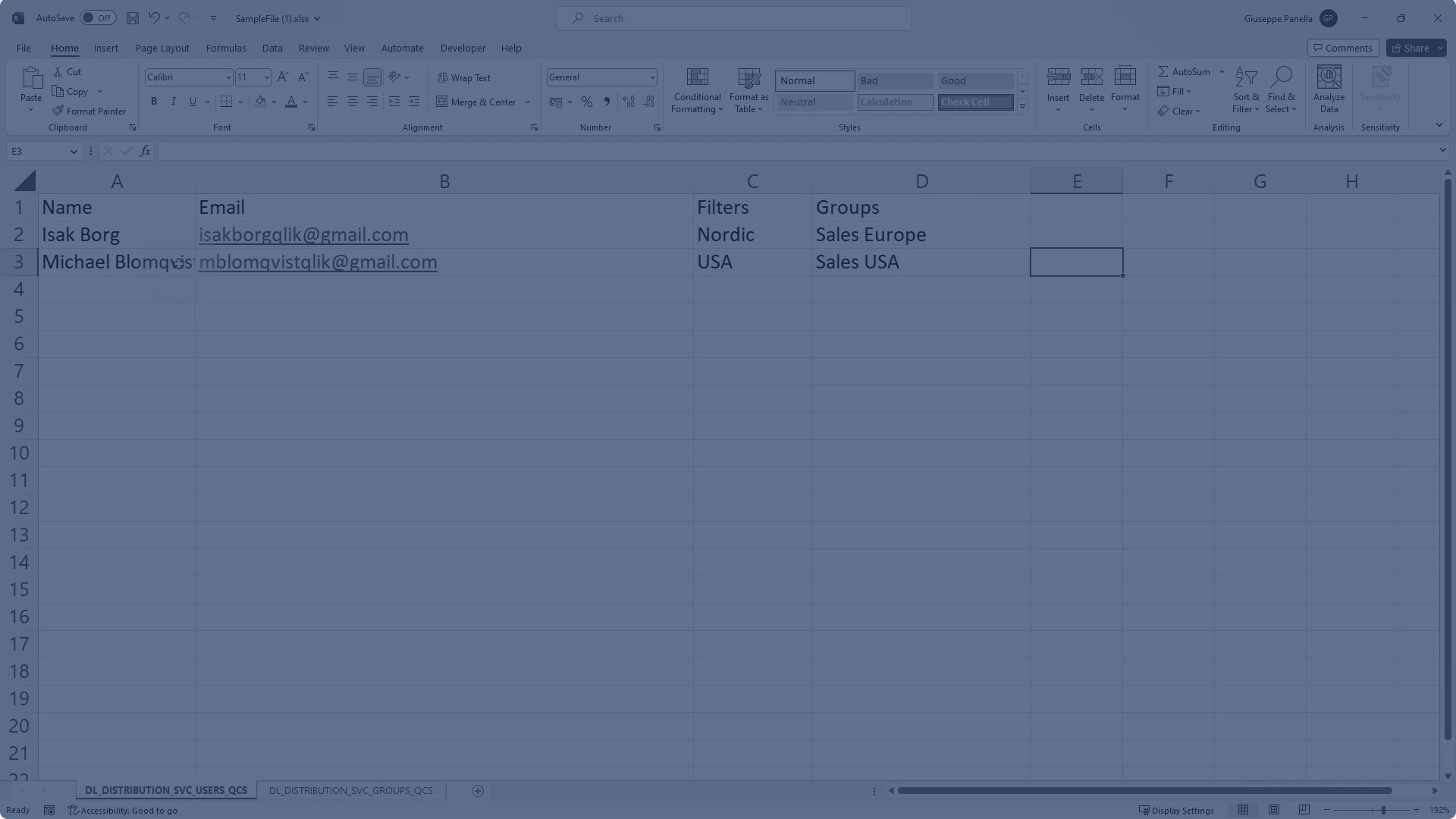
Aprire il file di esempio appena scaricato e assicurarsi di avere aperto il seguente foglio di lavoro:
DL_DISTRIBUTION_SVC_USERS_QCS
Successivamente, è possibile sostituire i dati all'interno del foglio per aggiungere i propri destinatari. Non modificare o rimuovere la prima riga che mostra le intestazioni di colonna.
Procedere come indicato di seguito:
-
Nella colonna Nome, aggiungere il nome del destinatario.
-
Nella colonna E-mail, aggiungere l'indirizzo e-mail del destinatario. Si noti che questa colonna è formattata automaticamente per essere un collegamento ipertestuale con una destinazione di indirizzo e-mail.
-
Nella colonna Filtri, aggiungere i gruppi di filtri che corrispondono a quelli aggiunti nella scheda Filtri nella sezione Reporting dell'applicazione. Separare i gruppi di filtri con le virgole.
-
Nella colonna Gruppi, aggiungere i gruppi a cui appartiene il destinatario. Separare ogni gruppo con una virgola.
Aggiunta di gruppi
Nel file sorgente, i gruppi sono definiti nel foglio con questo titolo:
DL_DISTRIBUTION_SVC_GROUPS_QCS
Aprire questo foglio di lavoro e sostituire i dati per creare i gruppi nella lista di distribuzione. Non modificare o rimuovere la prima riga che mostra le intestazioni di colonna.
Procedere come indicato di seguito:
-
Nella colonna Nome, aggiungere il nome del gruppo.
-
Nella colonna Descrizione, aggiungere una descrizione del gruppo.
Caricamento del file della lista di distribuzione
Dopo aver creato il file sorgente, caricarlo nelle schede Destinatari o Gruppi nella sezione Reporting dell'applicazione. Quando si esegue questa operazione, l'applicazione viene ricaricata e i destinatari e i gruppi vengono popolati nelle rispettive sezioni.
Procedere come indicato di seguito:
-
Aprire la scheda Destinatari o Gruppi.
-
Fare clic su Aggiungi destinatari e gruppi.
-
Selezionare Carica nuova versione (.xlsx).
Caricamento del file sorgente

Definizione manuale della lista di distribuzione nello script di caricamento
L'aggiunta di una lista di distribuzione tramite il caricamento di un file modifica indirettamente lo script di caricamento dell'applicazione. In alternativa, utilizzare direttamente lo script di caricamento per aggiungere destinatari e gruppi. Questa è un'opzione adatta per gli utenti avanzati ed è particolarmente utile se si desidera utilizzare le connessioni alla sorgente dati per fornire le informazioni sui destinatari e sui gruppi.
Ad esempio, se i destinatari e i gruppi sono definiti in un file sorgente esterno o si trovano in un database o in un sistema di risorse umane (ad esempio, Workday), questa opzione consente ai destinatari e ai gruppi nell'applicazione di aggiornarsi dinamicamente in base alla sorgente connessa.
Requisiti
Affinché i campi nello script vengano riconosciuti come appartenenti alla lista di distribuzione dell'applicazione, è necessario applicare dei tag a ciascun campo richiesto che corrisponde all'elemento richiesto della lista di distribuzione. Vedere la tabella seguente per ulteriori informazioni.
| Campo che richiede il tag | Tag richiesto | Esempio | |
|---|---|---|---|
| Nome del destinatario | DL_DISTRIBUTION_SVC__recipientName | tag field [GetSheetValues.Name] with 'DL_DISTRIBUTION_SVC__recipientName' | |
| Indirizzo e-mail del destinatario | DL_DISTRIBUTION_SVC__recipientEmail | tag field [GetSheetValues.Email] with 'DL_DISTRIBUTION_SVC__recipientEmail' | |
| Filtri del destinatario | DL_DISTRIBUTION_SVC__recipientFilters | tag field [GetSheetValues.Filters] with 'DL_DISTRIBUTION_SVC__recipientFilters' | |
| Nome del gruppo | DL_DISTRIBUTION_SVC__groupsName | tag field [GetSheetValues.Groups] with 'DL_DISTRIBUTION_SVC__groupsName' | |
| Descrizione del gruppo | DL_DISTRIBUTION_SVC__groupDescription | tag field [GetSheetValues.GroupDescription] with 'DL_DISTRIBUTION_SVC__groupDescription' |
Script di esempio
Ecco un esempio di una sezione dello script che si connette a destinatari e gruppi:
Eliminazione di una lista di distribuzione
Se necessario, è possibile rimuovere tutti i destinatari e i gruppi dall'applicazione.
Procedere come indicato di seguito:
-
Aprire la scheda Destinatari o Gruppi.
-
Fare clic su
 accanto a qualsiasi destinatario o gruppo e selezionare
  Elimina tutto.
Reporting in-app e section access
Se l'applicazione utilizza Section Access, la generazione dei report funziona in modo differente. Per ulteriori informazioni, vedere Creazione di report in-app e Section Access.
Liste di distribuzione negli spazi gestiti
Per le applicazioni negli spazi gestiti, la lista di distribuzione non può essere modificata dalla sezione Reporting dell'applicazione. Prima di pubblicare un'applicazione in uno spazio gestito, caricare un file di lista di distribuzione fittizio o fare riferimento manualmente alle sorgenti remote richieste nello script. Si consiglia di utilizzare una sintassi sensibile allo spazio nello script di caricamento. In altre parole, i riferimenti alle sorgenti dati dovrebbero puntare allo spazio corrente in cui si trova l'applicazione. A seconda di come si aggiunge la lista di distribuzione, questa sintassi potrebbe essere utilizzata automaticamente.
Le sorgenti dati che forniscono la lista di distribuzione devono contenere gli stessi nomi di parametro (nomi di connessioni, file e campi) delle sorgenti della lista di distribuzione utilizzate nello script di caricamento dell'applicazione sorgente.
Le sorgenti dati effettive per la lista di distribuzione vengono caricate nello spazio gestito.
Per ulteriori informazioni, fare riferimento alle seguenti guide:
Autorizzazioni per le liste di distribuzione
Per gestire la lista di distribuzione di un'applicazione, è necessario:
-
Autorizzazioni assegnate a te da un amministratore tenant. Per maggiori informazioni, un amministratore può fare riferimento a Impostazione delle autorizzazioni per le funzionalità di reporting a consumo.
-
Per maggiori informazioni sulle autorizzazioni negli spazi per la creazione di report, vedere Autorizzazioni per il ruolo Servizio di reportistica Qlik.
Autorizzazioni per gli spazi
La gestione della lista di distribuzione all'interno di un'applicazione Qlik Sense richiede ruoli di spazio specifici. I requisiti dipendono dal tipo di spazio in cui si trova l'applicazione.
Requisiti per le applicazioni negli spazi condivisi
I seguenti requisiti si applicano alle applicazioni negli spazi condivisi:
-
Per visualizzare la lista di distribuzione nella sezione Reporting dell'applicazione, è necessario l'accesso Può modificare allo spazio.
-
Per modificare, ricaricare ed eliminare la lista di distribuzione, è necessario disporre dell'accesso Può modificare i dati nelle applicazioni nello spazio.
Per ulteriori informazioni, vedere Gestione delle autorizzazioni negli spazi condivisi.
Requisiti per le applicazioni negli spazi gestiti
La lista di distribuzione non è direttamente configurabile in uno spazio gestito. Lo script di caricamento fa riferimento alle sorgenti dati che verranno utilizzate per caricare la lista di distribuzione. Per aggiungere queste sorgenti dati allo spazio, è necessario disporre delle autorizzazioni richieste per l'aggiunta e la gestione delle sorgenti dati in uno spazio gestito. Per ulteriori informazioni, vedere Gestione delle autorizzazioni negli spazi gestiti.
Per ulteriori informazioni sul reporting nell'applicazione negli spazi gestiti, vedere Reporting in-applicazione negli spazi gestiti.
Requisiti per un'applicazione nel proprio spazio personale
È necessario disporre del ruolo utente Private Analytics Content Creator nel tenant per avere il pieno controllo sulla lista di distribuzione.
Limitazioni della lista di distribuzione
-
Non è possibile utilizzare le virgole nei campi contenenti nomi di destinatari e gruppi, nonché indirizzi e-mail dei destinatari. Questa limitazione si applica sia al caricamento della lista di distribuzione come file, sia alla sua definizione manuale nello script di caricamento.
-
È possibile aggiungere un massimo di 1000 destinatari e 1000 gruppi alla lista di distribuzione di un'applicazione. Il numero totale di destinatari, in gruppi o meno, non può essere superiore a 1000.