
為您的報告建立發佈清單
上次更新:2026/9/30在建立報告工作之前,您必須為作為報告基礎的 Qlik Sense 應用程式定義發佈清單。發佈清單包含所有可以接收應用程式報告工作的收件者和收件者群組。
使用發佈清單來設定報告的傳送對象。當您設定報告工作時,您可以從發佈清單中選取將接收該特定報告工作輸出的收件者和群組。
發佈清單提供以下詳細資訊:
-
從應用程式產生的報告的所有收件者,包括他們的姓名、電子郵件地址、適用於他們的篩選條件,以及他們所屬的群組。
-
所有可以接收從應用程式產生的報告的群組 (一個或多個收件者的集合)。
如果您上傳來源檔案作為發佈清單,它會顯示在應用程式的 報告 區段內的 收件者 和 群組 索引標籤中。
收件者 和 群組 索引標籤

一個應用程式只能新增一個來源檔案。如果您需要變更來源檔案,請編輯您最初上傳的檔案 (或資料來源) 並重新上傳。如果您改為使用資料連線來定義發佈清單,請視需要編輯指令碼。請注意,當您這樣做時,必須視需要對報告工作設定和篩選條件進行同等的變更。
誰能接收報告?
透過 Qlik Cloud 分析 使用應用程式內報告時,您可以將電子郵件報告傳送至內部和外部收件者。
輸出和區段存取
下表描述每種類型的收件者,以及他們可以預期會在報告中看見的內容。此表格概述具有和沒有區段存取時的應用程式行為。如需關於應用程式內報告和區段存取的詳細資訊,請參閱 應用程式內報告和區段存取。
| 收件者類型 | 描述 | 行為 |
|---|---|---|
| 內部 |
Qlik Cloud 租用戶中的使用者,透過比對電子郵件地址來識別 (比對不區分大小寫)。 若要瞭解如何將使用者新增至 Qlik Cloud 租用戶,請參閱:
|
除非應用程式使用區段存取,否則此收件者報告包含的資料將會根據報告任務擁有者對應用程式所擁有的存取權限。 |
| 外部 | 不屬於 Qlik Cloud 租用戶的使用者。 | 報告中包含的資料永遠根據報告任務擁有者的存取權限,無論應用程式是否使用區段存取。 |
Microsoft SharePoint 報告發佈
若您改為透過發佈資料夾 (Microsoft SharePoint) 發佈報告,可存取對應連線指定之位置的任何人都能存取報告。識別內部收件者的運作方式與電子郵件輸出相同。
若應用程式使用區段存取,則無法透過 Microsoft SharePoint 發佈資料夾進行報告傳遞。
透過發佈資料夾傳送報告時,您仍然必須為應用程式定義發佈清單以產生報告輸出。發佈清單仍然有助於決定在執行報告工作時產生多少個版本的報告輸出 (通常,每個個別收件者篩選條件對應一個檔案)。如需有關將報告儲存至發佈資料夾的詳細資訊,請參閱 將報告傳遞至發佈資料夾。
發佈清單、收件者篩選條件和工作輸出
發佈清單控制個別套用至每個收件者的報告篩選條件。當您將發佈清單新增至應用程式時,會為您套用至他們的每個篩選條件建立一個獨立的收件者。設定報告工作時,您會將每個收件者新增為對應於單一篩選條件的使用者-篩選條件配對。
例如,如果您將篩選條件 A 和 B 套用至名為 User1 的收件者,則會將兩個收件者新增至應用程式 – 具有篩選條件 A 的 User1,以及具有篩選條件 B 的 User1。
如需有關如何設定報告工作以產生所需輸出的詳細資訊,請參閱:
排程重新載入工作擁有權的考量事項
發佈清單透過自動或手動修改應用程式的載入指令碼來運作。無論是透過在報告區段上傳來源檔案或手動編輯載入指令碼,建立或修改應用程式的發佈清單,都可讓您成為已為該應用程式的排程重新載入建立之所有任務的新擁有者。
如需詳細資訊,請參閱 任務的擁有權。
新增發佈清單
使用以下兩種方法之一新增發佈清單:
-
上傳來源檔案
-
在載入指令碼中手動定義收件者和群組
每種方法都在以下區段中說明。
透過上傳來源檔案新增發佈清單
您可以透過上傳包含所需資訊的來源檔案來定義發佈清單。此檔案必須包含特定的格式和結構。建立來源檔案最簡單的方法是下載範例檔案,並使用您的收件者和群組資訊進行修改。
上傳來源檔案作為發佈清單會取代現有的來源檔案 (如果有的話)。一個應用程式只能套用一個來源檔案。如果您上傳來源檔案,此檔案會取代先前上傳至應用程式的來源檔案 (如果有的話)。如果新舊檔案之間不相符,這可能會導致現有的報告工作失敗。
當您透過上傳來源檔案新增發佈清單時,會在應用程式的載入指令碼中自動產生一個新區段 (Distribution List),並且應用程式會重新載入。此指令碼區段列出應用程式的收件者和群組。然後,發佈檔案中的詳細資訊即可在應用程式的資料模型中存取。
當您上傳來源檔案作為發佈清單時,該檔案也會作為資料檔案新增至包含應用程式的空間中。Distribution List 指令碼區段將此檔案參照為空間內的項目。
考量事項
在上傳來源檔案之前,請考量以下重要詳細資訊:
-
新的 Distribution List 指令碼區段會作為指令碼中的最後一個區段新增。因此,在 Distribution List 之前的最後一個區段上的任何指令碼格式問題都會導致重新載入失敗。例如,這可能是最後一個要載入的表格末尾沒有分號。
-
請勿修改自動產生的 Distribution List 指令碼區段中的 SubField 函數運算式。需要這些運算式來支援篩選條件和群組的逗號分隔值。
SubField([Filters],',') AS [DL_DISTRIBUTION_FILTERS], SubField([Groups],',') AS [DL_DISTRIBUTION_GROUP_NAMES] -
由於上傳來源檔案是透過將資料載入至您的應用程式來運作,因此它也會計入 Qlik Cloud 訂閱中定義的已購買資料載入量 (僅適用於以容量為基礎的訂閱)。請參閱 Qlik Cloud 基於容量的訂閱。
下載範例檔案
範例來源檔案是一個 Excel 活頁簿,您可以在將其上傳至應用程式之前進行修改。
請執行下列動作:
-
在應用程式的 報告 區段中開啟 收件者 或 群組 索引標籤。
-
按一下 新增收件者和群組。
-
選取
 下載範例。
下載範例。
下載範例發佈清單檔案

下載範例檔案後,您可以對其進行修改以新增應用程式的收件者和群組。
新增收件者
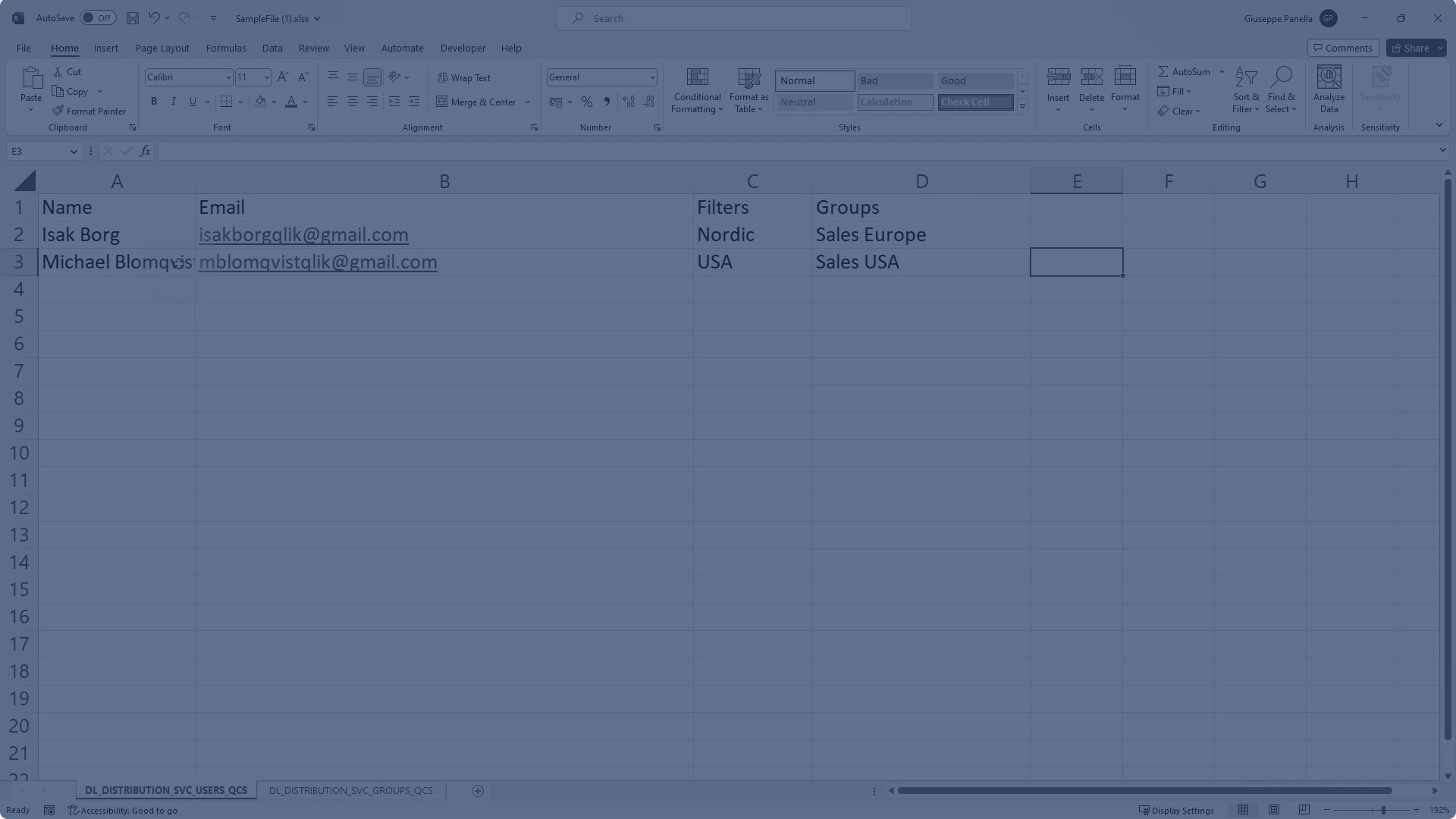
開啟您剛才下載的範例檔案,並確定您已開啟以下工作表:
DL_DISTRIBUTION_SVC_USERS_QCS
接下來,您可以取代工作表內的資料以新增您自己的收件者。請勿變更或移除顯示欄標題的第一列。
請執行下列動作:
-
在 名稱 欄中,新增收件者的名稱。
-
在 電子郵件 欄中,新增收件者的電子郵件地址。請注意,此欄會自動格式化為以電子郵件地址為目標的超連結。
-
在 篩選條件 欄中,新增對應於在應用程式的 報告 區段中的 篩選條件 索引標籤中新增的篩選條件群組。使用逗號分隔篩選條件群組。
-
在 群組 欄中,新增收件者所屬的群組。使用逗號分隔每個群組。
新增群組
在來源檔案中,群組定義在具有此標題的工作表中:
DL_DISTRIBUTION_SVC_GROUPS_QCS
開啟此工作表並取代資料以在發佈清單中建立群組。請勿變更或移除顯示欄標題的第一列。
請執行下列動作:
-
在 名稱 欄中,新增群組的名稱。
-
在 描述 欄中,新增群組的描述。
上傳發佈清單檔案
建立來源檔案後,將其上傳至應用程式的 報告 區段中的 收件者 或 群組 索引標籤。當您這樣做時,應用程式會重新載入,並且收件者和群組會填入其各自的區段中。
請執行下列動作:
-
開啟 收件者 或 群組 索引標籤。
-
按一下 新增收件者和群組。
-
選取 上傳新版本 (.xlsx)。
上傳來源檔案

在載入指令碼中手動定義發佈清單
透過檔案上傳新增發佈清單會間接修改應用程式的載入指令碼。或者,直接使用載入指令碼來新增收件者和群組。這是適合進階使用者的選項,如果您想要使用資料來源連線來提供收件者和群組資訊,這會特別有幫助。
例如,如果您的收件者和群組定義在外部來源檔案中,或位於資料庫或人力資源系統 (例如,Workday) 中,此選項允許應用程式中的收件者和群組根據連接的來源動態更新。
需求
為了讓指令碼中的欄位被識別為屬於應用程式的發佈清單,您必須將標籤套用至對應於發佈清單所需元素的每個必要欄位。如需詳細資訊,請參閱下表。
| 需要標籤的欄位 | 必要標籤 | 範例 | |
|---|---|---|---|
| 收件者名稱 | DL_DISTRIBUTION_SVC__recipientName | tag field [GetSheetValues.Name] with 'DL_DISTRIBUTION_SVC__recipientName' | |
| 收件者電子郵件地址 | DL_DISTRIBUTION_SVC__recipientEmail | tag field [GetSheetValues.Email] with 'DL_DISTRIBUTION_SVC__recipientEmail' | |
| 收件者篩選條件 | DL_DISTRIBUTION_SVC__recipientFilters | tag field [GetSheetValues.Filters] with 'DL_DISTRIBUTION_SVC__recipientFilters' | |
| 群組名稱 | DL_DISTRIBUTION_SVC__groupsName | tag field [GetSheetValues.Groups] with 'DL_DISTRIBUTION_SVC__groupsName' | |
| 群組描述 | DL_DISTRIBUTION_SVC__groupDescription | tag field [GetSheetValues.GroupDescription] with 'DL_DISTRIBUTION_SVC__groupDescription' |
範例指令碼
以下是連接至收件者和群組的指令碼區段範例:
刪除發佈清單
如果需要,您可以從應用程式中移除所有收件者和群組。
請執行下列動作:
-
開啟 收件者 或 群組 索引標籤。
-
按一下任何收件者或群組旁邊的
 ,然後選取
,然後選取  全部刪除。
全部刪除。
應用程式內報告和區段存取
若應用程式使用區段存取,報告產生會以不同方式運作。如需詳細資訊,請參閱應用程式內報告和區段存取。
受管理空間中的發佈清單
對於受管理空間中的應用程式,無法從應用程式的 報告 區段編輯發佈清單。在將應用程式發佈至受管理空間之前,請上傳模擬的發佈清單檔案,或在指令碼中手動參照所需的遠端來源。建議在載入指令碼中使用空間感知語法。換句話說,對資料來源的參照應指向應用程式所在的目前空間。根據您新增發佈清單的方式,可能會自動使用此語法。
提供發佈清單的資料來源必須包含與來源應用程式的載入指令碼中使用的發佈清單來源相同的參數名稱 (連線、檔案和欄位的名稱)。
您將發佈清單的實際資料來源上傳至受管理空間。
如需詳細資訊,請參閱以下指南:
發佈清單的權限
若要管理應用程式的發佈清單,您需要:
-
由租用戶管理員指派給您的權限。如需詳細資訊,管理員可以參考 設定計量報告功能的權限。
-
如需更多關於用於報告的空間權限的資訊,請參閱 Qlik 報告服務 權限。
空間權限
在 Qlik Sense 應用程式內管理發佈清單需要特定的空間角色。需求取決於您的應用程式所在的空間類型。
共用空間中應用程式的需求
以下需求適用於共用空間中的應用程式:
-
若要在應用程式的 報告 區段中檢視發佈清單,您需要空間的 可編輯 存取權。
-
若要編輯、重新上傳和刪除發佈清單,您必須在空間中具有 可編輯應用程式中的資料 存取權。
如需詳細資訊,請參閱 在共用空間中管理權限。
受管理空間中應用程式的需求
發佈清單無法在受管理空間中直接設定。載入指令碼參照將用於載入發佈清單的資料來源。若要將這些資料來源新增至空間,您必須具有在受管理空間中新增和管理資料來源的必要權限。如需進一步資訊,請參閱 在受管理空間中管理權限。
如需有關受管理空間中應用程式內報告的詳細資訊,請參閱 受管理空間中的應用程式內報告。
您個人空間中應用程式的需求
您必須在租用戶中具有 Private Analytics Content Creator 使用者角色,才能完全控制發佈清單。
發佈清單限制
-
您不能在包含收件者和群組名稱以及收件者電子郵件地址的欄位中使用逗號。此限制適用於將發佈清單上傳為檔案,以及在載入指令碼中手動定義它。
-
您最多可以將 1000 個收件者和 1000 個群組新增至應用程式的發佈清單。收件者總數 (無論是否在群組中) 不得超過 1000。