
Создание списка рассылки для отчета
Последнее обновление: 20.10.2026Перед созданием задачи отчета необходимо определить список рассылки для приложения Qlik Sense, которое является основой для отчета. Список рассылки содержит всех получателей и группы получателей, которые могут получать задачи отчета приложения.
Используйте список рассылки для настройки лиц, которым отправляются отчеты. При настройке задачи отчета вы выбираете получателей и группы из списка рассылки, которые получат выходной файл отчета для этой конкретной задачи отчета.
Список рассылки содержит следующие сведения:
-
Все получатели отчетов, созданных из приложения, включая их имена, адреса электронной почты, применяемые к ним фильтры и группы, к которым они принадлежат.
-
Все группы (наборы из одного или нескольких получателей), которые могут получать отчеты, созданные из приложения.
Если загрузить исходный файл в качестве списка рассылки, он будет отображаться на вкладках Получатели и Группы в разделе Отчетность приложения.
Вкладки Получатели и Группы

В приложение можно добавить только один исходный файл. Если необходимо внести изменения в исходный файл, отредактируйте файл (или источник данных), который вы изначально загрузили, и загрузите его повторно. Если вместо этого для определения списка рассылки используются подключения к данным, при необходимости внесите изменения в скрипт. Обратите внимание, что при этом необходимо внести эквивалентные изменения в конфигурацию задачи отчета и фильтры по мере необходимости.
Кто может получать отчеты?
Используя отчеты в приложении в Аналитика Qlik Cloud, можно отправлять отчеты по электронной почте внешним и внутренним получателям.
Выходные файлы и Section Access
В следующей таблице описан каждый тип получателя и данные, которые они будут видеть в своих отчетах. В этой таблице описано поведение приложений с или без Section Access. Для получения дополнительной информации о функции отчетов в приложении и Section Access см. раздел Отчеты в приложении и Section Access.
| Тип получателя | Описание | Поведение |
|---|---|---|
| Внутренняя |
Пользователь в клиенте Qlik Cloud, идентифицированный по совпадающему адресу электронной почты (сопоставление не зависит от регистра). Для получения инструкций по добавлению пользователя в клиент Qlik Cloud, см.:
|
Если приложение не использует Section Access, данные, включаемые в отчет этого получателя, будут определяться на основе доступа к приложению, которым наделен владелец задачи отчета. |
| Внешний | Пользователь, не добавленный в клиент Qlik Cloud. | Данные, включаемые в отчет, всегда определяются на основе доступа, которым наделен владелец задачи отчета, независимо от того, используется Section Access в приложении или нет. |
Рассылка отчетов Microsoft SharePoint
Если вместо этого отчеты рассылаются через распределительную папку (Microsoft SharePoint), все, кто имеет доступ к папке, указанной в соответствующем подключении, могут получить доступ к отчетам. Идентификация внутренних получателей осуществляется так же, как для отправки по электронной почте.
Доставка отчета через распределительную папку Microsoft SharePoint недоступна, если приложение использует Section Access.
При отправке отчетов через папку рассылки все равно необходимо определить список рассылки для приложения, чтобы создать выходной файл отчета. Список рассылки по-прежнему помогает определить, сколько версий выходного файла отчета создается при выполнении задач отчета (как правило, по одному файлу для каждого отдельного фильтра получателя). Для получения дополнительной информации о сохранении отчетов в папку рассылки см. Доставка отчетов в распределительную папку.
Список рассылки, фильтры получателей и вывод задачи
Список рассылки управляет фильтрами отчета, которые применяются к каждому получателю индивидуально. При добавлении списка рассылки в приложение для каждого применяемого к нему фильтра создается отдельный получатель. При настройке задачи отчета каждый получатель добавляется как пара «пользователь-фильтр», соответствующая одному фильтру.
Например, если применить фильтры A и B к получателю с именем User1, в приложение будут добавлены два получателя: User1 с фильтром A и User1 с фильтром B.
Для получения дополнительной информации о том, как настроить задачу отчета для создания требуемого вывода, см.:
Рекомендации по владению задачами для запланированных перезагрузок
Списки рассылки работают посредством автоматического или ручного изменения скрипта загрузки приложения. Создавая или изменяя список рассылки приложения (путем загрузки исходного файла в разделе Отчетность или путем редактирования Скрипта загрузки вручную), пользователь становится новым владельцем всех задач, созданных для выполнения перезагрузки этого приложения по расписанию.
Для получения дополнительной информации см. Владение задачами.
Добавление списка рассылки
Добавьте список рассылки одним из следующих двух способов:
-
Загрузить исходный файл
-
Определить получателей и группы вручную в скрипте загрузки
Каждый метод описан в разделах ниже.
Добавление списка рассылки путем загрузки исходного файла
Можно определить список рассылки, загрузив исходный файл, содержащий необходимую информацию. Этот файл должен иметь определенное форматирование и структуру. Самый простой способ создать исходный файл — загрузить пример файла и изменить его, добавив информацию о получателях и группах.
Загрузка исходного файла в качестве списка рассылки заменяет существующий исходный файл, если таковой имеется. К приложению можно применить только один исходный файл. Если загрузить исходный файл, он заменит исходный файл, который был ранее загружен в приложение, если таковой имеется. Это может привести к сбою существующих задач отчета, если между старым и новым файлами есть несоответствия.
При добавлении списка рассылки путем загрузки исходного файла в скрипте загрузки приложения автоматически создается новый раздел (Distribution List), и приложение перезагружается. В этом разделе скрипта перечислены получатели и группы для приложения. Сведения в файле рассылки затем становятся доступными в модели данных приложения.
При загрузке исходного файла в качестве списка рассылки этот файл также добавляется как файл данных в пространство, содержащее приложение. Раздел скрипта Distribution List ссылается на этот файл как на элемент в пространстве.
Рекомендации
Учитывайте следующие детали, которые важно знать перед загрузкой исходного файла:
-
Новый раздел скрипта Distribution List добавляется как последний раздел в скрипте. В результате любые проблемы с форматированием скрипта в последнем разделе перед Distribution List приведут к сбою перезагрузки. Например, это может быть отсутствие точки с запятой в конце последней загружаемой таблицы.
-
Не изменяйте выражения функции SubField в автоматически сгенерированном разделе скрипта Distribution List. Эти выражения необходимы для поддержки значений, разделенных запятыми, для ваших фильтров и групп.
SubField([Filters],',') AS [DL_DISTRIBUTION_FILTERS], SubField([Groups],',') AS [DL_DISTRIBUTION_GROUP_NAMES] -
Поскольку загрузка исходного файла работает путем загрузки данных в приложение, она также учитывается в приобретенном объеме загрузки данных, определенном в подписке Qlik Cloud (применимо только для подписок на основе емкости). См. Подписки Qlik Cloud на основе объема.
Загрузка файла примера
Пример исходного файла — это книга Excel, которую можно изменить перед загрузкой в приложение.
Выполните следующие действия.
-
Откройте вкладку Получатели или Группы в разделе Отчетность приложения.
-
Нажмите Добавить получателей и группы.
-
Выберите
 Загрузить пример.
Загрузка файла примера списка рассылки

После загрузки файла примера его можно изменить, чтобы добавить получателей и группы для приложения.
Добавление получателей
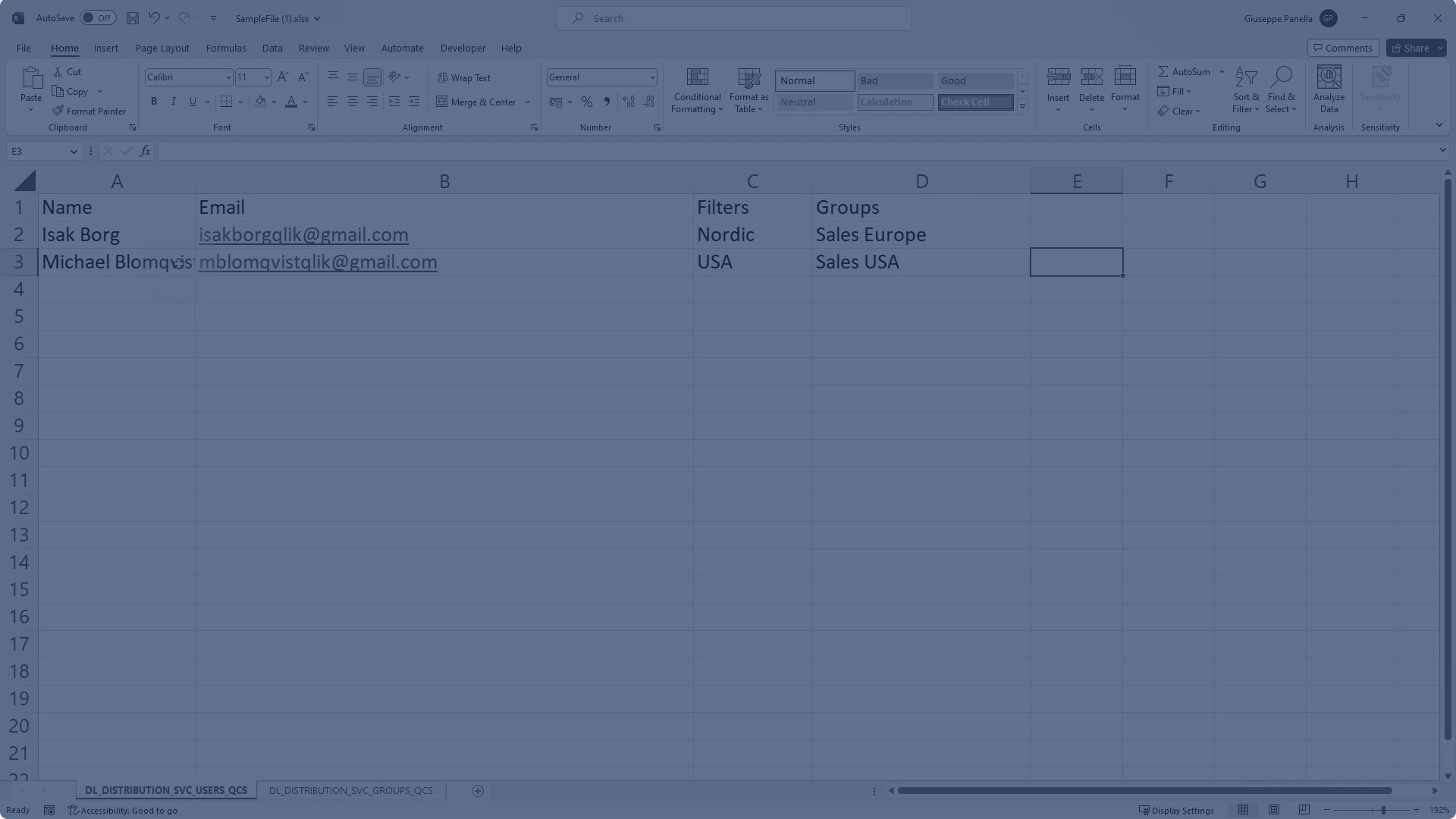
Откройте только что загруженный файл примера и убедитесь, что открыт следующий рабочий лист:
DL_DISTRIBUTION_SVC_USERS_QCS
Затем можно заменить данные на листе, чтобы добавить собственных получателей. Не изменяйте и не удаляйте первую строку, содержащую заголовки столбцов.
Выполните следующие действия.
-
В столбце Имя добавьте имя получателя.
-
В столбце Электронная почта добавьте адрес электронной почты получателя. Обратите внимание, что этот столбец автоматически форматируется как гиперссылка с адресом электронной почты.
-
В столбце Фильтры добавьте группы фильтров, которые соответствуют добавленным на вкладке Фильтры в разделе Отчетность приложения. Разделяйте группы фильтров запятыми.
-
В столбце Группы добавьте группы, к которым принадлежит получатель. Разделяйте каждую группу запятой.
Добавление групп
В исходном файле группы определены на листе со следующим названием:
DL_DISTRIBUTION_SVC_GROUPS_QCS
Откройте этот рабочий лист и замените данные, чтобы создать группы в списке рассылки. Не изменяйте и не удаляйте первую строку, содержащую заголовки столбцов.
Выполните следующие действия.
-
В столбце Имя добавьте имя группы.
-
В столбце Описание добавьте описание группы.
Загрузка файла списка рассылки
После создания исходного файла загрузите его на вкладку Получатели или Группы в разделе Отчетность приложения. При этом приложение перезагружается, а получатели и группы заполняются в соответствующих разделах.
Выполните следующие действия.
-
Откройте вкладку Получатели или Группы.
-
Нажмите Добавить получателей и группы.
-
Выберите Загрузить новую версию (.xlsx).
Загрузка исходного файла

Определение списка рассылки вручную в скрипте загрузки
Добавление списка рассылки путем загрузки файла косвенно изменяет скрипт загрузки приложения. В качестве альтернативного варианта используйте непосредственно скрипт загрузки для добавления получателей и групп. Это подходящий вариант для опытных пользователей, который особенно полезен, если вы хотите использовать подключения к источникам данных для предоставления информации о получателях и группах.
Например, если получатели и группы определены во внешнем исходном файле или находятся в базе данных или системе управления персоналом (например, Workday), этот параметр позволяет динамически обновлять получателей и группы в приложении на основе подключенного источника.
Требования
Чтобы поля в скрипте распознавались как принадлежащие к списку рассылки приложения, необходимо применить теги к каждому обязательному полю, которое соответствует обязательному элементу списка рассылки. Дополнительную информацию см. в таблице ниже.
| Поле, требующее тега | Обязательный тег | Пример | |
|---|---|---|---|
| Имя получателя | DL_DISTRIBUTION_SVC__recipientName | tag field [GetSheetValues.Name] with 'DL_DISTRIBUTION_SVC__recipientName' | |
| Адрес электронной почты получателя | DL_DISTRIBUTION_SVC__recipientEmail | tag field [GetSheetValues.Email] with 'DL_DISTRIBUTION_SVC__recipientEmail' | |
| Фильтры получателя | DL_DISTRIBUTION_SVC__recipientFilters | tag field [GetSheetValues.Filters] with 'DL_DISTRIBUTION_SVC__recipientFilters' | |
| Имя группы | DL_DISTRIBUTION_SVC__groupsName | tag field [GetSheetValues.Groups] with 'DL_DISTRIBUTION_SVC__groupsName' | |
| Описание группы | DL_DISTRIBUTION_SVC__groupDescription | tag field [GetSheetValues.GroupDescription] with 'DL_DISTRIBUTION_SVC__groupDescription' |
Пример скрипта
Ниже приведен пример раздела скрипта, подключающегося к получателям и группам:
Удаление списка рассылки
При необходимости можно удалить всех получателей и группы из приложения.
Выполните следующие действия.
-
Откройте вкладку Получатели или Группы.
-
Нажмите
 рядом с любым получателем или группой и выберите
  Удалить все.
Отчетность в приложении и доступ к разделу
Если приложение использует Section Access, функция создания отчетов работает иначе. Для получения дополнительной информации см. раздел Отчеты в приложении и Section Access.
Списки рассылки в управляемых пространствах
Для приложений в управляемых пространствах список рассылки нельзя редактировать из раздела Отчетность приложения. Перед публикацией приложения в управляемом пространстве загрузите фиктивный файл списка рассылки или сошлитесь на необходимые удаленные источники вручную в скрипте. Рекомендуется использовать синтаксис с учетом пространства в скрипте загрузки. Другими словами, ссылки на источники данных должны указывать на текущее пространство, в котором находится приложение. В зависимости от того, как вы добавляете список рассылки, этот синтаксис может использоваться автоматически.
Источники данных, предоставляющие список рассылки, должны содержать те же имена параметров (имена подключений, файлов и полей), что и источники списка рассылки, используемые в скрипте загрузки исходного приложения.
Вы загружаете фактические источники данных для списка рассылки в управляемое пространство.
Для получения дополнительной информации обратитесь к следующим руководствам:
Разрешения для списков рассылки
Для управления списком рассылки приложения необходимо следующее:
-
Разрешения, назначенные вам администратором клиента. Дополнительные сведения администратор может найти в Настройка разрешений для функций учетных отчетов.
-
Для получения дополнительной информации о разрешениях пространства для отчетов см. Разрешения для роли Службы отчетов Qlik.
Разрешения пространства
Управление списком рассылки в приложении Qlik Sense требует определенных ролей пространства. Требования зависят от типа пространства, в котором находится ваше приложение.
Требования для приложений в общих пространствах
Следующие требования применяются к приложениям в общих пространствах:
-
Для просмотра списка рассылки в разделе Отчетность приложения необходим доступ Может редактировать к пространству.
-
Для редактирования, повторной загрузки и удаления списка рассылки необходимо иметь доступ Может редактировать данные в приложениях в пространстве.
Для получения дополнительной информации см. Управление разрешениями в общих пространствах.
Требования для приложений в управляемых пространствах
Список рассылки нельзя настроить напрямую в управляемом пространстве. Скрипт загрузки ссылается на источники данных, которые будут использоваться для загрузки списка рассылки. Чтобы добавить эти источники данных в пространство, необходимо иметь соответствующие разрешения на добавление и управление источниками данных в управляемом пространстве. Для получения дополнительной информации см. Управление разрешениями в управляемых пространствах.
Для получения дополнительной информации об отчетности в приложении в управляемых пространствах см. Отчеты в приложении в управляемых пространствах.
Требования для приложения в личном пространстве
У вас должна быть роль пользователя Private Analytics Content Creator в клиенте, чтобы иметь полный контроль над списком рассылки.
Ограничения списка рассылки
-
Нельзя использовать запятые в полях, содержащих имена получателей и групп, а также адреса электронной почты получателей. Это ограничение применяется как к загрузке списка рассылки в виде файла, так и к его определению вручную в скрипте загрузки.
-
Можно добавить максимум 1000 получателей и 1000 групп в список рассылки для приложения. Общее количество получателей, независимо от того, входят ли они в группы, не может превышать 1000.