
Hantera uppgifter för uppdatering av data
Senast uppdaterad: 2026-10-20Du kan hantera befintliga uppgifter för att uppdatera data i applikationer, skript, dataflöden och tabellrecept. Du kan visa och hantera uppgifter på två sätt:
-
I avsnittet Uppgifter i Analyser aktivitetscenter kan du övervaka uppgifter för alla tillgångar du kan komma åt. Se Övervakning av uppgifter för uppdatering av data.
-
För en enskild tillgång, klicka på
 > Läs in igen/Kör > Schemalägg på applikationen, skriptet, dataflödet eller tabellreceptet från Analyser eller Insikteraktivitetscenter.
Åtgärder för att hantera och övervaka uppgifter inkluderar:
-
Visning av alla uppgifter
-
Körs
-
Redigering
-
Aktivering och inaktivering
-
Visning av körningshistorik, inklusive loggar
-
Tar bort
Visning av befintliga uppgifter
Gör ett av följande:
-
Övervaka alla uppgifter i en enda vy.
-
I Analyser aktivitetscentret öppnar du Uppgifter-delavsnittet från sidopanelen.
-
-
Öppna objektet individuellt.
-
Klicka på
på en applikation, ett skript, ett dataflöde eller ett tabellrecept från aktivitetscentret Analyser eller Insikter transport. -
Välj Läs in igen > Schemalägg eller Kör > Schemalägg.
Dialogrutan för schemaläggning öppnas. På fliken Uppgifter kan du visa alla uppgifter för objektet.
-
Uppgifter körs
Du kan schemalägga och köra uppgifter manuellt.
Schemalägga datauppgifter
Mer information om hur du kan schemalägga uppgifter för datauppdateringar finns i Schemalägga datauppdateringar med uppgifter.
Manuell körning av en uppgift
Även om uppgifter är avsedda att köras enligt tidsbaserade eller händelsebaserade scheman kan du ändå köra en uppgift manuellt för omedelbara uppdateringar.
Gör ett av följande:
-
Kör valfri uppgift från en enda vy.
-
Öppna delavsnittet Uppgifter från sidopanelen i Analyser aktivitetscenter.
-
Klicka på
i en uppgift och välj Kör nu.
-
-
Kör uppgiften från det enskilda objektet.
-
I aktivitetscentret för Analyser eller Insikter klickar du på
på en applikation, ett skript, ett dataflöde eller ett tabellrecept. -
Klicka på Reload > Schedule eller Run > Schedule.
Dialogrutan för schemaläggning öppnas.
-
Klicka på
i en uppgift och välj Kör nu.
-
Redigera en uppgift
Du kan redigera befintliga uppgifter.
Gör följande:
-
I aktivitetscentret för Analyser eller Insikter klickar du på
på en applikation, ett skript, ett dataflöde eller ett tabellrecept. -
Välj Läs in igen > Schemalägg eller Kör > Schemalägg.
Dialogrutan för schemaläggning öppnas.
-
Klicka på
på en uppgift och välj Redigera.
Aktivera och inaktivera en uppgift
En uppgift kan ha ett av två aktiveringstillstånd: Aktiv eller Inaktiv.
Du kan aktivera och inaktivera uppgifter efter behov. Uppgifter kan ibland också inaktiveras automatiskt (se Anledningar till inaktivering av uppgifter). När en uppgift är inaktiv kan den inte köras baserat på tidsbaserade eller händelsebaserade triggers. Uppgiften kan inte heller köras manuellt när den är inaktiv.
Gör ett av följande:
-
Aktivera eller inaktivera valfri uppgift från en enda vy.
-
Öppna delavsnittet Uppgifter från sidopanelen i Analyser aktivitetscenter.
-
Klicka på
på en uppgift och välj Aktivera eller Inaktivera.
-
-
Aktivera eller inaktivera uppgiften från det enskilda objektet.
-
I aktivitetscentret för Analyser eller Insikter klickar du på
på en applikation, ett skript, ett dataflöde eller ett tabellrecept. -
Välj Läs in igen > Schemalägg eller Kör > Schemalägg.
Dialogrutan för schemaläggning öppnas.
-
Klicka på
på en uppgift och välj Aktivera eller Inaktivera.
-
Identifiera om en uppgift är aktiv eller inaktiv
Du kan se om en uppgift är aktiv eller inaktiv genom att öppna Uppgifter i Analyser aktivitetscenter. Inaktiverade uppgifter visar Nästa körning som Inaktiv. De kommer också att ha en ikon  bredvid Uppgiftsnamnet.
Alternativt kan du visa tillståndet genom att öppna > Läs in igen/Kör > Schema på den enskilda tillgången. I den här vyn finns det två sätt att ta reda på uppgiftsstatusen:
-
Inaktiva uppgifter har en
-ikon bredvid Uppgiftsnamnet. -
Kontrollera kolumnvärdet för Nästa körning för uppgiften. Om uppgiften är inaktiv visas Inaktiv i den här kolumnen, liksom hur uppgiften inaktiverades.
Anledningar till inaktivering av uppgifter
Uppgifter kan inaktiveras på följande sätt:
-
Du eller någon annan användare med tillräckliga behörigheter har manuellt inaktiverat den.
-
En uppgift inaktiveras automatiskt efter att ha misslyckats med att köras fem gånger i rad.
-
Om din applikation, ditt skript, dataflöde eller tabellrecept har uppgifter för uppdatering av data, och du flyttar det mellan utrymmen (personliga eller delade utrymmen), inaktiveras dessa uppgifter. Du kan återaktivera dem när du är redo att återuppta de schemalagda ominläsningarna.
Visa uppdateringshistoriken för en uppgift
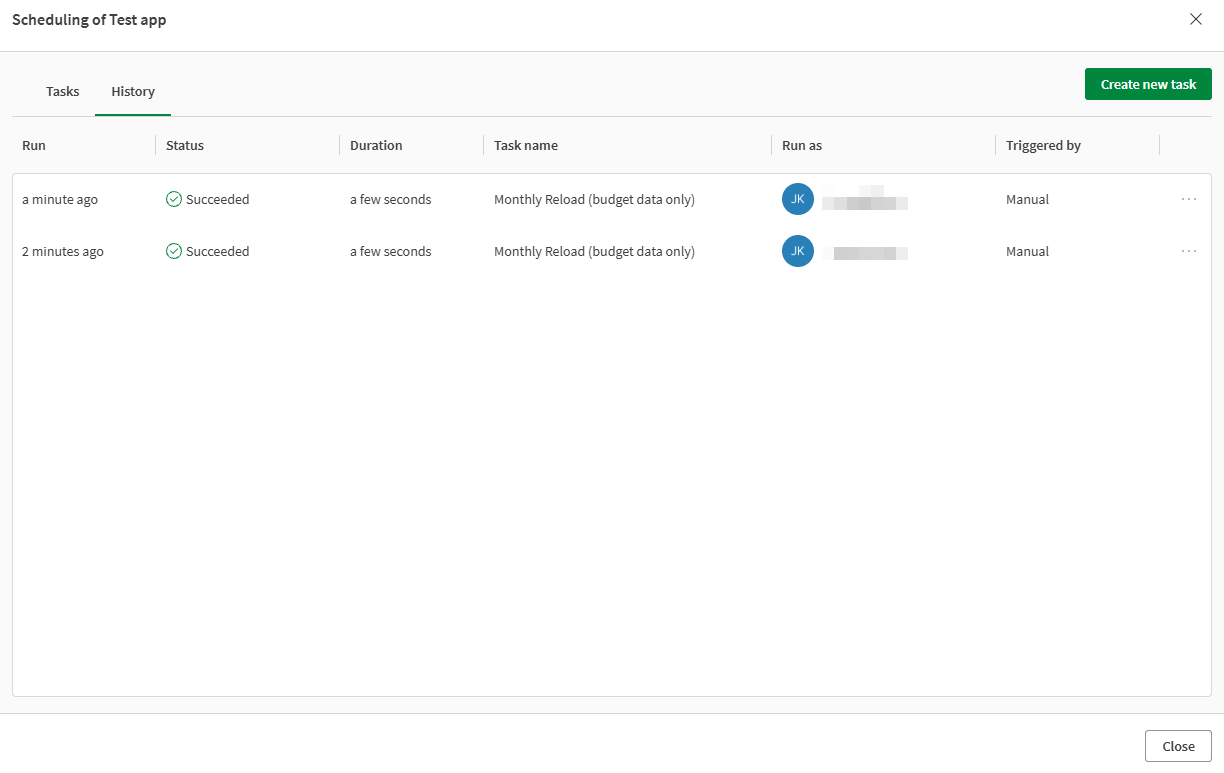
Du kan dyka djupare in i uppgiftshistoriken med Historik. Historikvyn visar alla utföranden av aktiviteterna för applikationen, skriptet, dataflödet eller tabellreceptet. Du kan visa detaljer som slutförandestatus, varaktighet, användaren på vars vägnar uppgiften kördes, och hur körningen utlöstes.
Gör följande:
-
I aktivitetscentret för Analyser eller Insikter klickar du på
på en applikation, ett skript, ett dataflöde eller ett tabellrecept. -
Välj Läs in igen > Schemalägg eller Kör > Schemalägg.
Dialogrutan för schemaläggning öppnas.
-
Växla till fliken Historik.
Klicka på > Visa på en enskild körning i listan för att få ytterligare detaljer. I den här vyn får du en logg som innehåller ett inläsnings-ID. Om det behövs kan du klicka på Hämta för att hämta en exekveringslogg för skriptet rad för rad för vidare analys.
Fliken Historik i dialogrutan för schemaläggning
Ta bort en uppgift
Gör ett av följande:
-
Ta bort valfri uppgift från en enskild vy.
-
Öppna delavsnittet Uppgifter från sidopanelen i Analyser aktivitetscenter.
-
Klicka på
på en uppgift och välj Ta bort.
-
-
Ta bort uppgiften från det enskilda objektet.
-
I aktivitetscentret för Analyser eller Insikter klickar du på
på en applikation, ett skript, ett dataflöde eller ett tabellrecept. -
Välj Läs in igen > Schemalägg eller Kör > Schemalägg.
Dialogrutan för schemaläggning öppnas.
-
Klicka på
på en uppgift och välj Ta bort.
-
Behörigheter
Om du vill skapa och hantera uppgifter för uppdateringar av analysdata behöver du följande behörigheter:
-
Professionell användarbehörighet (gäller endast användarbaserade prenumerationer)
-
För en applikation, ett skript, ett dataflöde eller ett tabellrecept i ett delat utrymme behöver du någon av följande utrymmesroller i det delade utrymmet:
-
Ägare (till utrymmet)
-
Kan hantera
-
Kan redigera data i applikationer
-
Kan redigera
-
-
För en applikation, ett skript, ett dataflöde eller ett tabellrecept i ett hanterat utrymme behöver du någon av följande utrymmesroller i det hanterade utrymmet:
-
Ägare (till utrymmet)
-
Kan hantera
-
Kan styra
-
Du kan också skapa och hantera uppgifter som klientorganisations- eller analysadministratör. Du behöver dock även de nödvändiga utrymmesrollerna i utrymmet (se ovan) om resursen finns i ett delat eller hanterat utrymme.
För mer information om behörigheter i delade och hanterade utrymmen, se:
Administration av uppgifter
Klientorganisationsadministratörer kan ta bort uppgifter för schemalagda datauppdateringar. Det gör du i aktivitetscentret för Administration. Mer information finns här: