
Veri yenilemeleri için görevleri yönetme
Son güncelleme: 20.10.2026Uygulamalar, komut dosyaları, veri akışları ve table recipe aç'taki verileri yenilemeye yönelik mevcut görevleri yönetebilirsiniz. Görevleri iki şekilde görüntüleyebilir ve yönetebilirsiniz:
-
Analiz etkinlik merkezinin Görevler bölümünde, erişebildiğiniz tüm varlıklar için görevleri izleyin. Bkz. Verileri yenileme görevlerini izleme.
-
 veya etkinlik merkezinden tek bir varlık için, uygulama, komut dosyası, veri akışı veya table recipe aç üzerinde > Yeniden Yükle/ÇalıştırAnaliz > İçgörülerZamanla öğesine tıklayın.
Görevleri yönetme ve izlemeye yönelik eylemler şunları içerir:
-
Tüm görevleri görüntüleme
-
Çalışıyor
-
Düzenleme
-
Etkinleştirme ve devre dışı bırakma
-
Günlükler de dahil olmak üzere çalıştırma geçmişini görüntüleme
-
Siliniyor
Mevcut görevleri görüntüleme
Şunlardan birini yapın:
-
Tüm görevleri tek bir görünümde izleyin.
-
Analiz etkinlik merkezinde, yan panelden Görevler bölümünü açın.
-
-
Öğeyi tek tek açın.
-
veya Analizetkinlik merkezindenİçgörüler bir uygulama, komut dosyası, veri akışı veya table recipe aç üzerinde öğesine tıklayın.
-
Şunu seçin: Yeniden Yükle > Zamanla veya Çalıştır > Zamanla.
Zamanlama iletişim kutusu açılır. Görevler sekmesinde, öğe için tüm görevleri görüntüleyebilirsiniz.
-
Çalıştırılan görevler
Görevleri zamanlayabilir ve manuel olarak çalıştırabilirsiniz.
Görevleri zamanlama
Veri yenilemeleri için görevleri nasıl zamanlayabileceğinizi öğrenmek için Görevlerle veri yenilemelerini zamanlama bölümüne bakın.
Bir görevi manuel olarak çalıştırma
Görevlerin zamana dayalı veya olaya dayalı zamanlamalarla çalışması amaçlansa da anında güncellemeler için bir görevi manuel olarak da çalıştırabilirsiniz.
Şunlardan birini yapın:
-
Herhangi bir görevi tek bir görünümden çalıştırın.
-
Yan panelden Analiz etkinlik merkezinde Görevler bölümünü açın.
-
Bir görevde
öğesine tıklayın ve Şimdi çalıştır'ı seçin.
-
-
Görevi tek öğeden çalıştırın.
-
Analiz veya İçgörüler etkinlik merkezinde, uygulama, komut dosyası, veri akışı ya da table recipe üzerinde
öğesine tıklayın. -
Şuraya tıklayın: Yeniden Yükle > Zamanla veya Çalıştır > Zamanla.
Zamanlama iletişim kutusu açılır.
-
Bir görev üzerinde
öğesine tıklayın ve Şimdi çalıştır'ı seçin.
-
Bir görevi düzenleme
Mevcut görevleri düzenleyebilirsiniz.
Aşağıdakileri yapın:
-
Analiz veya İçgörüler etkinlik merkezinde, uygulama, komut dosyası, veri akışı ya da table recipe üzerinde
öğesine tıklayın. -
Şunu seçin: Yeniden Yükle > Zamanla veya Çalıştır > Zamanla.
Zamanlama iletişim kutusu açılır.
-
Bir görevde
seçeneğine tıklayıp Düzenle'yi seçin.
Bir görevi etkinleştirme ve devre dışı bırakma
Bir görev iki etkinleştirme durumundan birine sahip olabilir: Aktif veya Aktif Değil.
Görevleri gerektiği gibi etkinleştirebilir ve devre dışı bırakabilirsiniz. Görevler bazen otomatik olarak da devre dışı bırakılabilir (bkz. Görevin devre dışı bırakılma nedenleri). Bir görev etkin olmadığında zamana dayalı veya olaya dayalı tetikleyicilere göre çalışmaz. Görev etkin olmadığında manuel olarak da çalıştırılamaz.
Şunlardan birini yapın:
-
Herhangi bir görevi tek bir görünümden etkinleştirin veya devre dışı bırakın.
-
Yan panelden Analiz etkinlik merkezinde Görevler bölümünü açın.
-
Bir görev üzerinde
öğesine tıklayın ve Etkinleştir veya Devre Dışı Bırak öğesini seçin.
-
-
Görevi tek öğeden etkinleştirin veya devre dışı bırakın.
-
Analiz veya İçgörüler etkinlik merkezinde, uygulama, komut dosyası, veri akışı ya da table recipe üzerinde
öğesine tıklayın. -
Şunu seçin: Yeniden Yükle > Zamanla veya Çalıştır > Zamanla.
Zamanlama iletişim kutusu açılır.
-
Bir görev üzerinde
öğesine tıklayın ve Etkinleştir veya Devre Dışı Bırak öğesini seçin.
-
Bir görevin aktif veya aktif değil olup olmadığını belirleme
Analiz etkinlik merkezinde Görevler öğesini açarak bir görevin etkin mi yoksa etkin değil mi olduğunu anlayabilirsiniz. Devre dışı bırakılan görevler, Sonraki çalıştırma durumunu Etkin değil olarak gösterir. Ayrıca,  Görev adının yanında bir simgesi bulunur.
Alternatif olarak, durumu bireysel varlıkta > Yeniden Yükle/Çalıştır > Zamanla seçeneklerini açarak görüntüleyebilirsiniz. Bu görünümde, görev durumunu öğrenmenin iki yolu vardır:
-
Aktif olmayan görevlerde
Görev adının yanında bir simgesi bulunur. -
Görev için Sıradaki çalıştırma sütun değerini kontrol edin. Görev aktif değilse bu sütunda Aktif Değil ibaresinin yanı sıra görevin nasıl devre dışı bırakıldığı da gösterilir.
Görevin devre dışı bırakılma nedenleri
Görevler aşağıdaki şekillerde devre dışı bırakılabilir:
-
Siz veya yeterli izinlere sahip başka bir kullanıcı manuel olarak devre dışı bıraktı.
-
Bir görev arka arkaya beş kez çalıştırılamadığında otomatik olarak devre dışı bırakılır.
-
Uygulamanızın, komut dosyanızın, veri akışınızın veya table recipe açınızın verileri yenileme görevleri varsa ve bunu alanlar (kişisel veya paylaşılan alanlar) arasında taşırsanız, bu görevler devre dışı bırakılır. Zamanlanmış yenilemeye devam etmeye hazır olduğunda bunları yeniden etkinleştirebilirsiniz.
Bir görevin yenileme geçmişini görüntüleme
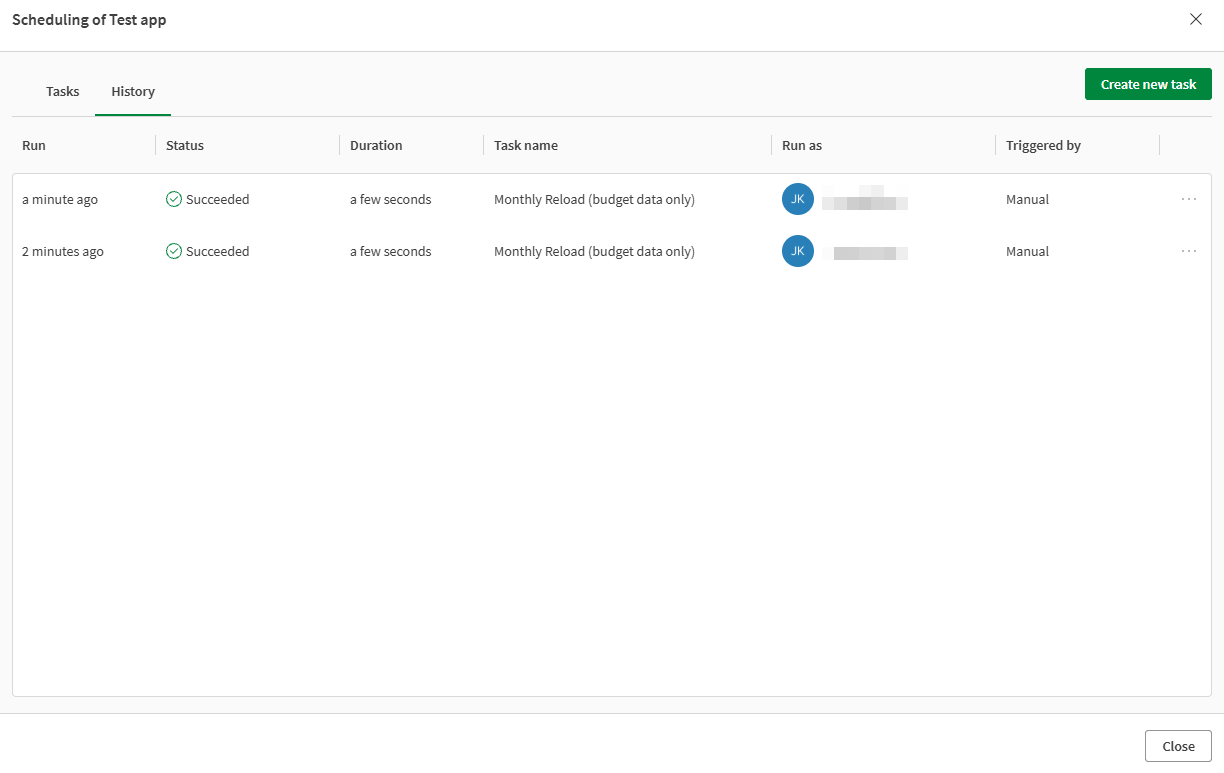
Geçmiş ile görev geçmişlerini daha derinlemesine inceleyebilirsiniz. Geçmiş görünümü, uygulama, komut dosyası, veri akışı veya table recipe aç için görevlerin tüm yürütmelerini gösterir. Tamamlanma durumu, süre, görevin adına çalıştığı kullanıcı ve çalıştırmanın nasıl tetiklendiği gibi ayrıntıları görüntüleyebilirsiniz.
Aşağıdakileri yapın:
-
Analiz veya İçgörüler etkinlik merkezinde, uygulama, komut dosyası, veri akışı ya da table recipe üzerinde
öğesine tıklayın. -
Şunu seçin: Yeniden Yükle > Zamanla veya Çalıştır > Zamanla.
Zamanlama iletişim kutusu açılır.
-
Geçmiş sekmesine geçin.
Daha fazla ayrıntı için listedeki tek bir yürütme üzerinde > Görüntüle'ye tıklayın. Bu görünümde, size yeniden yükleme kimliğini içeren bir günlük verilir. Gerekirse daha fazla analiz için satır satır bir komut dosyası yürütme günlüğü indirmek üzere İndir'e tıklayın.
Zamanlama iletişim kutusunda Geçmiş sekmesi
Bir raporu silme
Şunlardan birini yapın:
-
Tek bir görünümden herhangi bir görevi silin.
-
Yan panelden Analiz etkinlik merkezinde Görevler bölümünü açın.
-
Bir görevde
öğesine tıklayın ve Sil öğesini seçin.
-
-
Görevi tek öğeden silin.
-
Analiz veya İçgörüler etkinlik merkezinde, uygulama, komut dosyası, veri akışı ya da table recipe üzerinde
öğesine tıklayın. -
Şunu seçin: Yeniden Yükle > Zamanla veya Çalıştır > Zamanla.
Zamanlama iletişim kutusu açılır.
-
Bir görevde
öğesine tıklayın ve Sil öğesini seçin.
-
İzinler
Analiz verisi yenilemelerine yönelik görevleri oluşturmak ve yönetmek için aşağıdaki izinlere ihtiyacınız vardır:
-
Profesyonel kullanıcı yetkilendirmesi (yalnızca kullanıcı tabanlı abonelikler için geçerlidir)
-
Paylaşılan bir alandaki bir uygulama, komut dosyası, veri akışı veya table recipe aç için, paylaşılan alanda aşağıdaki alan rollerinden birine ihtiyacınız vardır:
-
Sahip (alanın)
-
Yönetebilir
-
Uygulamalarda verileri düzenleyebilir
-
Düzenleyebilir
-
-
Yönetilen bir alandaki bir uygulama, komut dosyası, veri akışı veya table recipe aç için, yönetilen alanda aşağıdaki alan rollerinden birine ihtiyacınız vardır:
-
Sahip (alanın)
-
Yönetebilir
-
İşlem yapabilir
-
Ayrıca kiracı veya analiz yöneticisi olarak görevleri oluşturabilir ve yönetebilirsiniz. Ancak kaynak, paylaşılan veya yönetilen bir alandaysa alanda gerekli alan rollerine de ihtiyacınız vardır (yukarıya bakın).
Paylaşılan ve yönetilen alanlardaki izinler hakkında daha fazla bilgi için bkz.:
Görevleri yönetme
Kiracı yöneticileri zamanlanmış veri yenilemeleri için görevleri silebilir. Bu, Yönetim etkinlik merkezinde yapılır. Daha fazla bilgi için şuraya bakın: