
Gestion des tâches d'actualisations de données
Dernière mise à jour : 20/10/2026Vous pouvez gérer les tâches existantes pour l'actualisation des données dans les applications, les scripts, les flux de données et les recettes de table. Vous pouvez afficher et gérer les tâches de deux manières :
-
Dans la section Tâches du centre d'activités Analytiques, surveillez les tâches de toutes les ressources auxquelles vous pouvez accéder. Consultez Surveillance des tâches d'actualisation des données.
-
Pour une seule ressource, cliquez sur
 > Charger/Exécuter > Planification dans l'application, le script, le flux de données ou la recette de table à partir du Analytiquescentre d'activitésInformations ou .
Les actions de gestion et de surveillance des tâches comprennent :
-
Affichage de toutes les tâches
-
En cours d'exécution
-
Modification
-
Activation et désactivation
-
Affichage de l'historique des exécutions, y compris des journaux
-
Suppression en cours
Affichage des tâches existantes
Effectuez l'une des opérations suivantes :
-
Surveillez toutes les tâches dans une vue unique.
-
Dans le centre d'activités Analytiques, ouvrez la section Tâches à partir du panneau latéral.
-
-
Ouvrez l'élément individuellement.
-
Cliquez sur
dans une application, un script, un flux de données ou une recette de table à partir du Analytiquescentre d'activitésInformations ou . -
Sélectionnez Charger > Planification ou Exécuter > Planification.
La boîte de dialogue de planification s'ouvre. Dans l'onglet Tâches, vous pouvez voir toutes les tâches de l'élément.
-
Tâches d'exécution
Vous pouvez planifier et exécuter manuellement des tâches.
Planification de tâches
Pour en savoir plus sur la façon de planifier des tâches pour les actualisations de données, consultez Planification des actualisations de données avec des tâches.
Exécution manuelle d'une tâche
Bien que les tâches soient conçues pour être exécutées selon des planifications temporelles ou basées sur des événements, vous pouvez toujours exécuter manuellement une tâche pour obtenir des mises à jour immédiates.
Effectuez l'une des opérations suivantes :
-
Exécutez n'importe quelle tâche à partir d'une vue unique.
-
Dans le centre d'activités Analytiques, ouvrez la section Tâches à partir du panneau latéral.
-
Cliquez sur
dans une tâche et sélectionnez Exécuter maintenant.
-
-
Exécutez la tâche à partir de l'élément unique.
-
Dans le centre d'activités Analytiques ou Informations, cliquez sur
dans une application, un script, un flux de données ou une recette de table. -
Cliquez sur Charger > Planification ou sur Exécuter > Planification.
La boîte de dialogue de planification s'ouvre.
-
Cliquez sur
dans une tâche et sélectionnez Exécuter maintenant.
-
Modification d'une tâche
Vous pouvez modifier les tâches existantes.
Procédez comme suit :
-
Dans le centre d'activités Analytiques ou Informations, cliquez sur
dans une application, un script, un flux de données ou une recette de table. -
Sélectionnez Charger > Planification ou Exécuter > Planification.
La boîte de dialogue de planification s'ouvre.
-
Cliquez sur
dans une tâche et sélectionnez Modifier.
Activation et désactivation d'une tâche
Une tâche peut avoir l'un des deux états d'activation suivants : Actif ou Inactif.
Vous pouvez activer et désactiver des tâches selon vos besoins. Les tâches peuvent aussi parfois être désactivées automatiquement (consultez Motifs de désactivation d'une tâche). Lorsqu'une tâche est inactive, elle ne s'exécute pas en fonction de déclencheurs temporels ou basés sur des événements. La tâche ne peut pas non plus être exécutée manuellement lorsqu'elle est inactive.
Effectuez l'une des opérations suivantes :
-
Activez ou désactivez n'importe quelle tâche à partir d'une seule vue.
-
Dans le centre d'activités Analytiques, ouvrez la section Tâches à partir du panneau latéral.
-
Cliquez sur
dans une tâche et sélectionnez Activer ou Désactiver.
-
-
Activez ou désactivez la tâche à partir de l'élément unique.
-
Dans le centre d'activités Analytiques ou Informations, cliquez sur
dans une application, un script, un flux de données ou une recette de table. -
Sélectionnez Charger > Planification ou Exécuter > Planification.
La boîte de dialogue de planification s'ouvre.
-
Cliquez sur
dans une tâche et sélectionnez Activer ou Désactiver.
-
Comment savoir si une tâche est active ou inactive
Vous pouvez savoir si une tâche est active ou inactive en ouvrant Tâches dans le centre d'activités Analytiques. Les tâches désactivées afficheront Exécution suivante comme Inactive. Elles auront également une icône  à côté du nom de la Tâche.
Vous pouvez également afficher l'état en ouvrant > Charger/Exécuter > Planification dans la ressource individuelle. Dans cette vue, il existe deux façons de connaître l'état d'une tâche :
-
Les tâches inactives ont une icône
à côté du Nom de tâche. -
Vérifiez la valeur de la colonne Exécution suivante de la tâche. Si la tâche est inactive, cette colonne indique Inactif, ainsi que la manière dont la tâche a été désactivée.
Motifs de désactivation d'une tâche
Les tâches peuvent être désactivées comme suit :
-
Vous ou un autre utilisateur disposant d'autorisations suffisantes l'avez désactivée manuellement.
-
Une tâche est automatiquement désactivée si son exécution échoue cinq fois de suite.
-
Si votre application, script, flux de données ou recette de table a des tâches d'actualisation de données et si vous le ou la déplacez entre des espaces (espaces personnels ou partagés), ces tâches sont désactivées. Vous pouvez les réactiver lorsque vous êtes prêt à reprendre les actualisations planifiées.
Affichage de l'historique d'actualisations d'une tâche
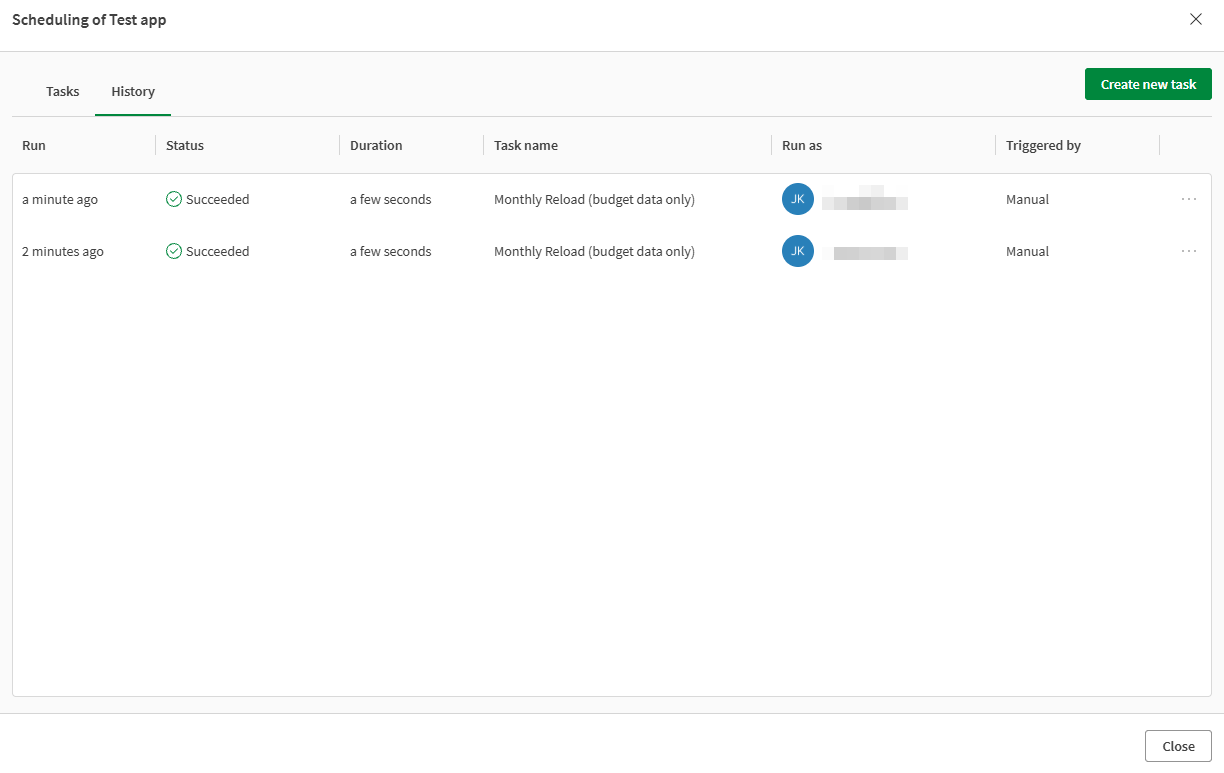
Vous pouvez approfondir l'historique des tâches en accédant à la section Historique. La vue Historique affiche toutes les exécutions des tâches de l'application, du script, du flux de données ou de la recette de table. Vous pouvez consulter des détails tels que le statut d'achèvement, la durée, l'utilisateur pour le compte duquel la tâche a été exécutée et la manière dont l'exécution a été déclenchée.
Procédez comme suit :
-
Dans le centre d'activités Analytiques ou Informations, cliquez sur
dans une application, un script, un flux de données ou une recette de table. -
Sélectionnez Charger > Planification ou Exécuter > Planification.
La boîte de dialogue de planification s'ouvre.
-
Accédez à l'onglet Historique.
Cliquez sur > Vue sur une seule exécution de la liste pour obtenir des détails supplémentaires. Dans cette vue, vous voyez apparaître un journal qui comprend un ID de chargement. Si nécessaire, cliquez sur Télécharger pour télécharger un journal d'exécution de script ligne par ligne en vue d'une analyse plus approfondie.
Onglet Historique de la boîte de dialogue de planification
Suppression d'une tâche
Effectuez l'une des opérations suivantes :
-
Supprimez n'importe quelle tâche à partir d'une vue unique.
-
Dans le centre d'activités Analytiques, ouvrez la section Tâches à partir du panneau latéral.
-
Cliquez sur
dans une tâche et sélectionnez Supprimer.
-
-
Supprimez la tâche à partir de l'élément unique.
-
Dans le centre d'activités Analytiques ou Informations, cliquez sur
dans une application, un script, un flux de données ou une recette de table. -
Sélectionnez Charger > Planification ou Exécuter > Planification.
La boîte de dialogue de planification s'ouvre.
-
Cliquez sur
dans une tâche et sélectionnez Supprimer.
-
Autorisations
Pour créer et gérer des tâches d'actualisation de données analytiques, vous devez disposer des autorisations suivantes :
-
Droit d'utilisateur Professional (s'applique uniquement aux abonnements basés sur les utilisateurs)
-
Pour une application, un script, un flux de données ou une recette de table dans un espace partagé, vous devez disposer de l'un des rôles d'espace suivants dans l'espace partagé :
-
Propriétaire (de l'espace)
-
Peut gérer
-
Peut modifier des données dans des applications
-
Accès en écriture
-
-
Pour une application, un script, un flux de données ou une recette de table dans un espace géré, vous devez disposer de l'un des rôles d'espace suivants dans l'espace géré :
-
Propriétaire (de l'espace)
-
Peut gérer
-
Peut utiliser
-
Vous pouvez également créer et gérer des tâches en tant qu'administrateur de clients ou d'analyses. Cependant, vous devez également disposer des rôles d'espace requis dans l'espace (voir ci-dessus) si la ressource se trouve dans un espace partagé ou géré.
Pour plus d'informations sur les autorisations dans des espaces partagés et gérés, consultez :
Administration des tâches
Les administrateurs de clients peuvent supprimer des tâches d'actualisations de données planifiées. Cela s'effectue dans le centre d'activités Administration. Pour plus d'informations, consultez :