
Övervakning av uppgifter för uppdatering av data
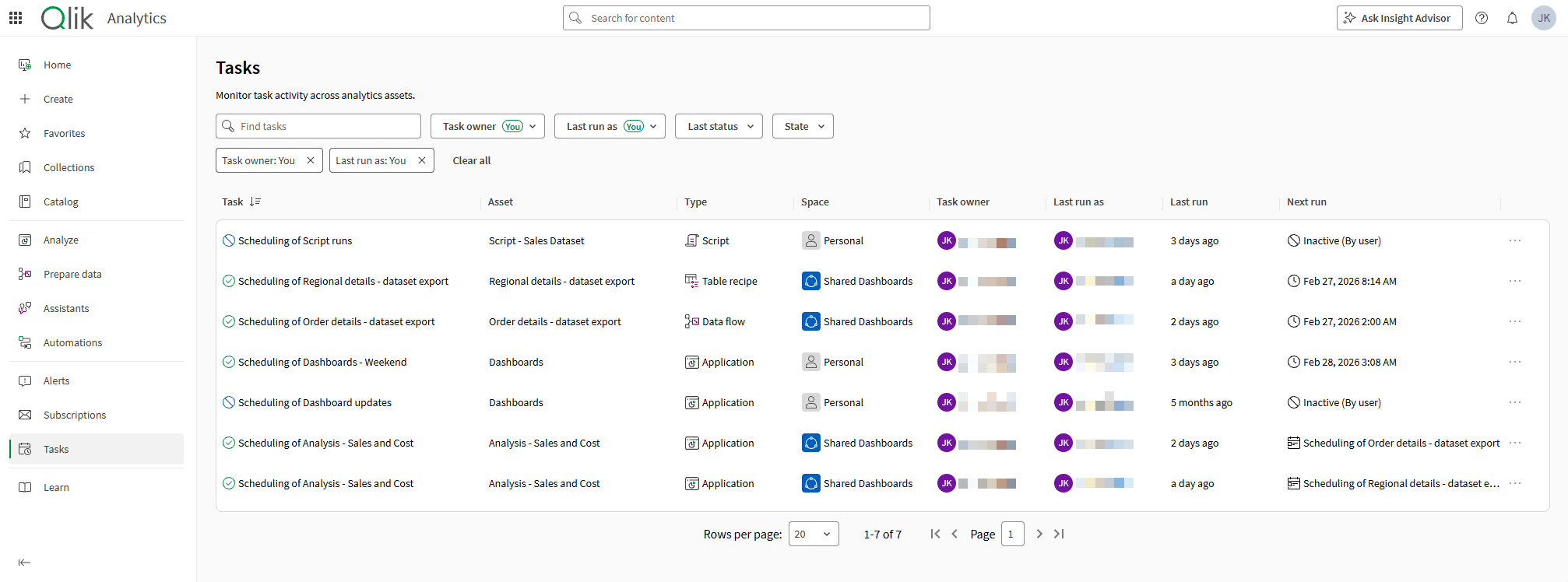
Senast uppdaterad: 2026-09-30I Uppgifter-delavsnittet i aktivitetscentret Analyser kan du övervaka uppgifter för att uppdatera data för applikationer, skript, dataflöden och tabellrecept.
Delavsnittet Uppgifter i aktivitetscentret Analyser.
Vad du kan göra
I Uppgifter-delavsnittet i Analyser aktivitetscenter kan du:
-
Se alla uppgifter för tillgångar du kan komma åt.
-
Övervaka pågående uppgiftskörningar.
-
Aktivera och avaktivera uppgifter.
-
Ta bort uppgifter.
-
Visa och hantera befintliga uppgiftskedjor.
-
Filtrera uppgifter efter ägare, användare på vars vägnar uppgifter har körts, senaste status och aktuellt tillstånd.
-
Sök efter uppgifter efter namn.
-
Visa information om när uppgifter senast kördes, när de körs nästa gång, eller beroenden mellan kedjade omladdningsuppgifter.
-
Sortera efter uppgiftsnamn och senaste körning.
-
Klicka på
 bredvid kolumnnamnen för att komma åt fler kolumnalternativ. Klicka på Dölj kolumn för att dölja den valda kolumnen, eller Hantera kolumner för att lägga till och ta bort andra kolumner som innehåller mer information.
För att hantera dessa uppgifter ytterligare klickar du på > Ladda om/Kör > Schemalägg på tillgången från katalogen. Se Hantera uppgifter för uppdatering av data.
Visning av uppgifter
Gör följande:
-
I Analyser aktivitetscentret öppnar du Uppgifter-delavsnittet från sidopanelen.
Visa och hantera uppgiftskedjor
Gör följande:
-
I Analyser aktivitetscentret öppnar du Uppgifter-delavsnittet från sidopanelen.
-
Bredvid en uppgift som ingår i en kedja klickar du på
 .
.Den här knappen är inte tillgänglig om uppgiften för närvarande inte ingår i en kedja. För att lära dig mer om hur du skapar uppgiftskedjor, se Skapa uppgiftskedjor för uppdatering av data.
-
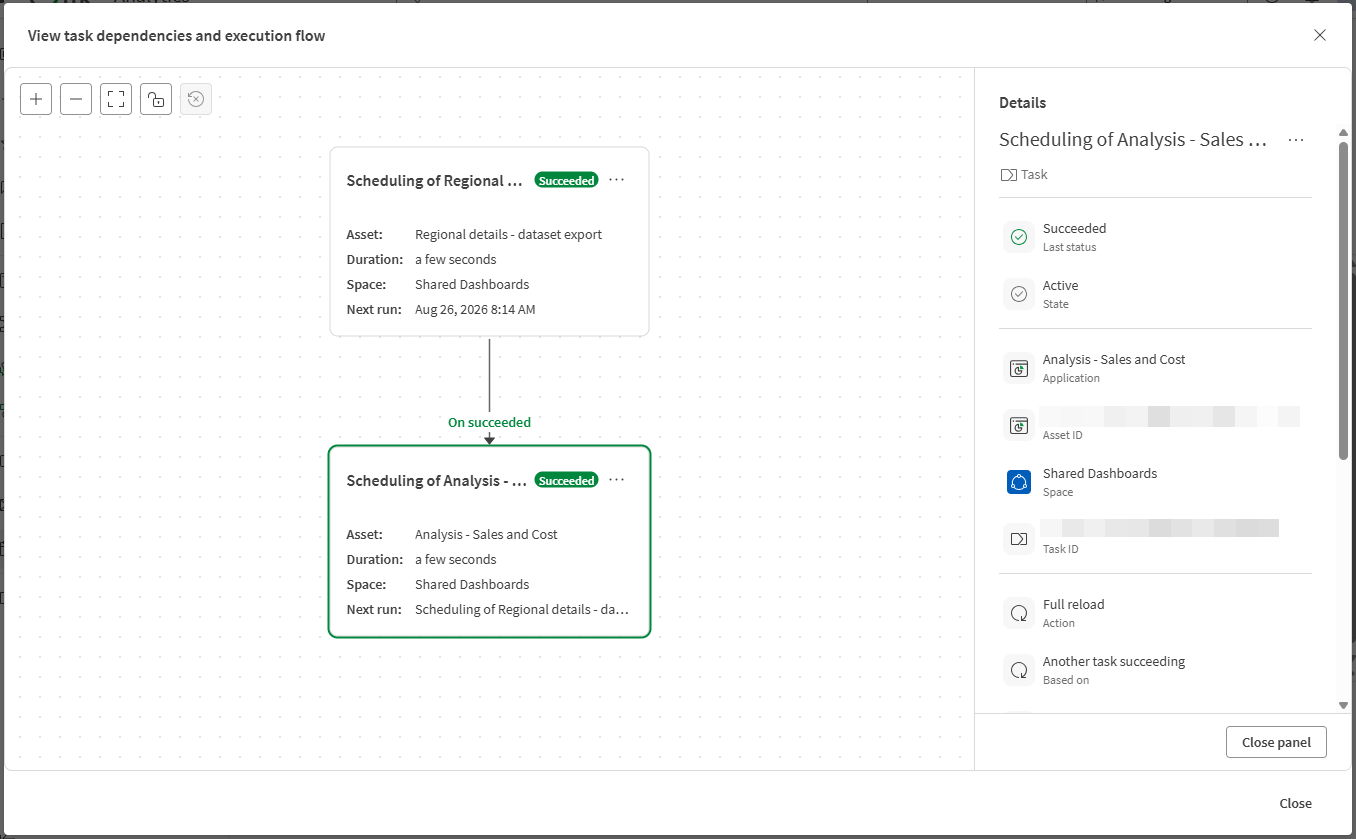
Grafen över uppgiftsberoenden öppnas.
Navigera i grafen över uppgiftsberoenden
Grafen över uppgiftsberoenden hjälper till att visualisera de uppgifter som utgör en uppgiftskedja. Varje kort i grafen representerar en uppgift som är en del av kedjan. Uppgiften du har valt att analysera är markerad med grönt. Uppgiftskortet visar även statusen för den senaste körningen av uppgiften: om den lyckades eller misslyckades.
I grafen över uppgiftsberoenden kan du bedöma uppströms- och nedströmsberoenden mellan en uppgift och övriga uppgifter i en kedja.
Om det finns många uppgifter i kedjan kan du behöva klicka på Visa uppströms och Visa nedströms för att visa hela kedjan i sin helhet.
Grafen kan endast tillhandahålla fullständig information om uppgifter för analystillgångar som du har åtkomst till. Om du inte har åtkomst till en uppgift i en kedja visas beroendet, men du kan inte visa eller hantera uppgiften, och inte heller ange den som ankare i grafen. Mer information finns i -behörigheter och åtkomst.
Navigera i grafen över uppgiftsberoenden enligt följande:
-
Länkar mellan varje uppgift anger beroendetypen. Alternativ kan vara:
-
Vid lyckat resultat: Nedströmsuppgiften körs när uppströmsuppgiften lyckas.
-
Vid misslyckande: Nedströmsuppgiften körs när uppströmsuppgiften misslyckas.
-
Vid slutförande: Nedströmsuppgiften körs när uppströmsuppgiften har slutförts, oavsett resultat.
-
-
Klicka på
i ett uppgiftskort för att komma åt tillgängliga åtgärder, till exempel:-
Visa detaljer: Få tillgång till information om uppgiften, till exempel tillgången och utrymmet den tillhör, information om händelseutlösare, ägarskap och tidpunkt för nästa körning.
-
Ange som fästpunkt: Centrera grafen på en uppgift som för närvarande inte är objektet i fokus. Detta gör att du kan se andra relaterade flöden som har konfigurerats.
Du kan återställa ankarpunkten till den ursprungligen valda uppgiften genom att klicka på
 .
. -
Redigera: Konfigurera om uppgiften, så att du kan kedja uppgiften till ett annat flöde eller ta bort den från kedjan.
-
Kör nu: Kör uppgiften utanför schemat.
-
Aktivera eller Inaktivera: Slå på eller stäng av automatiska och schemalagda körningar för uppgiften.
-
Ta bort: Ta bort uppgiften.
-
-
Du kan zooma in och ut och anpassa objekten till din aktuella vy.
-
Du kan låsa och låsa upp arbetsytan för att tillåta eller förhindra rullning.
-
Vid behov kan du återställa grafen till dess ursprungliga vy när du först öppnade den.
Analysera en uppgiftskedja i grafen över uppgiftsberoenden
-behörigheter och åtkomst
För att uppgifter ska visas i Uppgifter behöver du ha behörighet att köra och hantera uppgifter i de associerade utrymmena där analystillgångarna finns. På samma sätt behöver du i diagrammet över uppgiftsberoenden även dessa behörigheter för full åtkomst till att visa och hantera relaterade uppgifter i en kedja.
För de specifika behörigheter som krävs, se Behörigheter.