
데이터 새로 고침을 위한 작업 관리
마지막 업데이트: 2026. 10. 20.응용 프로그램, 스크립트, 데이터 흐름 및 테이블 레시피에서 데이터를 새로 고치는 기존 작업을 관리할 수 있습니다.두 가지 방법으로 작업을 보고 관리할 수 있습니다.
-
분석 활동 센터의 작업 섹션에서 액세스할 수 있는 모든 자산에 대한 작업을 모니터링합니다.데이터 새로 고침 작업 모니터링을(를) 참조하세요.
-
단일 자산의 경우,
 또는 활동 센터에서 응용 프로그램, 스크립트, 데이터 흐름 또는 테이블 레시피에서 > 새로 고침/실행분석 > 통찰력예약을 클릭합니다.
작업 관리 및 모니터링을 위한 작업은 다음과 같습니다.
-
모든 작업 보기
-
실행 중
-
편집
-
활성화 및 비활성화
-
로그를 포함한 실행 기록 보기
-
삭제 중
기존 작업 보기
다음 중 하나를 수행합니다.
-
단일 보기에서 모든 작업을 모니터링합니다.
-
분석 활동 센터에서 사이드 패널의 Tasks 섹션을 엽니다.
-
-
항목을 개별적으로 엽니다.
-
또는 분석활동 센터통찰력에서 응용 프로그램, 스크립트, 데이터 흐름 또는 테이블 레시피에서 를 클릭합니다.
-
새로 고침 > 예약 또는 실행 > 예약을 선택합니다.
일정 대화 상자가 열립니다.작업 탭에서는 해당 항목에 대한 모든 작업을 볼 수 있습니다.
-
작업 실행
작업을 예약하고 수동으로 실행할 수 있습니다.
작업 예약
데이터 새로 고침을 위한 작업을 예약하는 방법에 대해 알아보려면 작업을 사용하여 데이터 새로 고침 예약을(를) 참조하십시오.
수동으로 작업 실행
작업은 시간 기반 또는 이벤트 기반 일정에 따라 실행되도록 설계되었지만, 즉시 업데이트를 위해 수동으로 작업을 실행할 수도 있습니다.
다음 중 하나를 수행합니다.
-
단일 보기에서 모든 작업을 실행합니다.
-
분석 활동 센터에서 측면 패널의 작업 섹션을 엽니다.
-
작업에서
을 클릭하고 지금 실행을 선택합니다.
-
-
단일 항목에서 작업을 실행합니다.
-
분석 또는 통찰력 활동 센터에서 응용 프로그램, 스크립트, 데이터 흐름 또는 테이블 레시피의
을 클릭합니다. -
Reload > Schedule 또는 Run > Schedule을(를) 클릭합니다.
일정 대화 상자가 열립니다.
-
작업에서
을 클릭하고 지금 실행을 선택합니다.
-
작업 편집
기존 작업을 편집할 수 있습니다.
다음과 같이 하십시오.
-
분석 또는 통찰력 활동 센터에서 응용 프로그램, 스크립트, 데이터 흐름 또는 테이블 레시피의
을 클릭합니다. -
새로 고침 > 예약 또는 실행 > 예약을 선택합니다.
일정 대화 상자가 열립니다.
-
작업에서
를 클릭하고 편집을 선택합니다.
작업 활성화 및 비활성화
작업은 활성 또는 비활성의 두 가지 활성화 상태 중 하나를 가질 수 있습니다.
필요에 따라 작업을 활성화하거나 비활성화할 수 있습니다.작업은 자동으로 비활성화되는 경우도 있습니다(작업 비활성화 이유 참조).작업이 비활성 상태이면 시간 기반 트리거 또는 이벤트 기반 트리거에 따라 실행되지 않습니다.작업이 비활성 상태일 때는 수동으로 실행할 수 없습니다.
다음 중 하나를 수행합니다.
-
단일 보기에서 모든 작업을 활성화하거나 비활성화합니다.
-
분석 활동 센터에서 측면 패널의 작업 섹션을 엽니다.
-
작업에서
를 클릭하고 활성화 또는 비활성화를 선택합니다.
-
-
단일 항목에서 작업을 활성화하거나 비활성화합니다.
-
분석 또는 통찰력 활동 센터에서 응용 프로그램, 스크립트, 데이터 흐름 또는 테이블 레시피의
을 클릭합니다. -
새로 고침 > 예약 또는 실행 > 예약을 선택합니다.
일정 대화 상자가 열립니다.
-
작업에서
를 클릭하고 활성화 또는 비활성화를 선택합니다.
-
작업이 활성 상태인지 비활성 상태인지 식별
분석 활동 센터에서 작업을 열어 작업이 활성 상태인지 비활성 상태인지 확인할 수 있습니다.비활성화된 작업은 다음 실행을 비활성으로 표시합니다.또한  작업 이름 옆에 아이콘이 표시됩니다.
또는 개별 자산에서 > 새로 고침/실행 > 예약을 열어 상태를 볼 수 있습니다.이 보기에서 작업 상태를 알아내는 방법은 두 가지가 있습니다.
-
비활성 작업에는
작업 이름 옆에 아이콘이 있습니다. -
해당 작업의 다음 실행 열 값을 확인합니다.작업이 비활성 상태인 경우 이 열에는 비활성이 표시되고 작업이 비활성화된 방법도 표시됩니다.
작업 비활성화 이유
다음과 같은 방법으로 작업을 비활성화할 수 있습니다.
-
사용자 자신 또는 충분한 권한이 있는 다른 사용자가 수동으로 비활성화했습니다.
-
5번 연속으로 실행에 실패하면 작업이 자동으로 비활성화됩니다.
-
응용 프로그램, 스크립트, 데이터 흐름 또는 테이블 레시피에 데이터를 새로 고치는 작업이 있고 이를 공간(개인 공간 또는 공유 공간) 간에 이동하는 경우, 이러한 작업은 비활성화됩니다. 예약된 새로 고침을 재개할 준비가 되면 다시 활성화할 수 있습니다.
작업의 새로 고침 기록 보기
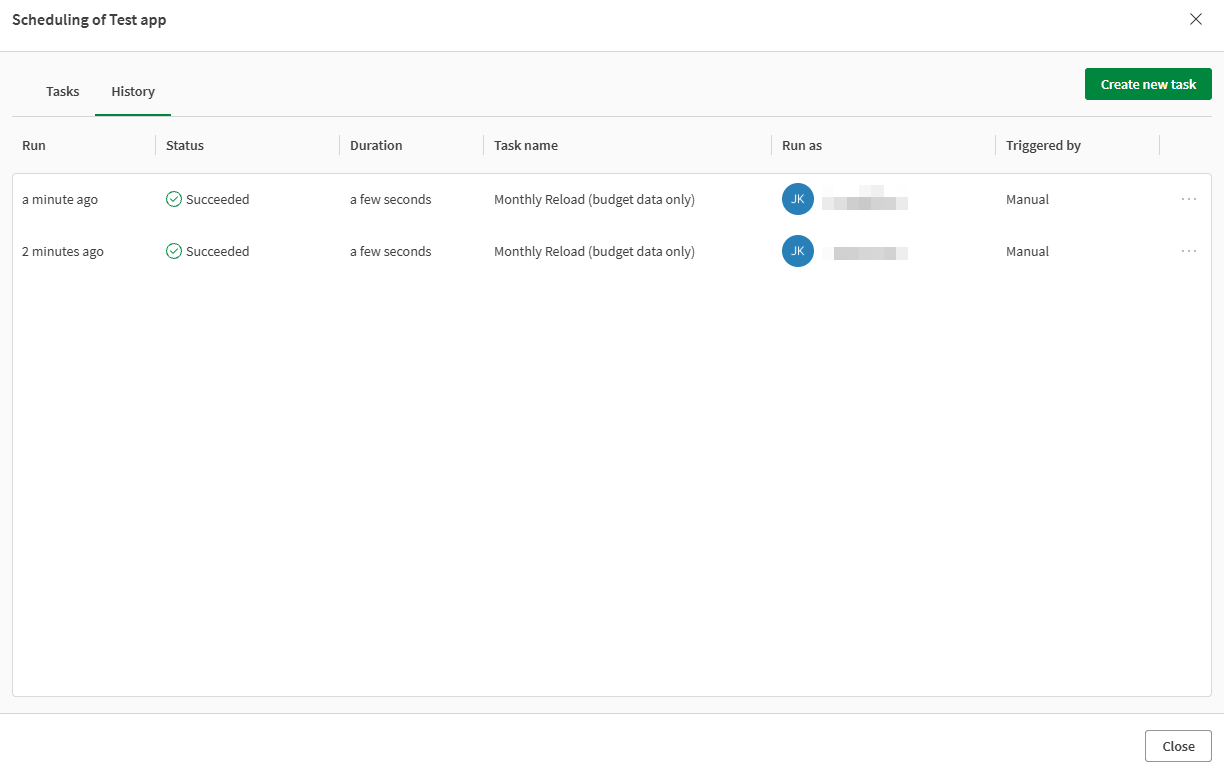
기록에서 작업 내역을 더욱 자세히 살펴볼 수 있습니다.기록 보기에는 응용 프로그램, 스크립트, 데이터 흐름 또는 테이블 레시피에 대한 모든 작업 실행이 표시됩니다.완료 상태, 기간, 작업이 대신 실행된 사용자, 실행이 트리거된 방법 등의 세부 정보를 볼 수 있습니다.
다음과 같이 하십시오.
-
분석 또는 통찰력 활동 센터에서 응용 프로그램, 스크립트, 데이터 흐름 또는 테이블 레시피의
을 클릭합니다. -
새로 고침 > 예약 또는 실행 > 예약을 선택합니다.
일정 대화 상자가 열립니다.
-
기록 탭으로 전환합니다.
추가 세부 정보를 보려면 목록에서 단일 실행에 대한 > 보기를 클릭합니다.이 보기에서는 다시 로드 ID가 포함된 로그가 제공됩니다.필요한 경우 다운로드를 클릭하여 추가 분석을 위해 줄별 스크립트 실행 로그를 다운로드합니다.
일정 대화 상자의 기록 탭
작업 삭제
다음 중 하나를 수행합니다.
-
단일 보기에서 모든 작업을 삭제합니다.
-
분석 활동 센터에서 측면 패널의 작업 섹션을 엽니다.
-
작업에서
를 클릭하고 삭제를 선택합니다.
-
-
단일 항목에서 작업을 삭제합니다.
-
분석 또는 통찰력 활동 센터에서 응용 프로그램, 스크립트, 데이터 흐름 또는 테이블 레시피의
을 클릭합니다. -
새로 고침 > 예약 또는 실행 > 예약을 선택합니다.
일정 대화 상자가 열립니다.
-
작업에서
를 클릭하고 삭제를 선택합니다.
-
권한
분석 데이터 새로 고침에 대한 작업을 만들고 관리하려면 다음 권한이 필요합니다.
-
전문 사용자 권한 (사용자 기반 구독에만 적용됨)
-
공유 공간의 응용 프로그램, 스크립트, 데이터 흐름 또는 테이블 레시피의 경우 공유 공간에서 다음 공간 역할 중 하나가 필요합니다.
-
소유자(공간)
-
관리할 수 있음
-
응용 프로그램에서 데이터를 편집할 수 있음
-
편집할 수 있음
-
-
관리 공간의 응용 프로그램, 스크립트, 데이터 흐름 또는 테이블 레시피의 경우 관리 공간에서 다음 공간 역할 중 하나가 필요합니다:
-
소유자(공간)
-
관리할 수 있음
-
작동할 수 있음
-
테넌트 또는 분석 관리자로서 작업을 만들고 관리할 수도 있습니다. 하지만 리소스가 공유 공간 또는 관리 공간에 있는 경우 해당 공간에서 필요한 공간 역할도 필요합니다(위 참조).
공유 및 관리 공간의 권한에 대한 자세한 내용은 다음을 참조하십시오.
업무 관리
테넌트 관리자는 예약된 데이터 새로 고침에 대한 작업을 삭제할 수 있습니다.이 활동은 관리 활동 센터에서 수행됩니다.자세한 내용은 다음을 참조하십시오.