
データ更新のタスクの管理
最終更新日時: 2026/10/09アプリケーション、スクリプト、データ フロー、テーブル レシピのデータを更新するための既存のタスクを管理できます。タスクは次の 2 つの方法で表示および管理できます。
-
分析 アクティビティ センターの [タスク] セクションで、アクセスできるすべてのアセットのタスクを監視します。「データ更新タスクの監視」を参照してください。
-
個別のアセットについては、分析 または Insights アクティビティ センターから、アプリケーション、スクリプト、データ フロー、またはテーブル レシピで、
 をクリックし、[リロード]/[実行] > [スケジュール] を選択します。
タスクの管理および監視に関する操作には、次が含まれます。
-
すべてのタスクの表示
-
[Running] (実行中)
-
編集
-
アクティブ化と非アクティブ化
-
ログを含む実行履歴の表示
-
削除中
既存のタスクを表示する
次のいずれかを実行します。
-
すべてのタスクを単一のビューで監視します。
-
分析 アクティビティ センターで、サイド パネルから [タスク] セクションを開きます。
-
-
アイテムを個別に開きます。
-
または 分析アクティビティ センターInsightsから、アプリケーション、スクリプト、データ フロー、またはテーブル レシピの をクリックします。
-
[リロード] > [スケジュール] または [実行] > [スケジュール] をクリックします。
スケジュール ダイアログが開きます。[タスク] タブでは、アイテムのすべてのタスクを表示できます。
-
実行中のタスク
タスクをスケジュールして手動で実行できます。
タスクのスケジューリング
データ更新のタスクをスケジュールする方法については、「タスクによるデータ更新のスケジュール設定」を参照してください。
タスクを手動で実行する
タスクは時間ベースまたはイベント ベースのスケジュールで実行されることを目的としていますが、データを即時に更新するためにタスクを手動で実行することもできます。
次のいずれかを実行します。
-
単一のビューから任意のタスクを実行します。
-
分析 アクティビティ センターで、サイド パネルから [タスク] セクションを開きます。
-
タスクの
をクリックし、 [Run now] (今すぐ実行) を選択します。
-
-
単一のアイテムからタスクを実行します。
-
分析 または Insights アクティビティ センターで、アプリケーション、スクリプト、データ フロー、またはテーブル レシピの
をクリックします。 -
[リロード] > [スケジュール] または [実行] > [スケジュール] をクリックします。
スケジュール ダイアログが開きます。
-
タスクの
をクリックし、 [Run now] (今すぐ実行) を選択します。
-
タスクを編集する
既存のタスクを編集できます。
次の手順を実行します。
-
分析 または Insights アクティビティ センターで、アプリケーション、スクリプト、データ フロー、またはテーブル レシピの
をクリックします。 -
[リロード] > [スケジュール] または [実行] > [スケジュール] をクリックします。
スケジュール ダイアログが開きます。
-
タスクの
をクリックし、 [編集] を選択します。
タスクのアクティブ化と非アクティブ化
タスクのアクティブ化ステータスは、 [アクティブ] または [非アクティブ] のいずれかになります。
必要に応じて、タスクをアクティブ化および非アクティブ化できます。タスクは自動的に非アクティブ化される場合もあります (タスクを非アクティブ化する理由 を参照)。タスクが非アクティブな場合、時間ベースまたはイベント ベースのトリガーに基づいてタスクは実行されません。非アクティブなタスクを手動で実行することもできません。
次のいずれかを実行します。
-
単一のビューから任意のタスクをアクティブ化または非アクティブ化します。
-
分析 アクティビティ センターで、サイド パネルから [タスク] セクションを開きます。
-
タスクの
をクリックし、 [アクティブ化] または [非アクティブ化] を選択します。
-
-
単一のアイテムからタスクをアクティブ化または非アクティブ化します。
-
分析 または Insights アクティビティ センターで、アプリケーション、スクリプト、データ フロー、またはテーブル レシピの
をクリックします。 -
[リロード] > [スケジュール] または [実行] > [スケジュール] をクリックします。
スケジュール ダイアログが開きます。
-
タスクの
をクリックし、 [アクティブ化] または [非アクティブ化] を選択します。
-
タタスクのアクティブ/非アクティブを識別する
分析 アクティビティ センターで [タスク] を開くと、タスクがアクティブであるか非アクティブであるかを確認できます。非アクティブ化されたタスクでは、 [次の実行] が [非アクティブ] と表示されます。また、 [ タスク] 名の横に アイコンが表示されます。
または、個々のアセットで、 > [リロード/実行] > [スケジュール] を開いてステータスを表示することもできます。このビューでタスクのステータスを確認するには、次の 2 つの方法があります。
-
非アクティブなタスクには、 [
タスク名] の横に アイコンが表示されます。 -
タスクの [次の実行] 列の値を確認します。タスクが非アクティブな場合、この列には非アクティブと表示され、タスクが非アクティブになった方法が示されます。
タスクを非アクティブ化する理由
タスクは次の方法で非アクティブ化になります。
-
ユーザー自身または十分な権限を持つ他のユーザーが、手動で非アクティブ化した。
-
タスクが 5 回連続で実行に失敗し、自動的に非アクティブ化された。
-
アプリケーション、スクリプト、データ フロー、またはテーブル レシピにデータを更新するためのタスクがあり、それをスペース (個人スペースまたは共有スペース) 間で移動する場合、これらのタスクは非アクティブ化されます。スケジュールされた更新を再開する準備ができたら、それらを再びアクティブ化できます。
タスクの更新履歴を表示する
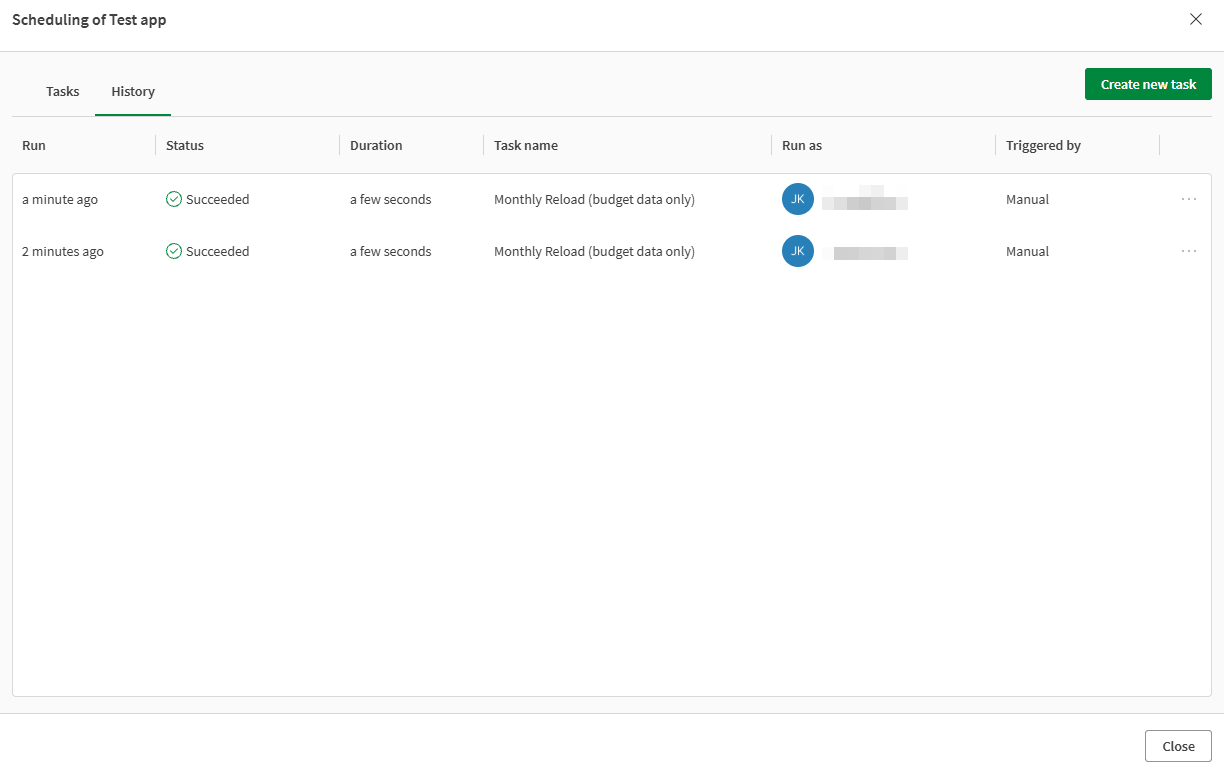
[履歴] を使用すると、タスクの履歴をさらに詳しく調べることができます。[履歴] ビューには、アプリケーション、スクリプト、データフロー、またはテーブル レシピのタスクのすべての実行が表示されます。完了ステータス、所要時間、タスクが実行されたユーザー、実行のトリガー方法などの詳細を確認できます。
次の手順を実行します。
-
分析 または Insights アクティビティ センターで、アプリケーション、スクリプト、データ フロー、またはテーブル レシピの
をクリックします。 -
[リロード] > [スケジュール] または [実行] > [スケジュール] をクリックします。
スケジュール ダイアログが開きます。
-
[履歴] タブに切り替えます。
> [表示] をクリックすると、リスト内の単一実行の詳細が表示されます。このビューでは、リロード ID を含むログが表示されます。必要に応じて、 [ダウンロード] をクリックして、スクリプト実行ログを行ごとにダウンロードし、さらに分析できます。
スケジュール ダイアログの [履歴] タブ
タスクを削除する
次のいずれかを実行します。
-
単一のビューから任意のタスクを削除します。
-
分析 アクティビティ センターで、サイド パネルから [タスク] セクションを開きます。
-
タスクの
をクリックし、 [削除] を選択します。
-
-
単一のアイテムからタスクを削除します。
-
分析 または Insights アクティビティ センターで、アプリケーション、スクリプト、データ フロー、またはテーブル レシピの
をクリックします。 -
[リロード] > [スケジュール] または [実行] > [スケジュール] をクリックします。
スケジュール ダイアログが開きます。
-
タスクの
をクリックし、 [削除] を選択します。
-
権限
分析データの更新のタスクを作成および管理するには、次の権限が必要です。
-
Professional ユーザー資格 (ユーザーベースのサブスクリプションにのみ適用)
-
共有スペース内のアプリケーション、スクリプト、データ フロー、またはテーブル レシピの場合、共有スペース内で次のいずれかのスペース ロールが必要です。
-
所有者 (スペースに対して)
-
管理可能
-
アプリケーションでデータ編集可能
-
編集可能
-
-
管理スペース内のアプリケーション、スクリプト、データ フロー、またはテーブル レシピの場合、管理スペース内で次のいずれかのスペース ロールが必要です。
-
所有者 (スペースに対して)
-
管理可能
-
演算可能
-
テナント管理者または分析管理者として、タスクを作成および管理することもできます。ただし、リソースが共有スペースまたは管理スペースにある場合は、スペース内で必要なスペース ロールも必要です (上記を参照)。
共有スペースおよび管理スペースでの権限の詳細については、次を参照してください。
タスクを管理する
テナント管理者は、スケジュールされたデータ更新のタスクを削除できます。これは 管理 アクティビティ センターで実行されます。詳細は以下をご覧ください。