
Gestione delle attività per l'aggiornamento dei dati
Ultimo aggiornamento: 30/09/2026È possibile gestire le attività esistenti per l'aggiornamento dei dati in applicazioni, script, flussi di dati e configurazioni tabella. È possibile visualizzare e gestire le attività in due modi:
-
Nella sezione Attività del centro attività Analisi, monitorare le attività per tutte le risorse a cui è possibile accedere. Vedere Monitoraggio delle attività di aggiornamento dei dati.
-
Per una singola risorsa, fare clic su
 > Ricarica/Esegui > Pianifica sull'applicazione, script, flusso di dati o configurazione tabella dal Analisi o Informazioni strategichecentro attività.
Le azioni per la gestione e il monitoraggio delle attività includono:
-
Visualizzazione di tutte le attività
-
In esecuzione
-
Modifica
-
Attivazione e disattivazione
-
Visualizzazione della cronologia di esecuzione, compresi i registri
-
Eliminazione in corso
Visualizzazione delle attività esistenti
Effettuare una delle seguenti operazioni:
-
Monitora tutte le attività in un'unica vista.
-
Nel centro attività Analisi, aprire la sezione Tasks dal pannello laterale.
-
-
Apri l'elemento singolarmente.
-
Nel
centro attivitàAnalisi o Informazioni strategiche, fare clic su su un'applicazione, uno script, un flusso di dati o una configurazione tabella. -
Seleziona Reload > Schedule o Run > Schedule.
Si apre la finestra di dialogo della pianificazione. Nella scheda Attività, è possibile visualizzare tutte le attività per l'elemento.
-
Attività in esecuzione
È possibile pianificare ed eseguire manualmente le attività.
Attività di pianificazione
Per informazioni su come pianificare le attività per gli aggiornamenti dei dati, vedere Pianificazione degli aggiornamenti dei dati con le attività.
Eseguire manualmente un'attività
Sebbene le attività siano concepite per essere eseguite in base a pianificazioni basate sul tempo o sugli eventi, è possibile comunque eseguire manualmente un'attività per ottenere aggiornamenti immediati.
Effettuare una delle seguenti operazioni:
-
Eseguire qualsiasi attività da una singola vista.
-
Nel centro attività Analisi, aprire la sezione Attività dal pannello laterale.
-
Fare clic su
su un'attività e selezionare Esegui ora.
-
-
Eseguire l'attività dal singolo elemento.
-
Nel centro attività Analisi o Informazioni strategiche, fare clic su
su un'applicazione, uno script, un flusso di dati o una configurazione tabella. -
Fare clic su Reload > Schedule o Run > Schedule.
Si apre la finestra di dialogo della pianificazione.
-
Fare clic su
su un'attività, quindi selezionare Esegui ora.
-
Modifica di un'attività
È possibile modificare le attività esistenti.
Procedere come indicato di seguito:
-
Nel centro attività Analisi o Informazioni strategiche, fare clic su
su un'applicazione, uno script, un flusso di dati o una configurazione tabella. -
Seleziona Reload > Schedule o Run > Schedule.
Si apre la finestra di dialogo della pianificazione.
-
Fare clic su
su un'attività e selezionare Modifica.
Attivazione e disattivazione di un'attività
Un'attività può avere uno dei due stati di attivazione: Attivo o Non attivo.
È possibile attivare e disattivare le attività secondo le necessità. Le attività possono anche essere disattivate automaticamente (vedere Motivi della disattivazione delle attività). Quando un'attività non è più attiva, non verrà eseguita in base a trigger basati sul tempo o sugli eventi. Inoltre, l'attività non può essere eseguita manualmente quando è inattiva.
Effettuare una delle seguenti operazioni:
-
Attivare o disattivare qualsiasi attività da una singola vista.
-
Nel centro attività Analisi, aprire la sezione Attività dal pannello laterale.
-
Fare clic su
su un'attività e selezionare Attiva o Disattiva.
-
-
Attivare o disattivare l'attività dal singolo elemento.
-
Nel centro attività Analisi o Informazioni strategiche, fare clic su
su un'applicazione, uno script, un flusso di dati o una configurazione tabella. -
Seleziona Reload > Schedule o Run > Schedule.
Si apre la finestra di dialogo della pianificazione.
-
Fare clic su
su un'attività, quindi selezionare Attiva o Disattiva.
-
Identificare se un'attività è attiva o inattiva
È possibile stabilire se un'attività è attiva o inattiva aprendo Attività nel centro attività Analisi. Le attività disattivate mostreranno Esecuzione successiva come Inattivo. Avranno anche un'icona  accanto al nome dell'attività.
In alternativa, è possibile visualizzare lo stato aprendo > Ricarica/Esegui > Pianificazione sulla singola risorsa. In questa vista, sono disponibili due modi per scoprire lo stato dell'attività:
-
Le attività inattive hanno l'icona
accanto al Nome attività. -
Controllare il valore della colonna Prossima esecuzione per l'attività. Se l'attività non è attiva, questa colonna mostra lo stato Non attivo, oltre al modo in cui l'attività è stata disattivata.
Motivi della disattivazione delle attività
Le attività possono essere disattivate nei seguenti modi:
-
Qualsiasi utente con le autorizzazioni sufficienti può disattivarle manualmente.
-
Un'attività viene disattivata automaticamente se l'esecuzione fallisce per cinque volte di seguito.
-
Se nella tua applicazione, nel tuo script, nel tuo flusso di dati o nella tua configurazione tabella sono presenti attività di aggiornamento dei dati, e questa viene spostata tra spazi (spazi personali o condivisi), queste attività vengono disattivate. È possibile riattivarle quando si è pronti a riprendere gli aggiornamenti pianificati.
Visualizzare la cronologia di aggiornamento di un'attività
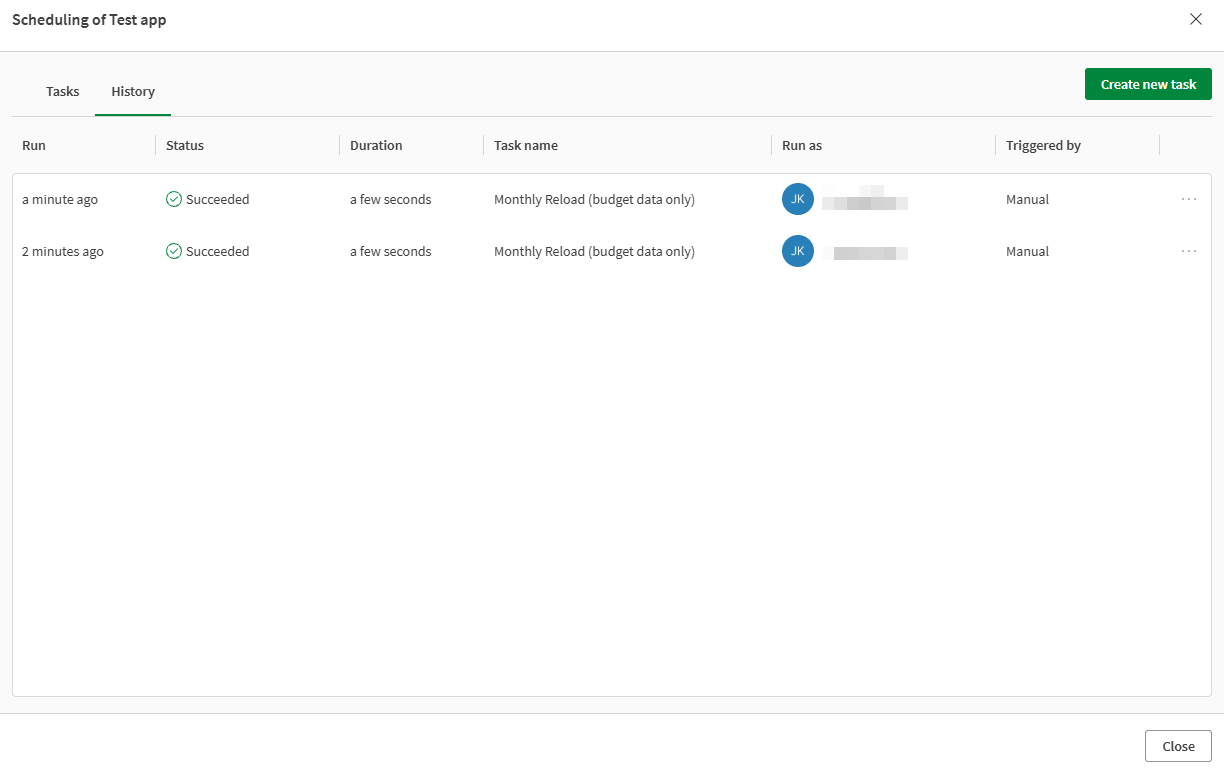
È possibile approfondire la cronologia delle attività con l'opzione Cronologia. La vista Cronologia mostra tutte le esecuzioni delle attività per l'applicazione, lo script, il flusso di dati o la configurazione tabella. È possibile visualizzare dettagli come lo stato di completamento, la durata, l'utente per conto del quale è stata eseguita l'attività e come è stata attivata l'esecuzione.
Procedere come indicato di seguito:
-
Nel centro attività Analisi o Informazioni strategiche, fare clic su
su un'applicazione, uno script, un flusso di dati o una configurazione tabella. -
Seleziona Reload > Schedule o Run > Schedule.
Si apre la finestra di dialogo della pianificazione.
-
Passare alla scheda Cronologia.
Fare clic su > Visualizza per una singola esecuzione nell'elenco per visualizzare ulteriori dettagli. In questa vista, viene fornito un registro che include un ID del ricaricamento. Se necessario, fare clic su Scarica per scaricare un registro dell'esecuzione dello script riga per riga per un'ulteriore analisi.
La scheda Cronologia nella finestra di dialogo della pianificazione
Eliminazione di un'attività
Effettuare una delle seguenti operazioni:
-
Elimina qualsiasi attività da una singola vista.
-
Nel centro attività Analisi, aprire la sezione Attività dal pannello laterale.
-
Fare clic su
su un'attività e selezionare Elimina.
-
-
Elimina l'attività dal singolo elemento.
-
Nel centro attività Analisi o Informazioni strategiche, fare clic su
su un'applicazione, uno script, un flusso di dati o una configurazione tabella. -
Seleziona Reload > Schedule o Run > Schedule.
Si apre la finestra di dialogo della pianificazione.
-
Fare clic su
su un'attività, quindi selezionare Elimina.
-
Autorizzazioni
Per creare e gestire le attività di aggiornamento dei dati analitici, sono necessarie le seguenti autorizzazioni:
-
Diritto di utilizzo utente professionale (si applica solo agli abbonamenti basati sull'utente)
-
Per un'applicazione, uno script, un flusso di dati o una configurazione tabella in uno spazio condiviso, è necessario uno dei seguenti ruoli nello spazio condiviso:
-
Proprietario (dello spazio)
-
Può gestire
-
Può modificare i dati nelle applicazioni
-
Può modificare
-
-
Per un'applicazione, uno script, un flusso di dati o una configurazione tabella in uno spazio gestito, è necessario uno dei seguenti ruoli nello spazio gestito:
-
Proprietario (dello spazio)
-
Può gestire
-
Può eseguire operazioni
-
È possibile anche creare e gestire attività come amministratore tenant o di analisi. Tuttavia, se la risorsa si trova in uno spazio condiviso o gestito, sono necessari anche i ruoli richiesti per lo spazio (vedere sopra).
Per maggiori informazioni sulle autorizzazioni negli spazi condivisi e gestiti, vedere:
Amministrazione delle attività
Gli amministratori tenant possono eliminare le attività per gli aggiornamenti pianificati dei dati. Questi possono farlo nel centro attività Amministrazione. Per ulteriori informazioni, vedere: