
Zarządzanie zadaniami do odświeżania danych
Ostatnia aktualizacja: 30.09.2026Można zarządzać istniejącymi zadaniami odświeżania danych w aplikacjach, skryptach, przepływach danych i przepisach na tabele. Zadania można wyświetlać i zarządzać nimi na dwa sposoby:
-
W sekcji Zadania centrum aktywności Analizy monitoruj zadania dla wszystkich zasobów, do których masz dostęp. Zobacz Monitorowanie zadań odświeżania danych.
-
Dla pojedynczego zasobu kliknij
 > Przeładuj/Uruchom > Zaplanuj w aplikacji, skrypcie, przepływie danych lub przepisie na tabelę z Analizy lub Wnioskicentrum aktywności.
Działania związane z zarządzaniem i monitorowaniem zadań obejmują:
-
Wyświetlanie wszystkich zadań
-
Uruchomiono
-
Edytowanie
-
Aktywacja i dezaktywacja
-
Wyświetlanie historii uruchamiania, w tym dzienników
-
Usuwanie
Wyświetlanie istniejących zadań
Wykonaj jedną z poniższych czynności:
-
Monitoruj wszystkie zadania w jednym widoku.
-
W centrum aktywności Analizy, otwórz sekcję Zadania z panelu bocznego.
-
-
Otwórz element indywidualnie.
-
Kliknij
na aplikacji, skrypcie, przepływie danych lub przepisie na tabelę z Analizycentrum aktywnościWnioski lub . -
Wybierz Przeładuj > Zaplanuj lub Uruchom > Zaplanuj.
Zostanie otwarte okno dialogowe planowania. Na karcie Zadania można wyświetlić wszystkie zadania dla danego elementu.
-
Uruchomione zadania
Możesz planować i ręcznie uruchamiać zadania.
Planowanie zadań
Aby dowiedzieć się, jak planować zadania odświeżania danych, zobacz Planowanie odświeżania danych przy użyciu zadań.
Ręczne uruchamianie zadania
Chociaż zadania są przeznaczone do uruchamiania zgodnie z harmonogramami opartymi na czasie lub zdarzeniach, nadal można ręcznie uruchomić zadanie w celu natychmiastowej aktualizacji.
Wykonaj jedną z poniższych czynności:
-
Uruchom dowolne zadanie z jednego widoku.
-
W centrum aktywności Analizy, otwórz sekcję Zadania z panelu bocznego.
-
Kliknij
na zadaniu i wybierz Uruchom teraz.
-
-
Uruchom zadanie z pojedynczego elementu.
-
W centrum aktywności Analizy lub Wnioski kliknij
na aplikacji, skrypcie, przepływie danych lub przepisie na tabelę. -
Kliknij Reload > Schedule lub Run > Schedule.
Zostanie otwarte okno dialogowe planowania.
-
Kliknij
na zadaniu i wybierz Uruchom teraz.
-
Edytowanie zadania
Istniejące zadania można edytować.
Wykonaj następujące czynności:
-
W centrum aktywności Analizy lub Wnioski kliknij
na aplikacji, skrypcie, przepływie danych lub przepisie na tabelę. -
Wybierz Przeładuj > Zaplanuj lub Uruchom > Zaplanuj.
Zostanie otwarte okno dialogowe planowania.
-
Kliknij
na zadaniu, a następnie wybierz Edytuj.
Aktywacja i dezaktywacja zadania
Zadanie może mieć jeden z dwóch stanów aktywacji: Aktywne lub Nieaktywne.
Zadania można aktywować i dezaktywować w zależności od potrzeb. Zadania mogą być również czasami dezaktywowane automatycznie (patrz Powody dezaktywacji zadania). Gdy zadanie jest nieaktywne, nie będzie uruchamiane w oparciu o wyzwalacze czasowe lub zdarzeniowe. Zadania nie można również uruchomić ręcznie, gdy jest ono nieaktywne.
Wykonaj jedną z poniższych czynności:
-
Aktywuj lub dezaktywuj dowolne zadanie z jednego widoku.
-
W centrum aktywności Analizy, otwórz sekcję Zadania z panelu bocznego.
-
Kliknij
na zadaniu i wybierz Aktywuj lub Dezaktywuj.
-
-
Aktywuj lub dezaktywuj zadanie z pojedynczego elementu.
-
W centrum aktywności Analizy lub Wnioski kliknij
na aplikacji, skrypcie, przepływie danych lub przepisie na tabelę. -
Wybierz Przeładuj > Zaplanuj lub Uruchom > Zaplanuj.
Zostanie otwarte okno dialogowe planowania.
-
Kliknij
na zadaniu i wybierz Aktywuj lub Dezaktywuj.
-
Określanie, czy zadanie jest aktywne czy nieaktywne
Możesz sprawdzić, czy zadanie jest aktywne, czy nieaktywne, otwierając Zadania w centrum aktywności Analizy. Dezaktywowane zadania będą wyświetlać Następne uruchomienie jako Nieaktywne. Będą również mieć ikonę  obok nazwy Zadania.
Alternatywnie, możesz wyświetlić stan, otwierając > Przeładuj/Uruchom > Harmonogram dla pojedynczego zasobu. W tym widoku istnieją dwa sposoby sprawdzenia stanu zadania:
-
Nieaktywne zadania mają ikonę
obok Nazwy zadania. -
Sprawdź wartość kolumny Następne uruchomienie dla zadania. Jeśli zadanie jest nieaktywne, w tej kolumnie wyświetlana jest informacja Nieaktywne, a także sposób dezaktywacji zadania.
Powody dezaktywacji zadania
Zadania można dezaktywować następująco:
-
Ręcznie, przez Ciebie lub innego użytkownika z wystarczającymi uprawnieniami.
-
Zadanie jest automatycznie dezaktywowane, jeśli nie zostanie wykonane pięć razy z rzędu.
-
Jeśli Twoja aplikacja, skrypt, przepływ danych lub przepis na tabelę ma zadania odświeżania danych, i zostaną przeniesione między przestrzeniami (osobistymi lub udostępnionymi), zadania te zostaną zdezaktywowane. Można je ponownie aktywować, gdy aplikacja będzie gotowa do wznowienia zaplanowanych odświeżeń.
Wyświetlanie historii odświeżania zadania
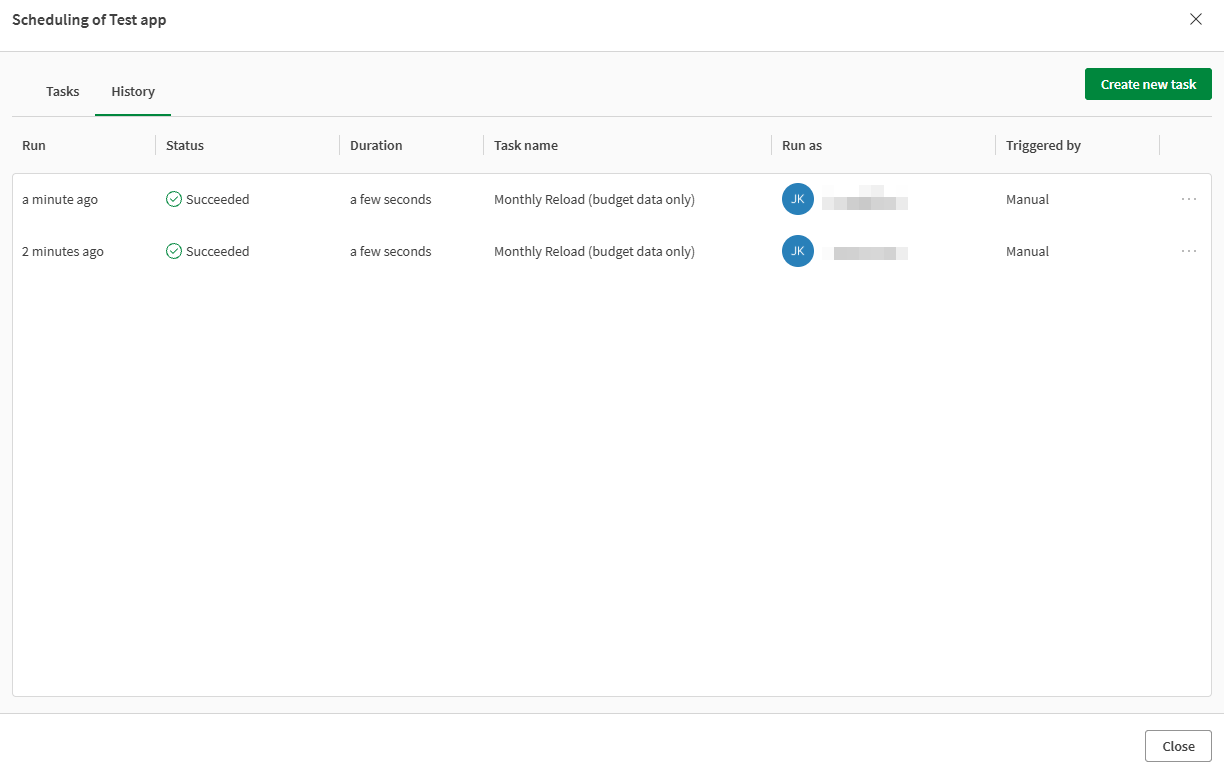
W historie zadań można się zagłębić w sekcji Historia. W widoku Historia są wyświetlane wszystkie wykonania zadań dla aplikacji, skryptu, przepływu danych lub przepisu na tabelę. Możesz wyświetlić szczegóły, takie jak status ukończenia, czas trwania, użytkownik, w imieniu którego zadanie zostało uruchomione, oraz sposób uruchomienia.
Wykonaj następujące czynności:
-
W centrum aktywności Analizy lub Wnioski kliknij
na aplikacji, skrypcie, przepływie danych lub przepisie na tabelę. -
Wybierz Przeładuj > Zaplanuj lub Uruchom > Zaplanuj.
Zostanie otwarte okno dialogowe planowania.
-
Przejdź do karty Historia.
Kliknij > Wyświetl na pojedynczym wykonaniu na liście, aby uzyskać dodatkowe szczegóły. W tym widoku wyświetlany jest dziennik zawierający identyfikator przeładowania. W razie potrzeby kliknij przycisk Pobierz, aby pobierać dziennik wykonania skryptu wiersz po wierszu w celu dalszej analizy.
Karta Historia w oknie dialogowym planowania
Usuwanie zadania
Wykonaj jedną z poniższych czynności:
-
Usuń dowolne zadanie z pojedynczego widoku.
-
W centrum aktywności Analizy, otwórz sekcję Zadania z panelu bocznego.
-
Kliknij
na zadaniu i wybierz Usuń.
-
-
Usuń zadanie z pojedynczego elementu.
-
W centrum aktywności Analizy lub Wnioski kliknij
na aplikacji, skrypcie, przepływie danych lub przepisie na tabelę. -
Wybierz Przeładuj > Zaplanuj lub Uruchom > Zaplanuj.
Zostanie otwarte okno dialogowe planowania.
-
Kliknij
na zadaniu i wybierz Usuń.
-
Uprawnienia
Do tworzenia zadań odświeżania danych analitycznych i zarządzania nimi wymagane są następujące uprawnienia:
-
Uprawnienie użytkownika profesjonalnego (dotyczy tylko subskrypcji opartych na użytkownikach)
-
W przypadku aplikacji, skryptu, przepływu danych lub przepisu na tabelę w przestrzeni udostępnionej wymagana jest jedna z następujących ról w przestrzeni udostępnionej:
-
Właściciel (przestrzeni)
-
Może zarządzać
-
Może edytować dane w aplikacjach
-
Może edytować
-
-
W przypadku aplikacji, skryptu, przepływu danych lub przepisu na tabelę w przestrzeni zarządzanej wymagana jest jedna z następujących ról w przestrzeni zarządzanej:
-
Właściciel (przestrzeni)
-
Może zarządzać
-
Może operować
-
Możesz także tworzyć zadania i zarządzać nimi jako administrator dzierżawy lub analityki. Jeśli jednak zasób znajduje się w przestrzeni współdzielonej lub zarządzanej, potrzebne są również wymagane role w przestrzeni (patrz wyżej).
Więcej informacji o uprawnieniach w przestrzeniach udostępnionych i zarządzanych zawiera temat:
Administrowanie zadaniami
Administratorzy dzierżawy mogą usuwać zadania dla zaplanowanych odświeżeń danych. Robi się to w centrum aktywności Administrowanie. Więcej informacji zawiera temat: