
管理資料重新整理任務
上次更新:2026/10/20您可以管理用於重新整理應用程式、指令碼、資料流程和表格配方中資料的現有任務。您可以透過兩種方式檢視和管理任務:
-
在 分析 活動中心的 任務 區段中,監控所有您可存取資產的任務。請參閱 監控重新整理資料的任務。
-
對於單一資產,從
 或 活動中心,按一下應用程式、指令碼、資料流程或表格配方上的 > 重新載入/執行分析 > 深入資訊排程。
管理和監控任務的動作包括:
-
檢視所有任務
-
正在執行
-
編輯
-
啟用和停用
-
檢視執行歷史記錄,包括記錄
-
正在刪除
檢視現有任務
執行下列其中一個動作:
-
在單一檢視中監控所有任務。
-
在 分析 活動中心,從側邊面板開啟 任務 區段。
-
-
個別開啟項目。
-
從
或 分析活動中心深入資訊,按一下應用程式、指令碼、資料流程或表格配方上的 。 -
選取 重新載入 > 排程 或 執行 > 排程。
就會開啟排程對話方塊。在任務索引標籤中,您可以檢視該項目的所有任務。
-
執行任務
您可以排程並手動執行任務。
排程任務
若要瞭解如何排程任務以重新整理資料,請參閱透過任務排程資料重新整理。
手動執行任務
雖然任務旨在依據時間或事件排程執行,但您仍可手動執行任務以立即更新。
執行下列其中一個動作:
-
從單一檢視執行任何任務。
-
在 分析 活動中心,從側邊面板開啟任務區段。
-
按一下任務上的
,然後選取 立即執行。
-
-
從單一項目執行任務。
-
在 分析 或 深入資訊 活動中心內,按一下應用程式、指令碼、資料流程或表格配方上的
。 -
點擊 重新載入 > 排程 或 執行 > 排程。
就會開啟排程對話方塊。
-
按一下任務上的
,然後選取立即執行。
-
編輯任務
您可以編輯現有任務。
請執行下列動作:
-
在 分析 或 深入資訊 活動中心內,按一下應用程式、指令碼、資料流程或表格配方上的
。 -
選取 重新載入 > 排程 或 執行 > 排程。
就會開啟排程對話方塊。
-
按一下任務上的
並選取編輯。
啟用和停用任務
任務可以具有以下兩種啟用狀態之一:作用中或非作用中。
您可以根據需要啟用和停用任務。任務有時候也會自動停用 (請參閱 任務停用的原因)。當任務處於非作用中狀態時,這將不會根據基於時間或基於事件的觸發條件來執行。處於非作用中狀態時,無法手動執行該任務。
執行下列其中一個動作:
-
從單一檢視啟用或停用任何任務。
-
在 分析 活動中心,從側邊面板開啟任務區段。
-
按一下任務上的
,然後選取 啟用 或 停用。
-
-
從單一項目啟用或停用任務。
-
在 分析 或 深入資訊 活動中心內,按一下應用程式、指令碼、資料流程或表格配方上的
。 -
選取 重新載入 > 排程 或 執行 > 排程。
就會開啟排程對話方塊。
-
按一下任務上的
,然後選取啟用或停用。
-
識別任務是處於作用中或非作用中狀態
您可以透過在 分析 活動中心開啟 任務,判斷任務是作用中還是非作用中。已停用的任務會將下次執行顯示為非作用中。它們的 任務名稱旁也會有圖示。
或者,您可以透過開啟個別資產上的 > 重新載入/執行 > 排程來檢視狀態。在此檢視中,有兩種方式可以瞭解任務狀態:
-
非作用中任務在
任務名稱旁邊有 圖示。 -
檢查該任務的下次執行欄值。如果任務處於非作用中狀態,則此欄顯示非作用中,以及任務是如何遭到停用。
任務停用的原因
可以透過下列方式停用任務:
-
您或另一個具有足夠權限的使用者已手動停用。
-
任務連續五次執行失敗後將自動停用。
-
如果您的應用程式、指令碼、資料流程或表格配方具有重新整理資料任務,而且您在空間 (個人或共用空間) 之間移動它,則會停用這些任務。準備好繼續進行排程的重新整理時,您可以重新啟用。
檢視任務的重新整理歷史記錄
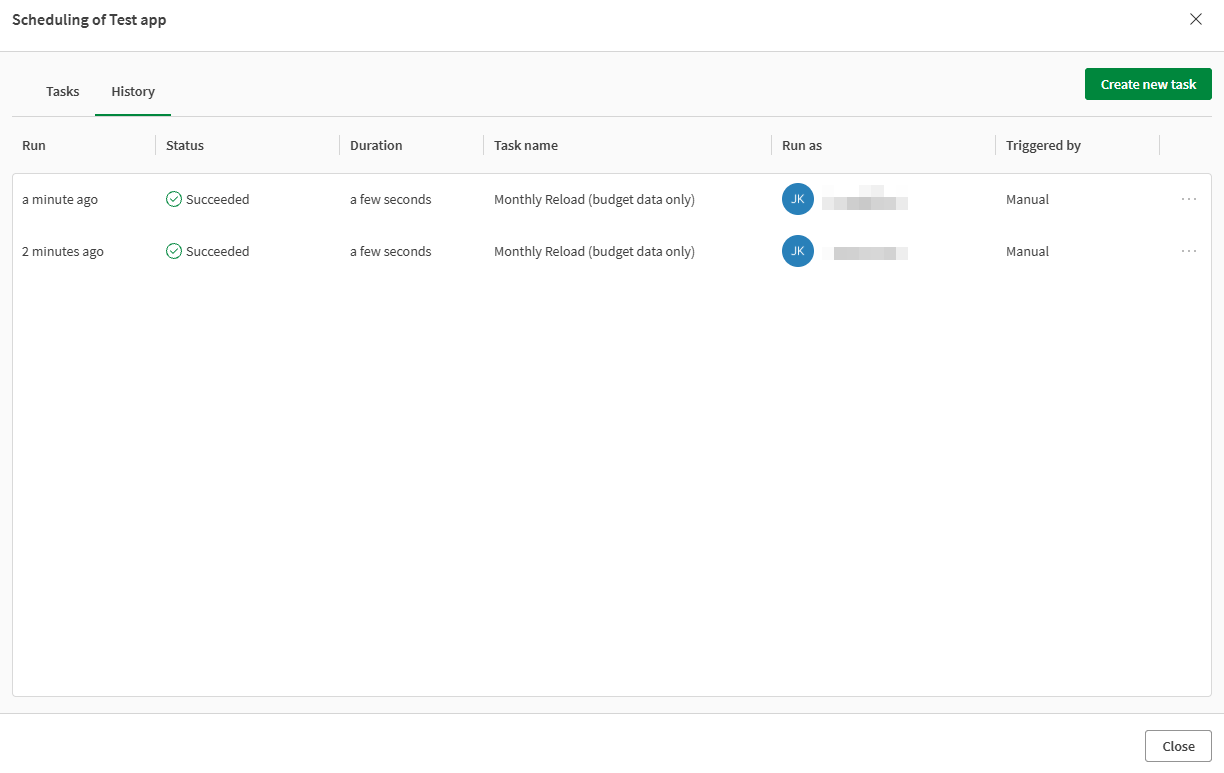
您可以使用歷史記錄更深入地瞭解任務歷史記錄。歷史記錄檢視顯示應用程式、指令碼、資料流程或表格配方的所有任務執行情況。您可以檢視完成狀態、持續時間、代表其執行任務的使用者,以及執行觸發方式等詳細資訊。
請執行下列動作:
-
在 分析 或 深入資訊 活動中心內,按一下應用程式、指令碼、資料流程或表格配方上的
。 -
選取 重新載入 > 排程 或 執行 > 排程。
就會開啟排程對話方塊。
-
切換到歷史記錄索引標籤。
在清單中的單一執行按一下 > 檢視,以取得其他詳細資訊。在此檢視中,您將獲得包含載入 ID 的記錄。如有需要,可以按一下下載以下載逐行指令碼執行記錄,以供進一步分析。
排程對話方塊中的歷史記錄索引標籤
刪除任務
執行下列其中一個動作:
-
從單一檢視中刪除任何任務。
-
在 分析 活動中心,從側邊面板開啟任務區段。
-
按一下任務上的
並選取刪除。
-
-
從單一項目中刪除任務。
-
在 分析 或 深入資訊 活動中心內,按一下應用程式、指令碼、資料流程或表格配方上的
。 -
選取 重新載入 > 排程 或 執行 > 排程。
就會開啟排程對話方塊。
-
按一下任務上的
並選取刪除。
-
權限
若要建立和管理分析資料重新整理任務,您需要以下權限:
-
專業使用者授權 (僅適用於以使用者為基礎的訂閱)
-
對於共用空間中的應用程式、指令碼、資料流程或表格配方,您需要共用空間中的以下空間角色之一:
-
(空間的) 擁有者
-
可以管理
-
可以編輯應用程式中的資料
-
可以編輯
-
-
對於受管理空間中的應用程式、指令碼、資料流程或表格配方,您需要受管理空間中的以下其中一個空間角色:
-
(空間的) 擁有者
-
可以管理
-
可以操作
-
您也能以租用戶或分析管理員的身分建立和管理任務。不過,如果資源位於共用或受管理空間,您也需要空間中所需的空間角色 (請參閱上文)。
如需更多關於共用和受管理空間中權限的資訊,請參閱:
管理任務
租用戶管理員可以刪除排程資料重新整理的任務。這在 管理 活動中心進行。如需詳細資訊,請參閱: