
Управление задачами по обновлению данных
Последнее обновление: 09.10.2026Вы можете управлять существующими задачами для обновления данных в приложениях, скриптах, потоках данных и Рецептах таблицы. Вы можете просматривать задачи и управлять ими двумя способами:
-
В разделе Задачи центра активности Аналитика отслеживайте задачи для всех ресурсов, к которым у вас есть доступ. См. Мониторинг задач на обновление данных.
-
Для отдельного ресурса нажмите
 > Перезагрузить/Запустить > Запланировать для приложения, скрипта, потока данных или Рецепта таблицы из Аналитика или Наблюденияцентра активности.
Действия по управлению и мониторингу задач включают:
-
Просмотр всех задач
-
Выполняется
-
Изменение
-
Активация и деактивация
-
Просмотр истории выполнения, включая журналы
-
Удаление
Просмотр существующих задач
Выполните одно из следующих действий:
-
Мониторинг всех задач в одном представлении.
-
В центре активности Аналитика откройте раздел Задачи на боковой панели.
-
-
Откройте элемент по отдельности.
-
Нажмите
на приложении, скрипте, потоке данных или Рецепте таблицы из Аналитика или Наблюденияцентра активности. -
Выберите Перезагрузить > Расписание или Выполнить > Расписание.
Откроется диалоговое окно "График". На вкладке Задачи выводятся все задачи для данного элемента.
-
Выполняющиеся задачи
Вы можете планировать и запускать задачи вручную.
Планирование задач
Чтобы узнать, как можно планировать задачи для обновления данных, см. Планирование обновления данных с помощью задач.
Выполнение задачи вручную
Хотя задачи предназначены для выполнения по расписанию (по времени или по событию), вы все равно можете вручную запустить задачу для немедленного обновления.
Выполните одно из следующих действий:
-
Запускайте любую задачу из единого представления.
-
В центре активности Аналитика откройте раздел Задачи на боковой панели.
-
Нажмите
на задаче и выберите Выполнить сейчас.
-
-
Запустите задачу из отдельного элемента.
-
В Аналитика или Наблюдения центре активности нажмите
на приложение, скрипт, поток данных или Рецепт таблицы. -
Нажмите Перезагрузить > Расписание или Выполнить > Расписание.
Откроется диалоговое окно "График".
-
Щелкните
на задаче и выберите Выполнить сейчас.
-
Редактирование задачи
Сохраненные задачи можно редактировать.
Выполните следующие действия.
-
В Аналитика или Наблюдения центре активности нажмите
на приложение, скрипт, поток данных или Рецепт таблицы. -
Выберите Перезагрузить > Расписание или Выполнить > Расписание.
Откроется диалоговое окно "График".
-
Нажмите
на задаче или выберите Изменить.
Активация и отключение задачи
Задача может иметь один из двух статусов активации: Активный или Неактивный.
Задачи можно активировать и отключать по мере необходимости. Задачи также иногда отключаются автоматически (см. Причины отключения задач). Если задача неактивна, она не инициируется триггерами, основанными по времени или событию. Задача, если она не активна, также нельзя запустить вручную.
Выполните одно из следующих действий:
-
Активируйте или деактивируйте любую задачу из единого представления.
-
В центре активности Аналитика откройте раздел Задачи на боковой панели.
-
Щелкните
на задаче и выберите Активировать или Деактивировать.
-
-
Активируйте или деактивируйте задачу из отдельного элемента.
-
В Аналитика или Наблюдения центре активности нажмите
на приложение, скрипт, поток данных или Рецепт таблицы. -
Выберите Перезагрузить > Расписание или Выполнить > Расписание.
Откроется диалоговое окно "График".
-
Щелкните
на задаче и выберите Активировать или Деактивировать.
-
Определение статуса задачи (активна или неактивна)
Вы можете определить, активна задача или неактивна, открыв Задачи в центре активности Аналитика. Деактивированные задачи будут показывать Следующий запуск как Неактивно. Они также будут иметь значок  рядом с именем Задачи.
Кроме того, вы можете просмотреть состояние, открыв > Перезагрузить/Выполнить > Расписание для отдельного ресурса. В этом представлении есть два способа узнать статус задачи:
-
Неактивные задачи имеют значок
рядом с названием. -
Проверьте значение в столбце Следующий запуск задачи. Если задача не активна, в этом столбце отображается Не активна и информация о том, как задача была отключена.
Причины отключения задач
Задачу можно отключить следующими способами:
-
Задача была отключена вами или другим пользователем с соответствующими разрешениями.
-
Задача автоматически отключается, если ее не удалось выполнить пять раз подряд.
-
Если ваше приложение, скрипт, поток данных или Рецепт таблицы имеет задачи на обновление данных, при перемещении его между пространствами (личными или общими), эти задачи блокируются. Их можно снова активировать, когда все будет готово для возобновления запланированных обновлений.
Просмотр истории обновления задачи
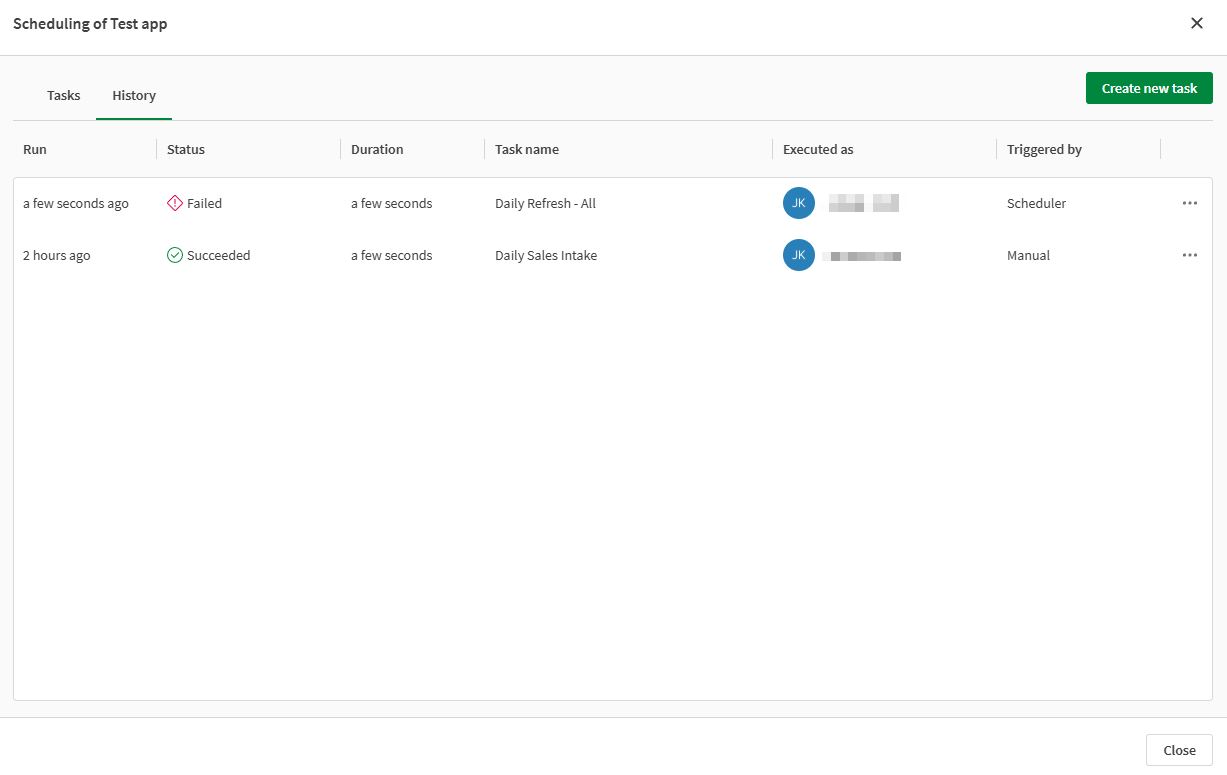
Для исследования задач можно использовать Историю. В окне История показаны все выполнения задач для приложения, скрипта, потока данных или Рецепта таблицы. Вы можете просмотреть такие сведения, как статус завершения, продолжительность, пользователь, от имени которого выполнялась задача, и как был инициирован запуск.
Выполните следующие действия.
-
В Аналитика или Наблюдения центре активности нажмите
на приложение, скрипт, поток данных или Рецепт таблицы. -
Выберите Перезагрузить > Расписание или Выполнить > Расписание.
Откроется диалоговое окно "График".
-
Переключитесь на вкладку История.
Нажмите > Вид на отдельном выполнении в списке, чтобы получить дополнительные сведения. В этом окне выводится журнал, содержащий идентификатор перезагрузки. При необходимости нажмите кнопку Загрузить, чтобы загрузить журнал с построчным выполнением скрипта, например, для дальнейшего анализа.
Во вкладке История в диалоговом окне графика
Удаление задачи
Выполните одно из следующих действий:
-
Удалить любую задачу из одного представления.
-
В центре активности Аналитика откройте раздел Задачи на боковой панели.
-
Щелкните
на задаче и выберите Удалить.
-
-
Удалить задачу из одного элемента.
-
В Аналитика или Наблюдения центре активности нажмите
на приложение, скрипт, поток данных или Рецепт таблицы. -
Выберите Перезагрузить > Расписание или Выполнить > Расписание.
Откроется диалоговое окно "График".
-
Щелкните
на задаче и выберите Удалить.
-
Разрешения
Для создания и управления задачами на обновление аналитических данных требуются следующие разрешения:
-
Права профессионального пользователя (применяется только к подпискам на основе пользователей)
-
Для приложения, скрипта, потока данных или Рецепта таблицы в общем пространстве требуется одна из следующих ролей в общем пространстве:
-
Владелец (пространства)
-
Может управлять
-
Может изменять данные в приложениях
-
Может изменять
-
-
Для приложения, скрипта, потока данных или Рецепта таблицы в управляемом пространстве требуется одна из следующих ролей в управляемом пространстве:
-
Владелец (пространства)
-
Может управлять
-
Может эксплуатировать
-
Задачи по созданию и управлению могут также администраторы клиента или аналитики. Однако, если ресурс находится в общем или управляемом пространстве, потребуются также соответствующие роли в пространстве (см. выше).
О разрешениях в общих и управляемых пространствах см.:
Управление задачами
Администраторы клиента могут удалять задачи для плановых обновлений данных. Это можно сделать в разделе Администрирование центра активности. Для получения дополнительной информации см.: