
Schemalägga datauppdateringar med uppgifter
Senast uppdaterad: 2026-10-20Du kan skapa uppgifter med anpassade scheman för en applikation, ett skript, ett dataflöde eller ett tabellrecept som ska uppdateras med de senaste uppgifterna. Uppgifter kan skapas i ditt aktivitetscenter, eller när du öppnar applikationen, skriptet, dataflödet eller tabellreceptet.
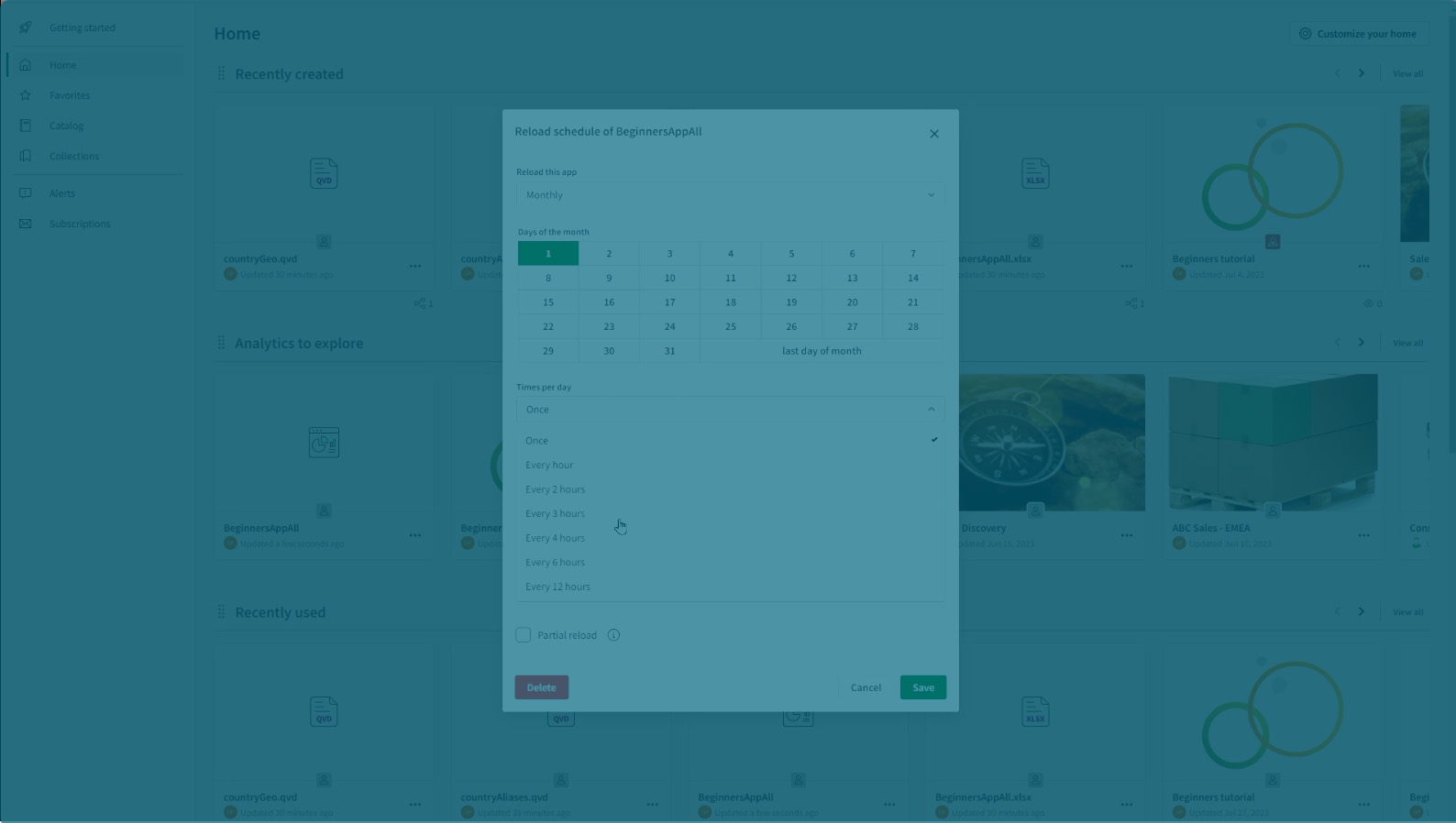
Schemaläggningsdialog som visar uppgifterna för schemalagda omladdningar av en applikation
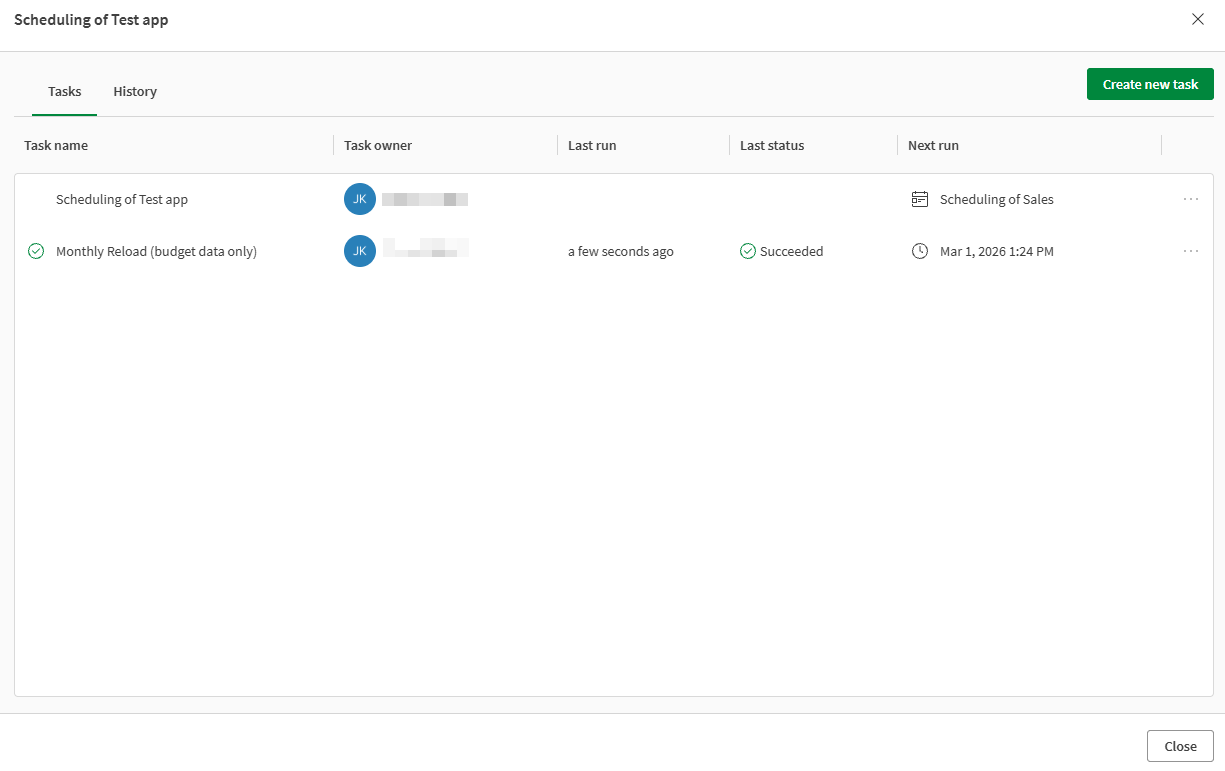
Detta hjälpavsnitt är en allmän översikt över hur man arbetar med uppgifter. Specifika instruktioner om varje typ av tillgång finns i:
-
Program: Laddar om applikationsdata
-
Skript: Köra skript
-
Dataflöden: Hantering av dataflöden
-
Tabellrecept: Hantering av tabellrecept
Terminologi
Olika terminologi används för processen att uppdatera data i dina analytics-tillgångar:
Applikationer
Åtgärden att uppdatera data som laddats av din applikation kallas att ladda om applikationen. Detta beror på att data uppdateras och återspeglas i alla analysobjekt i applikationen, till exempel visualiseringar och ark.
Skript
Ett skript innehåller inte några analysobjekt, t.ex. visualiseringar eller ark. Skript används för att exportera data till separata filer eller externa lagringsplatser, som sedan kan läsas in i applikationer för analys. Därför kallas åtgärden att uppdatera ett skript för att köra skriptet.
Dataflöden och tabellrecept
I likhet med skript används dataflöden och tabellrecept för att förbereda och exportera data till filer eller lagringsplatser. Därför kallas åtgärden att uppdatera ett dataflöde eller tabellrecept för att köra det.
Skapa en uppgift
Så här skapar du en uppgift:
-
I aktivitetscentret för Analyser eller Insikter klickar du på
 på en applikation, ett skript, ett dataflöde eller ett tabellrecept.
 -
Klicka på Schema.
Dialogrutan för schemaläggning öppnas.
-
Klicka på Skapa ny uppgift.
-
Ange ett namn för uppgiften under Uppgiftsnamn.
-
Du kan även lägga till en Beskrivning.
-
Under Baserad på väljer du utlösaren för uppgiften. Du har följande alternativ:
-
Tidsbaserad: Schemalägg uppdateringen så att den sker vid en viss tidpunkt. Konfigurera sedan uppgiften med de tillhörande inställningarna för den utlösaren. För mer information, se Tidsbaserade scheman.
Följande tidsbaserade utlösare är tillgängliga:
-
Dagligen
-
Veckovis
-
Månadsvis
-
Årligen
-
-
Händelsebaserad: Schemalägg uppdateringen så att den startar när en specifik händelse inträffar. Mer information finns i Händelsebaserade scheman.
Följande händelsebaserade utlösare är tillgängliga:
-
En annan uppgift lyckades: Starta uppdateringen när en vald uppgift körs utan problem.
-
En annan uppgift misslyckades: Starta uppdateringen när en vald uppgift misslyckas.
-
En annan uppgift har slutförts: Starta uppdateringen när en vald uppgift har körts klart, oavsett om den lyckades eller misslyckades.
-
När data uppdateras: Starta uppdateringen när en datauppdatering identifieras i en Qlik Talend Data Integration pipeline som används nedströms i ett program. Endast tillgängligt för applikationer.
Anteckning om tipsAlternativet är endast tillgängligt om applikationen är ansluten till en Qlik Talend Data Integration pipeline.
Anteckning om informationAnvänd händelsebaserade triggers för att skapa uppgiftskedjor för uppdatering av data. Se Skapa uppgiftskedjor för uppdatering av data för ytterligare instruktioner. -
-
-
När du är klar klickar du på Spara.
Tidsbaserade scheman
När du skapar ett tidsbaserat schema kan du välja:
-
Frekvens och intervall för uppdateringen
-
Tidszon och tid på dygnet
-
Hur länge schemat kommer att gälla
Återkommande uppdateringar kan ställas in på något av följande intervall:
-
Dagligen: ställ in tider per dag, tidszon och klockslag.
-
Veckovis: ställ in veckodagar, antal gånger per dag, tidszon och klockslag.
-
Månatligen: ställ in dagar i månaden, antal gånger per dag, tidszon och klockslag.
-
Årligen: ställ in månader, dagar i månaden, antal gånger per dag, tidszon och klockslag.
För scheman som körs flera gånger om dagen med godtyckliga intervall kan du också definiera vilka timmar på dagen som schemat körs. Ange en specifik tidpunkt då schemat ska starta den dagen.
Som standard körs scheman kontinuerligt utan slutdatum. Du kan välja att ange ett startdatum, ett slutdatum eller att schemat endast ska köras mellan två datum.
Händelsebaserade scheman
Med händelsebaserade scheman kan du länka ihop uppgifter för olika applikationer, skript, dataflöden och tabellrecept. Det är användbart för sekventiella uppdateringar av dessa tillgångar.
Mer information finns i Skapa uppgiftskedjor för uppdatering av data.
Begränsningar och överväganden
-
En uppgift för uppdatering av data inaktiveras om körningen misslyckas fem gånger i rad. Om du äger uppgiften kommer du att få ett meddelande när detta händer. Meddelandeinställningar kan anpassas för en enstaka applikation, alla applikationer i ett utrymme eller alla applikationer i en klientorganisation. För mer information, se Ägare av uppgifter.
-
Om uppgiftsägaren lämnar eller tas bort från klientorganisationen måste en annan användare bli ägare till uppgiften, eller ta bort och återskapa den. Annars kommer de schemalagda uppdateringarna att misslyckas. För information om hur du ändrar detta ägarskap, se Ägare av uppgifter.
-
Om du har många datauppdateringsprocesser som pågår och väntar i kö (och andra processor- och minneskrävande processer som körs samtidigt), kan det i viss fall hända att en del uppdateringsprocesser körs avsevärt senare än sin schemalagda starttid.
-
Uppgifter för uppdatering av data ingår inte för den publicerade kopian av en applikation, ett skript, ett dataflöde eller ett tabellrecept. Uppgifterna för dessa publicerade kopior måste omkonfigureras i versionen i det hanterade utrymmet.
-
Uppgifter för uppdatering av data ingår inte för den publicerade kopian av ett tabellrecept. Uppgifterna för publicerade tabellrecept måste omkonfigureras i versionen i det hanterade utrymmet.
-
Om din applikation, ditt skript, dataflöde eller tabellrecept har uppgifter för uppdatering av data, och du flyttar det mellan utrymmen (personliga eller delade utrymmen), inaktiveras dessa uppgifter. Du kan återaktivera dem när du är redo att återuppta de schemalagda ominläsningarna.
-
Om ditt tabellrecept har uppgifter för uppdatering av data och du flyttar det mellan utrymmen (personliga eller delade utrymmen), inaktiveras dessa uppgifter. Du kan återaktivera dem när du är redo att återuppta de schemalagda ominläsningarna. Se Aktivera och inaktivera en uppgift.
Manuell körning av en uppgift
Även om uppgifter är avsedda att köras enligt tidsbaserade eller händelsebaserade scheman kan du ändå köra en uppgift manuellt för omedelbara uppdateringar.
Gör ett av följande:
-
Kör valfri uppgift från en enda vy.
-
Öppna delavsnittet Uppgifter från sidopanelen i Analyser aktivitetscenter.
-
Klicka på
i en uppgift och välj Kör nu.
-
-
Kör uppgiften från det enskilda objektet.
-
I aktivitetscentret för Analyser eller Insikter klickar du på
på en applikation, ett skript, ett dataflöde eller ett tabellrecept. -
Klicka på Reload > Schedule eller Run > Schedule.
Dialogrutan för schemaläggning öppnas.
-
Klicka på
i en uppgift och välj Kör nu.
-
Hantera uppgifter
I dialogrutan för schemaläggning kan du hantera befintliga uppgifter. Åtgärderna omfattar:
-
Visning av alla uppgifter
-
Körs
-
Redigering
-
Aktivering och inaktivering
-
Visning av körningshistorik, inklusive loggar
-
Tar bort
Se Hantera uppgifter för uppdatering av data för information.
Skyddsgränser
Högst 10 uppgifter för schemalagda datauppdateringar kan läggas till i varje applikation, skript, dataflöde eller tabellrecept. Denna begränsning gäller för alla Qlik Cloud-prenumerationer.
Ägare av uppgifter
En uppgift för datauppdateringar körs på uppdrag av den användare som äger uppgiften snarare än ägaren av applikationen, skriptet, dataflödet eller tabellreceptet. För att uppgiften ska kunna köras måste uppgiftsägaren fortfarande ha rätt åtkomst till applikationen, skriptet, dataflödet eller tabellreceptet och dess datakällor. Vissa åtgärder kan leda till ändringar i vem som äger uppgiften. Uppgiftsägaren fastställs enligt följande regler:
-
När du skapar en uppgift för att schemalägga uppdateringar av en applikation, ett skript, ett dataflöde eller ett tabellrecept, blir du ägare av den uppgiften.
-
Om en annan användare redigerar eller sparar en befintlig uppgift så blir de den nya ägaren av uppgiften.
-
Om en annan användare modifierar laddningsskriptet (applikation eller skript) eller förberedelsekonfigurationen (dataflöde eller tabellrecept), blir hen ny ägare till alla uppgifter för uppdateringar av den applikationen, det skriptet, det dataflödet eller det tabellreceptet.
-
Publicering eller återpublicering till ett hanterat utrymme ändrar inte ägaren av några befintliga uppgifter i den publicerade kopian.
-
Att skapa eller modifiera distributionslistan för en applikation, antingen genom att ladda upp en källfil i delavsnittet Rapportering eller manuellt redigera laddningsskriptet, gör dig till den nya ägaren av alla uppgifter som har skapats för schemalagda inläsningar av den applikationen.
Behörigheter för uppgifter
Om du vill skapa och hantera uppgifter för uppdateringar av analysdata behöver du följande behörigheter:
-
Professionell användarbehörighet (gäller endast användarbaserade prenumerationer)
-
För en applikation, ett skript, ett dataflöde eller ett tabellrecept i ett delat utrymme behöver du någon av följande utrymmesroller i det delade utrymmet:
-
Ägare (till utrymmet)
-
Kan hantera
-
Kan redigera data i applikationer
-
Kan redigera
-
-
För en applikation, ett skript, ett dataflöde eller ett tabellrecept i ett hanterat utrymme behöver du någon av följande utrymmesroller i det hanterade utrymmet:
-
Ägare (till utrymmet)
-
Kan hantera
-
Kan styra
-
Du kan också skapa och hantera uppgifter som klientorganisations- eller analysadministratör. Du behöver dock även de nödvändiga utrymmesrollerna i utrymmet (se ovan) om resursen finns i ett delat eller hanterat utrymme.
För mer information om behörigheter i delade och hanterade utrymmen, se:
Administratörer och uppgifter för uppdatering av data
I Administration aktivitetscentret kan klientorganisations- och analysadministratörer hantera uppgifter för uppdatering av applikationer, skript, dataflöden och tabellrecept.
Mer information finns i Hantera resurser.