Processore Campi mappa
Ultimo aggiornamento: 2026-11-03Ricerca valori in una tabella di mappatura e sostituisce o aggiunge un campo
Il processore Mappa campi ti consente di standardizzare o arricchire un campo confrontando i suoi valori con una tabella di ricerca, senza scrivere script. È l'equivalente senza codice del caricamento di una tabella di mappatura e dell'applicazione con la ApplyMap funzione nello Qlik script.
Uso
Il processore Mappa campi richiede due flussi di input:
-
Tabella di origine (flusso superiore): Una tabella contenente i dati che si desidera mappare ai valori nella tabella di mappatura.
-
Tabella di mappatura (flusso inferiore): Una tabella che contiene i valori da cercare e sostituire nella tabella di origine.
Mappa campi genera un singolo flusso di output.
Proprietà
Proprietà da configurare per mappare i tuoi campi utilizzando Mappa campi.
| Proprietà | Configurazione |
|---|---|
| Campi a cui applicare la mappatura |
Seleziona uno o più campi dalla tabella di origine i cui valori desideri cercare nella tabella di mappatura. |
| Mappa dal campo |
Seleziona il campo nella tabella di mappatura che contiene i valori da confrontare con i campi selezionati in Campi a cui applicare la mappatura. Questo è il campo chiave, o il primo, della tabella di mappatura. |
| Mappa al campo |
Selezionare il campo nella tabella di mappatura che contiene i valori da sostituire nell'output. Questo è il campo del valore, o il secondo, della tabella di mappatura. |
| Crea nuovo campo |
Abilita questa opzione per scrivere i valori corrispondenti in un nuovo campo con nome personalizzato invece di sostituire i valori nei campi selezionati Campi a cui applicare la mappatura. Questa opzione è nascosta quando è selezionato più di un campo in Campi da mappare. |
| Valore predefinito |
Valore sostituito nell'output quando un valore da Campi a cui applicare la mappatura non viene trovato nel Campo di mappatura di origine della tabella di mappatura. |
Per rinominare il processore o modificarne la descrizione, posizionare il mouse sul nome o sulla descrizione clic sull'icona per modificare il pannello Proprietà, quindi fare clic sull'icona  Modifica.
Esempio
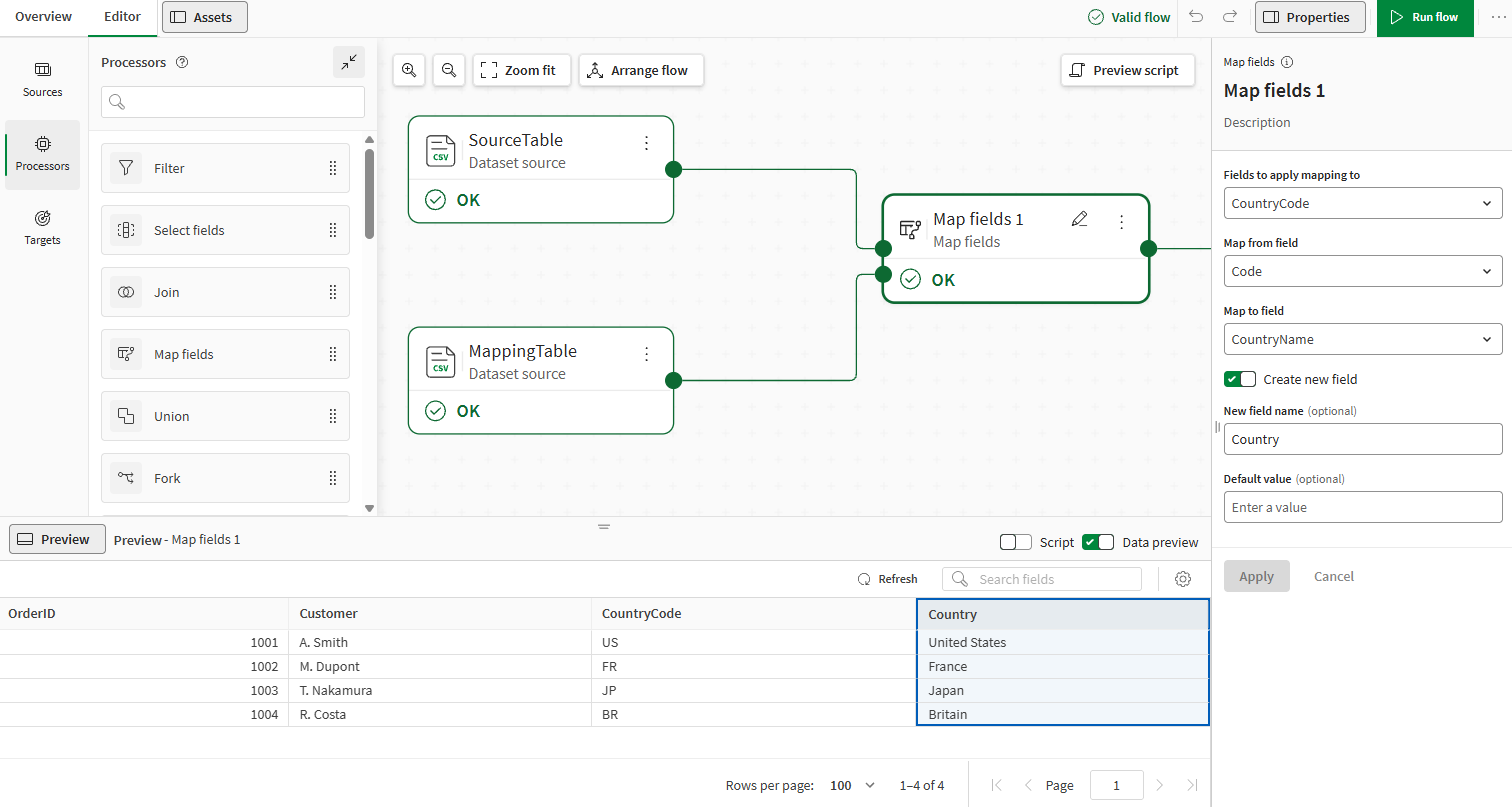
I dati usati come origine in questo esempio contengono ordini cliente con un campo di due lettere CountryCode che si desidera sostituire con il nome completo del paese.
| OrderID | Customer | CountryCode |
|---|---|---|
| 1001 | A. Smith | US |
| 1002 | M. Dupont | FR |
| 1003 | T. Nakamura | JP |
| 1004 | R. Costa | BR |
| Code | CountryName |
|---|---|
| US | United States |
| FR | France |
| JP | Japan |
Connetti entrambe le tabelle a un processore Mappa campi e configura le proprietà come segue:
-
Campi a cui applicare la mappatura: CountryCode
-
Mappa dal campo: Codice
-
Mappa al campo: NomePaese
-
Crea nuovo campo: abilitato, denominato Paese
Il flusso di output mantiene tutti i campi originali dalla Tabella di origine e aggiunge un nuovo campo Paese. I record con un CountryCode trovato nella tabella di mappatura, come US, FR, o JP, ottengono il nome completo del paese corrispondente. Il record con CountryCode BR, che non è nella tabella di mappatura, ottiene il valore predefinito Sconosciuto.
| OrderID | Customer | CountryCode | Country |
|---|---|---|---|
| 1001 | A. Smith | US | United States |
| 1002 | M. Dupont | FR | France |
| 1003 | T. Nakamura | JP | Japan |
| 1004 | R. Costa | BR | Britain |