
监控数据刷新任务
上次更新日期:2026/10/9在 分析 活动中心的任务部分中,您可以监控用于刷新应用程序、脚本、数据流和表格配方数据的任务。
分析 活动中心的任务部分。
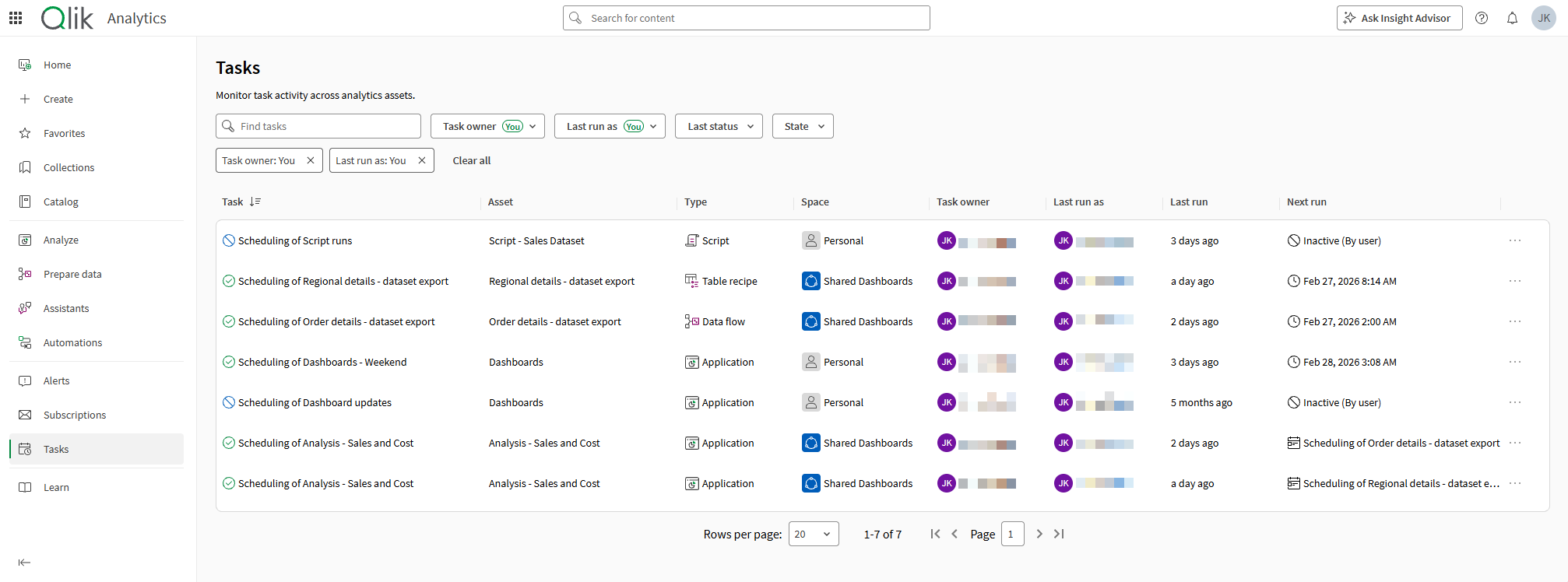
可以执行哪些操作
在分析活动中心的任务部分中,您可以:
-
查看您可以访问的资产的所有任务。
-
监控正在进行的任务运行。
-
激活和停用任务。
-
删除任务。
-
查看并管理现有任务链。
-
按所有者、代表其运行任务的用户、上次状态和当前状态筛选任务。
-
按名称搜索任务。
-
查看有关任务上次运行时间、下次运行时间或链式重新加载任务之间的依赖关系的详细信息。
-
按任务名称和上次运行排序。
-
单击列名称旁边的
 以访问更多列选项。点击 隐藏列 以隐藏所选列,或点击 管理列 以添加和移除包含更多信息的其他列。
要进一步管理这些任务,请在目录中的资产上单击 > 重新加载/运行 > 计划。请参阅 管理数据刷新任务。
查看任务
执行以下操作:
-
在 分析 活动中心,从侧面板打开任务部分。
查看和管理任务链
执行以下操作:
-
在 分析 活动中心,从侧面板打开任务部分。
-
在作为链一部分的任务旁边,单击
 。
。如果该任务当前不是链的一部分,则此按钮将不可用。若要了解如何创建任务链,请参阅 为数据刷新创建任务链。
-
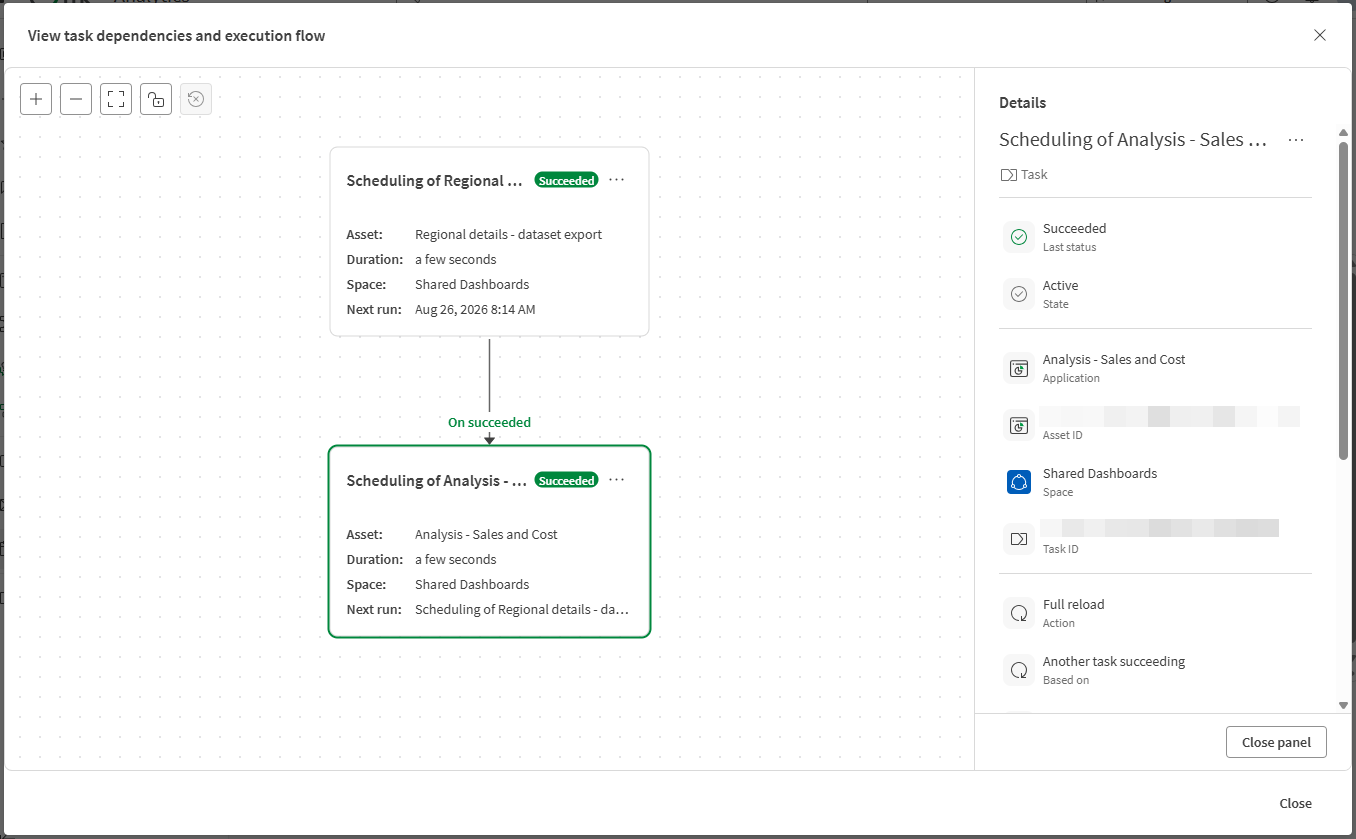
任务依赖关系图随即打开。
浏览任务依赖关系图
任务依赖关系图有助于直观呈现构成任务链的各个任务。图中的每个卡片都代表该链中的一个任务。您选择要分析的任务以绿色高亮显示。任务卡片还会显示该任务上次运行的状态:成功还是失败。
在任务依赖关系图中,您可以评估某个任务与链中其他任务之间的上游和下游依赖关系。
如果链中有许多任务,您可能需要点击 显示上游 和 显示下游 以完整查看整条链。
该图只能提供您可以访问的分析资产的任务的完整详细信息。如果您对链中的某个任务没有访问权限,依赖关系仍会显示,但您无法查看或管理该任务,也无法将其设置为图中的锚点。有关更多信息,请参阅权限与访问。
按如下方式浏览任务依赖关系图:
-
每个任务之间的链接表示依赖关系类型。选项可以是:
-
成功时:当上游任务成功时,下游任务运行。
-
失败时:当上游任务失败时,下游任务将运行。
-
完成时:无论结果如何,下游任务都会在上游任务运行完成时运行。
-
-
点击任务卡片中的
以访问可用操作,例如:-
查看详细信息:获取有关任务的信息,例如其所属的资产和空间、事件触发器详细信息、所有权以及下次运行时间。
-
设为锚点:将图表居中显示在当前并非焦点对象的任务上。这使您可以查看已配置的其他相关流程。
您可以通过单击
 将锚点重置为最初选定的任务。
 -
编辑:重新配置该任务,允许您将该任务链接到另一个流程,或将其从链中移除。
-
立即运行:在计划之外运行任务。
-
激活或停用:开启或关闭任务的自动执行和计划执行。
-
删除:删除任务。
-
-
您可以放大和缩小,并使项目适应当前视图。
-
您可以锁定和解锁画布,以允许或阻止滚动。
-
如有需要,您可以将图表重置为首次打开时的原始视图。
分析任务依赖关系图中的任务链
权限与访问
要使任务显示在 任务 中,您需要拥有在分析资产所在的关联空间中运行和管理任务的权限。同样,在任务依赖关系图中,若要拥有查看和管理链中相关任务的完整访问权限,您也需要具备这些权限。
有关所需的特定权限,请参阅 权限。