
Мониторинг задач на обновление данных
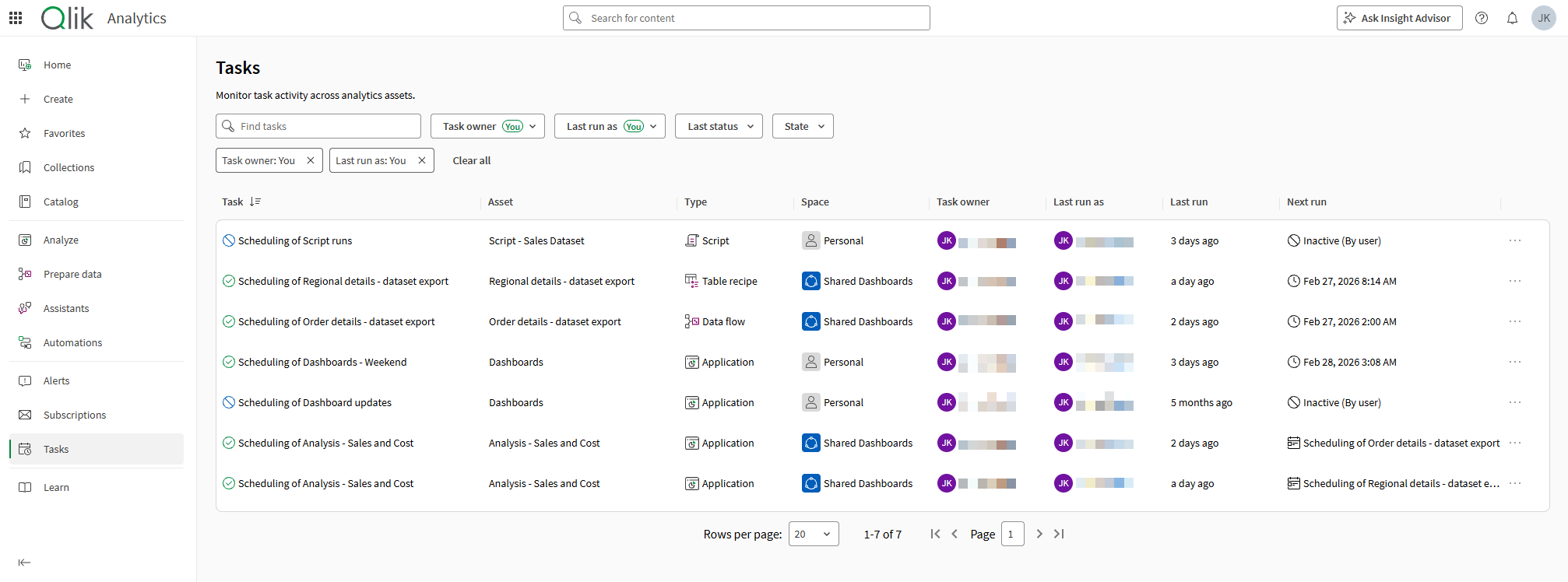
Последнее обновление: 20.10.2026В разделе Задачи центра активности Аналитика можно отслеживать задачи по обновлению данных приложений, скриптов, потоков данных и рецептов таблиц.
Раздел Задачи центра активности Аналитика.
Что можно сделать
В разделе Задачи центра активности Аналитика можно:
-
Просмотреть все задачи для ресурсов, к которым у вас есть доступ.
-
Отслеживать выполнение текущих задач.
-
Активировать и деактивировать задачи.
-
Удалить задачи.
-
Просмотр существующих цепочек задач и управление ими.
-
Фильтровать задачи по владельцу, пользователю, от имени которого выполнялись задачи, последнему статусу и текущему состоянию.
-
Искать задачи по имени.
-
Просмотреть сведения о том, когда задачи выполнялись в последний раз, когда они будут выполняться в следующий раз, или о зависимостях между связанными в цепочку задачами перезагрузки.
-
Сортировать по имени задачи и последнему запуску.
-
Нажмите
 рядом с именами столбцов, чтобы получить доступ к дополнительным параметрам столбцов. Нажмите Скрыть столбец, чтобы скрыть выбранный столбец, или Управление столбцами, чтобы добавить или удалить другие столбцы, содержащие дополнительную информацию.
Для дальнейшего управления этими задачами нажмите > Перезагрузить/Запустить > Расписание для ресурса из каталога. См. Управление задачами по обновлению данных.
Просмотр задач
Выполните следующие действия.
-
В центре активности Аналитика откройте раздел Задачи на боковой панели.
Просмотр цепочек задач и управление ими
Выполните следующие действия.
-
В центре активности Аналитика откройте раздел Задачи на боковой панели.
-
Рядом с задачей, являющейся частью цепочки, нажмите
 .
.Эта кнопка будет недоступна, если задача в данный момент не входит в цепочку. Подробнее о создании цепочек задач см. Создание цепочек задач на обновление данных.
-
Открывается граф зависимостей задач.
Навигация по графу зависимостей задач
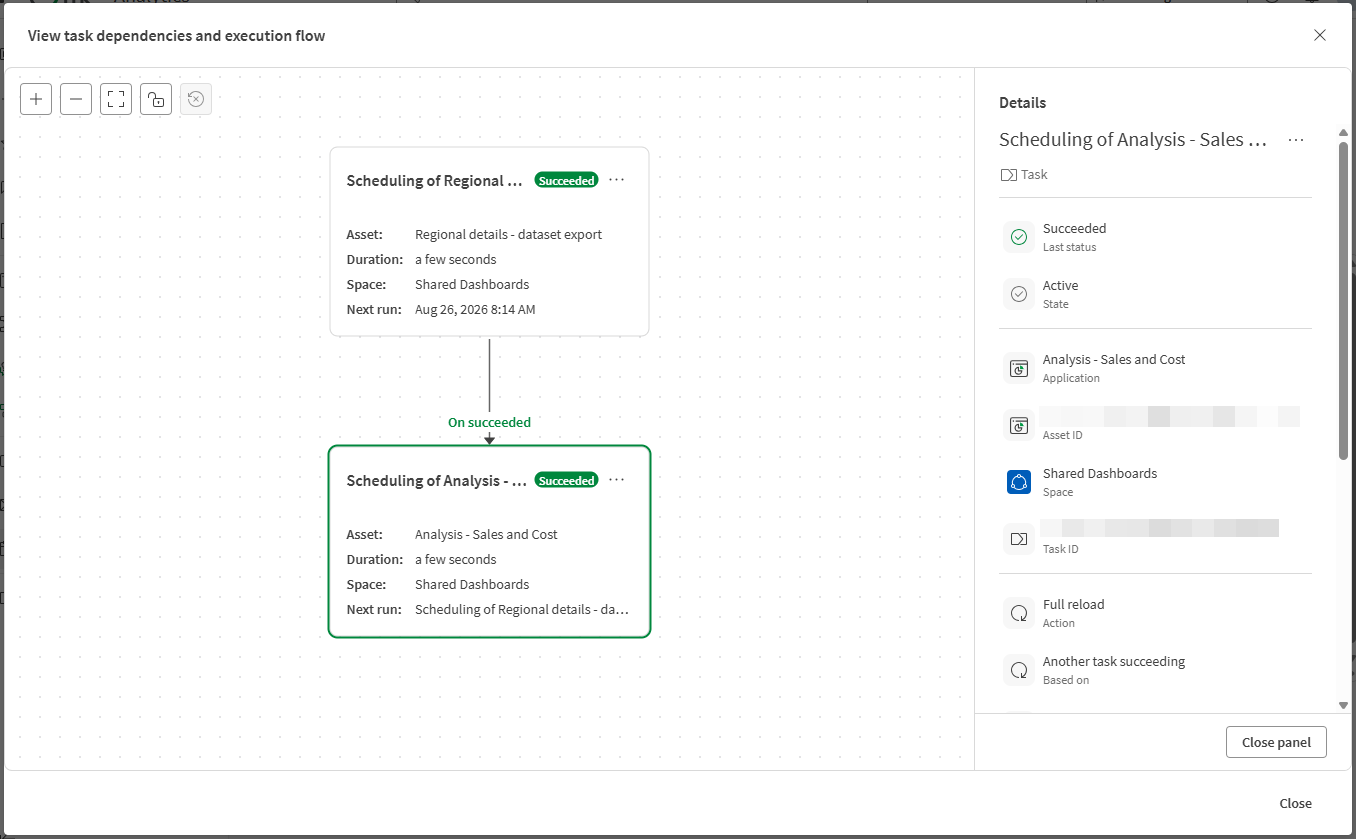
Граф зависимостей задач помогает визуализировать задачи, входящие в цепочку задач. Каждая карточка на графе представляет собой задачу, входящую в цепочку. Задача, которую вы выбрали для анализа, выделена зеленым цветом. В карточке задачи также отображается статус ее последнего запуска: завершился ли он успешно или с ошибкой.
На графе зависимостей задач можно оценить восходящие и нисходящие зависимости между задачей и другими задачами в цепочке.
Если в цепочке много задач, вам может потребоваться нажать Показать вышестоящие и Показать нижестоящие, чтобы просмотреть всю цепочку целиком.
Граф может предоставить полные сведения о задачах только для аналитических ресурсов, к которым у вас есть доступ. Если у вас нет доступа к задаче в цепочке, зависимость отображается, но вы не можете просматривать задачу или управлять ею, а также устанавливать ее в качестве якоря на графе. Для получения дополнительной информации см. раздел Разрешения и доступ.
Перемещайтесь по графу зависимостей задач следующим образом:
-
Связи между задачами указывают на тип зависимости. Параметры могут быть следующими:
-
При успешном завершении: последующая задача выполняется, если предшествующая задача завершилась успешно.
-
При сбое: последующая задача запускается в случае сбоя предшествующей задачи.
-
По завершении: последующая задача запускается, когда предшествующая задача завершает выполнение, независимо от результата.
-
-
Нажмите
в карточке задачи, чтобы получить доступ к доступным действиям, таким как:-
Просмотр сведений: доступ к информации о задаче, такой как актив и пространство, к которым она относится, сведения о триггере событий, владелец и время следующего запуска.
-
Сделать привязкой: Центрировать граф по задаче, которая в данный момент не находится в фокусе. Это позволяет просмотреть другие связанные потоки, которые были настроены.
Вы можете сбросить точку привязки к первоначально выбранной задаче, нажав
 .
. -
Редактировать: перенастройка задачи, позволяющая связать ее с другим потоком или удалить из цепочки.
-
Запустить сейчас: запуск задачи вне расписания.
-
Активировать или Деактивировать: включение или отключение автоматического и запланированного выполнения для задачи.
-
Удалить: удалить задачу.
-
-
Вы можете увеличивать и уменьшать масштаб, а также вписывать элементы в текущую область просмотра.
-
Вы можете блокировать и разблокировать холст, чтобы разрешить или запретить прокрутку.
-
При необходимости вы можете вернуть граф к исходному виду, в котором он был при первом открытии.
Анализ цепочки задач в графе зависимостей задач
Разрешения и доступ
Чтобы задачи отображались в разделе Задачи, необходимо иметь разрешения на запуск задач и управление ими в связанных пространствах, где расположены аналитические ресурсы. Аналогично, в графе зависимостей задач для полного доступа к просмотру и управлению связанными задачами в цепочке вам также потребуются эти разрешения.
Сведения о конкретных необходимых разрешениях см. в Разрешения.