
Surveillance des tâches d'actualisation des données
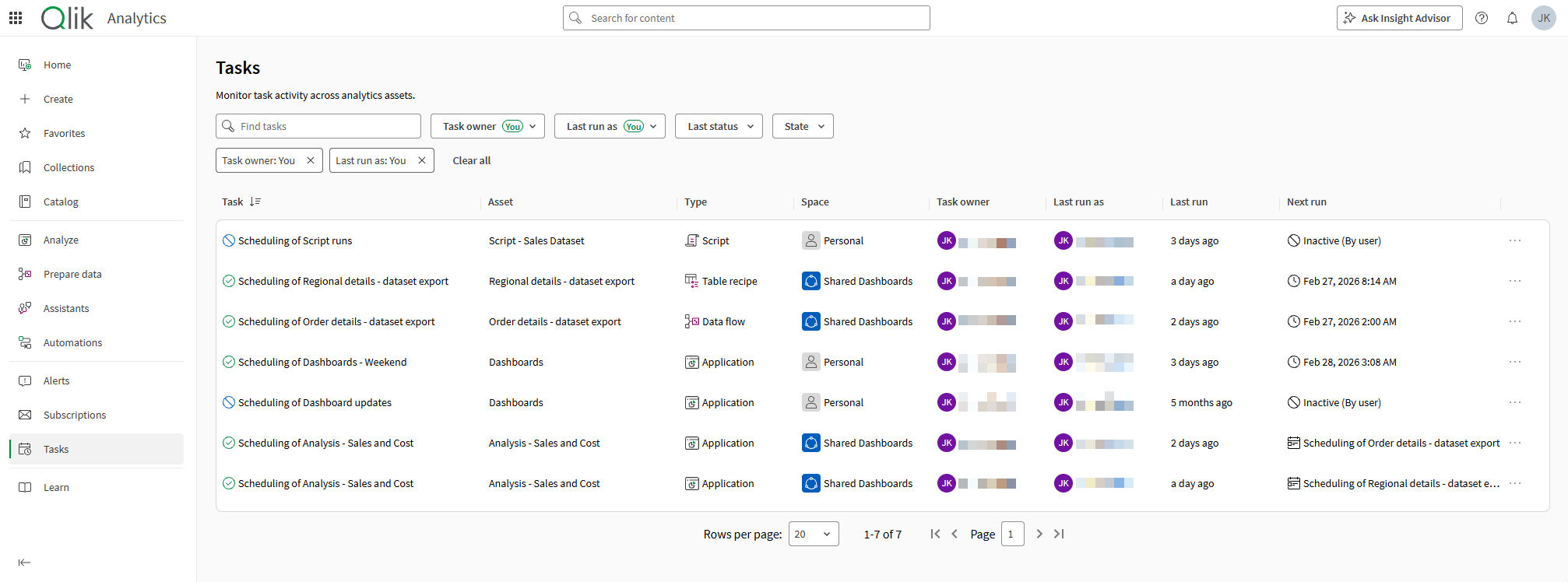
Dernière mise à jour : 09/10/2026Dans la section Tâches du centre d'activités Analytiques, vous pouvez surveiller les tâches d'actualisation des données des applications, des scripts, des flux de données et des recettes de table.
Sections Tâches du centre d'activités Analytiques.
Actions possibles
Dans la section Tâches du centre d'activités Analytiques, vous pouvez :
-
Voir toutes les tâches des ressources auxquelles vous pouvez accéder.
-
Surveiller les exécutions de tâches en cours.
-
Activer et désactiver les tâches.
-
Supprimer des tâches.
-
Affichez et gérez les chaînes de tâches existantes.
-
Filtrer les tâches par propriétaire, utilisateur au nom duquel les tâches ont été exécutées, dernier statut et état actuel.
-
Rechercher des tâches par nom.
-
Affichez les détails sur la date de la dernière exécution des tâches, leur prochaine exécution ou les dépendances entre les tâches d’actualisation chaînées.
-
Trier par nom de tâche et dernière exécution.
-
Cliquez sur
 à côté des noms de colonne pour accéder à plus d'options de colonne. Cliquez sur Masquer la colonne pour masquer la colonne sélectionnée, ou sur Gérer les colonnes pour ajouter et supprimer d'autres colonnes contenant plus d'informations.
Pour gérer davantage ces tâches, cliquez sur > Charger/Exécuter > Planification dans la ressource du catalogue. Consultez Gestion des tâches d'actualisations de données.
Affichage des tâches
Procédez comme suit :
-
Dans le centre d'activités Analytiques, ouvrez la section Tâches à partir du panneau latéral.
Affichage et gestion des chaînes de tâches
Procédez comme suit :
-
Dans le centre d'activités Analytiques, ouvrez la section Tâches à partir du panneau latéral.
-
À côté d’une tâche faisant partie d’une chaîne, cliquez sur
 .
.Ce bouton ne sera pas disponible si la tâche ne fait actuellement pas partie d’une chaîne. Pour en savoir plus sur la création de chaînes de tâches, consultez Création de chaînes de tâches pour les actualisations de données.
-
Le graphe des dépendances des tâches s’ouvre.
Navigation dans le graphe des dépendances des tâches
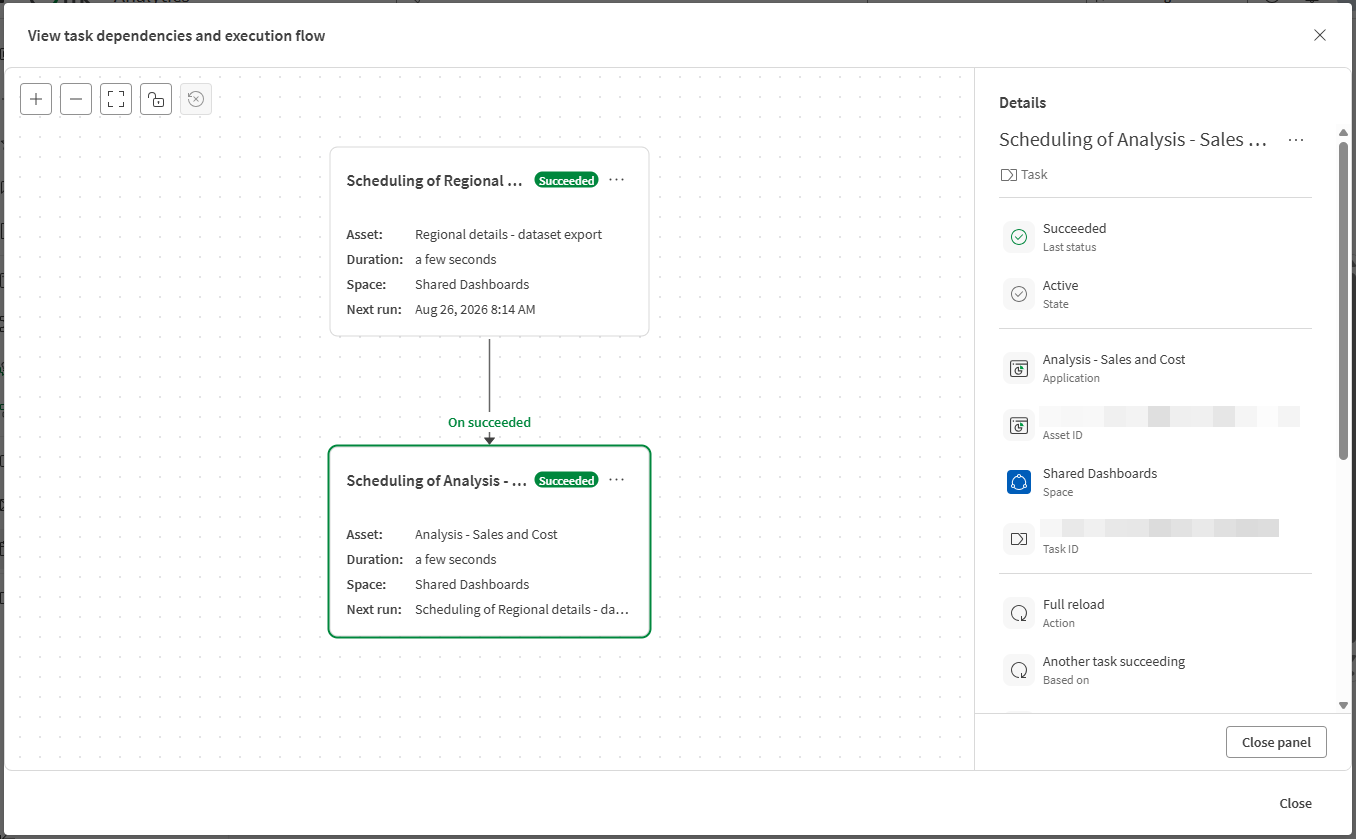
Le graphe des dépendances des tâches permet de visualiser les tâches qui composent une chaîne de tâches. Chaque carte du graphe représente une tâche faisant partie de la chaîne. La tâche que vous avez sélectionnée à des fins d’analyse est surlignée en vert. La carte de tâche indique également le statut de la dernière exécution de la tâche : si elle a réussi ou échoué.
Sur le graphe des dépendances des tâches, vous pouvez évaluer les dépendances en amont et en aval entre une tâche et les autres tâches d’une chaîne.
Si la chaîne contient de nombreuses tâches, vous devrez peut-être cliquer sur Afficher en amont et Afficher en aval pour afficher l’intégralité de la chaîne.
Le graphe ne peut fournir des détails complets sur les tâches que pour les ressources analytiques auxquelles vous avez accès. Si vous n’avez pas accès à une tâche d’une chaîne, la dépendance est affichée, mais vous ne pouvez ni afficher, ni gérer la tâche, ni la définir comme ancrage sur le graphe. Pour plus d'informations, consultez Autorisations et accès.
Naviguez dans le graphe des dépendances des tâches comme suit :
-
Les liens entre chaque tâche indiquent le type de dépendance. Les options sont les suivantes :
-
En cas de réussite : la tâche en aval s’exécute lorsque la tâche en amont réussit.
-
En cas d’échec : la tâche en aval s’exécute lorsque la tâche en amont échoue.
-
En cas de fin : la tâche en aval s’exécute lorsque la tâche en amont a terminé son exécution, quel que soit le résultat.
-
-
Cliquez sur
sur une carte de tâche pour accéder aux actions disponibles, telles que :-
Afficher les détails : accédez aux informations relatives à la tâche comme la ressource et l’espace auxquels elle appartient, les détails du déclencheur d’événement, la titularité et l’heure de la prochaine exécution.
-
Ancrer : centrez le graphe sur une tâche qui n’est actuellement pas l’objet actif. Cela vous permet de voir d’autres flux associés qui ont été configurés.
Vous pouvez réinitialiser le point d’ancrage sur la tâche initialement sélectionnée en cliquant sur
 .
. -
Modifier : reconfigurez la tâche, ce qui vous permet de chaîner la tâche à un autre flux ou de la retirer de la chaîne.
-
Exécuter maintenant : exécutez la tâche en dehors de la planification.
-
Activer ou Désactiver : activez ou désactivez les exécutions automatiques et planifiées de la tâche.
-
Supprimer : supprimez la tâche.
-
-
Vous pouvez effectuer un zoom avant et un zoom arrière et adapter les éléments à votre vue actuelle.
-
Vous pouvez verrouiller et déverrouiller le canevas pour autoriser ou empêcher le défilement.
-
Si nécessaire, vous pouvez réinitialiser le graphe à son affichage d’origine lors de sa première ouverture.
Analyse d’une chaîne de tâches dans le graphe des dépendances des tâches
Autorisations et accès
Pour que les tâches apparaissent dans Tâches, vous devez disposer des autorisations nécessaires pour exécuter et gérer des tâches dans les espaces associés où se trouvent les ressources analytiques. De même, dans le graphe des dépendances des tâches, pour bénéficier d’un accès complet permettant d’afficher et de gérer les tâches associées dans une chaîne, vous devez également disposer de ces autorisations.
Pour connaître les autorisations spécifiques requises, consultez Autorisations.