
데이터 새로 고침 작업 모니터링
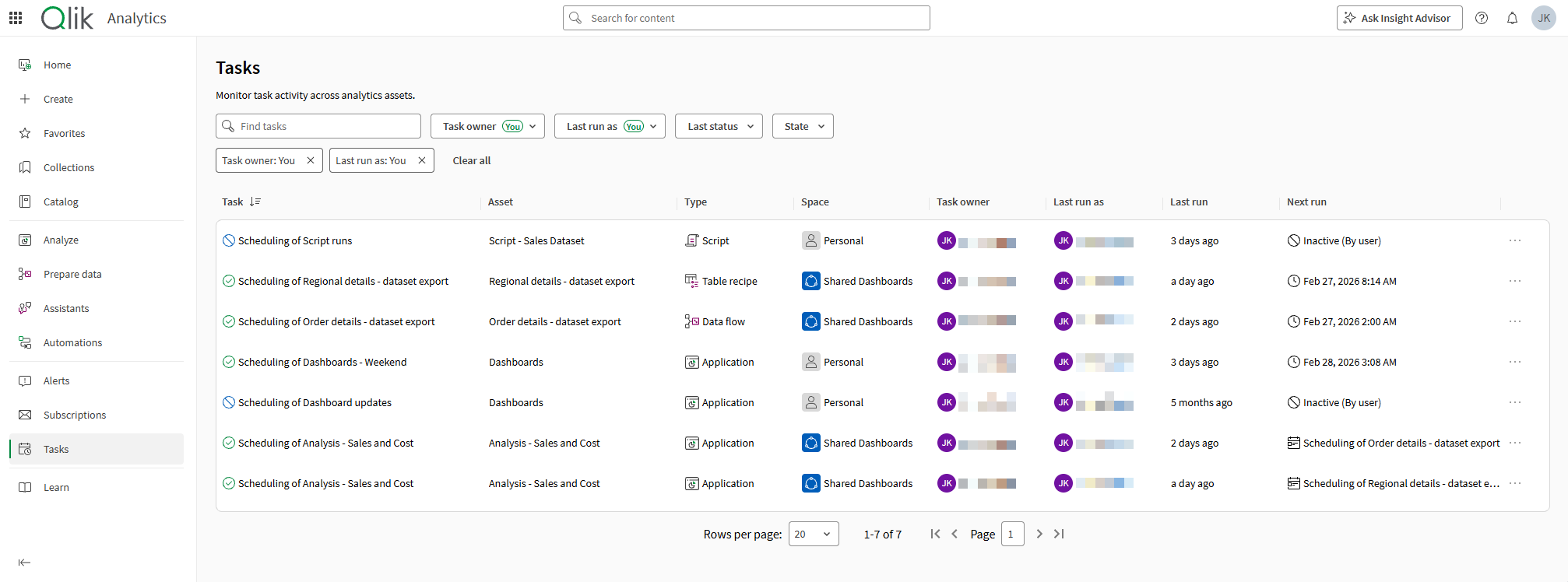
마지막 업데이트: 2026. 10. 9.분석 활동 센터의 작업 섹션에서 응용 프로그램, 스크립트, 데이터 흐름 및 테이블 레시피의 데이터를 새로 고치는 작업을 모니터링할 수 있습니다.
분석 활동 센터의 작업 섹션.
수행할 수 있는 작업
분석 활동 센터의 작업 섹션에서 다음 작업을 수행할 수 있습니다:
-
액세스할 수 있는 자산의 모든 작업을 확인합니다.
-
진행 중인 작업 실행을 모니터링합니다.
-
작업을 활성화 및 비활성화합니다.
-
작업을 삭제합니다.
-
기존 작업 체인을 확인하고 관리합니다.
-
소유자, 작업을 대신하여 실행한 사용자, 마지막 상태 및 현재 상태별로 작업을 필터링합니다.
-
이름으로 작업을 검색합니다.
-
작업이 마지막으로 실행된 시기, 다음에 실행될 시기 또는 체인으로 연결된 다시 로드 작업 간의 종속성에 대한 세부 정보를 봅니다.
-
작업 이름 및 마지막 실행을 기준으로 정렬합니다.
-
열 이름 옆에 있는
 을(를) 클릭하여 더 많은 열 옵션에 액세스합니다.선택한 열을 숨기려면 열 숨기기를 클릭하거나, 더 많은 정보가 포함된 다른 열을 추가 및 제거하려면 열 관리를 클릭합니다.
이러한 작업을 추가로 관리하려면 카탈로그의 자산에서 > 다시 로드/실행 > 일정을 클릭합니다.데이터 새로 고침을 위한 작업 관리을(를) 참조하십시오.
작업 보기
다음과 같이 하십시오.
-
분석 활동 센터에서 사이드 패널의 Tasks 섹션을 엽니다.
작업 체인 보기 및 관리
다음과 같이 하십시오.
-
분석 활동 센터에서 사이드 패널의 Tasks 섹션을 엽니다.
-
체인의 일부인 작업 옆에서
 을(를) 클릭합니다.
작업이 현재 체인의 일부가 아닌 경우 이 버튼을 사용할 수 없습니다.작업 체인 생성에 대해 알아보려면 데이터 새로 고침을 위한 작업 연결 만들기을(를) 참조하십시오.
-
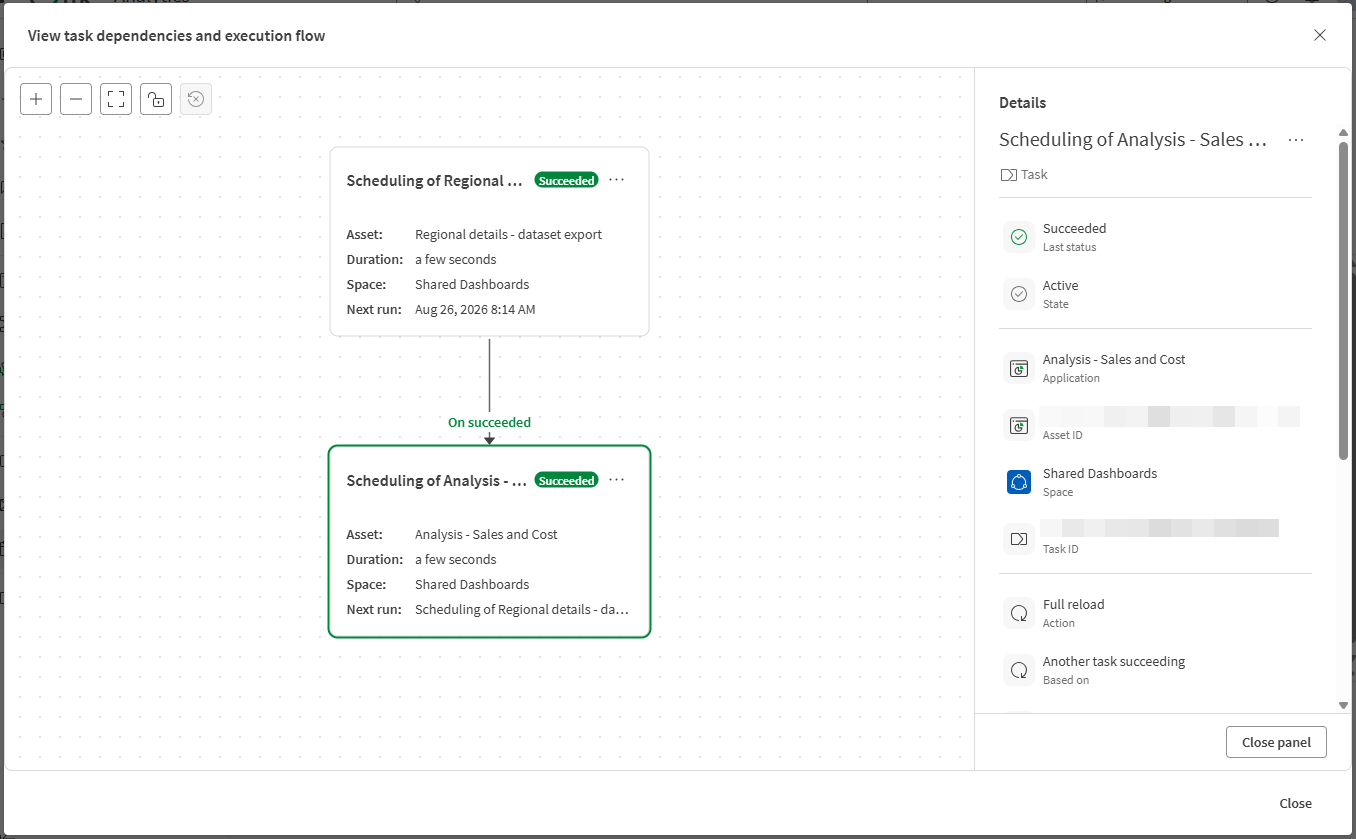
작업 종속성 그래프가 열립니다.
작업 종속성 그래프 탐색
작업 종속성 그래프는 작업 체인을 구성하는 작업을 시각화하는 데 도움이 됩니다.그래프의 각 카드는 체인의 일부인 작업을 나타냅니다.분석하도록 선택한 작업은 녹색으로 강조 표시됩니다.작업 카드에는 작업의 마지막 실행 상태(성공 또는 실패 여부)도 표시됩니다.
작업 종속성 그래프에서 체인 내 특정 작업과 다른 작업 간의 업스트림 및 다운스트림 종속성을 평가할 수 있습니다.
체인에 작업이 많은 경우 전체 체인을 모두 보려면 업스트림 표시 및 다운스트림 표시를 클릭해야 할 수 있습니다.
그래프는 액세스할 수 있는 분석 자산에 대한 작업의 전체 세부 정보만 제공할 수 있습니다.체인 내의 작업에 대한 액세스 권한이 없는 경우, 종속성은 표시되지만 해당 작업을 보거나 관리할 수 없으며 그래프에서 앵커로 설정할 수도 없습니다.자세한 내용은 다음을 참조하십시오. 권한 및 액세스.
작업 종속성 그래프를 다음과 같이 탐색합니다:
-
각 작업 간의 링크는 종속성 유형을 나타냅니다.옵션은 다음과 같을 수 있습니다:
-
성공 시: 업스트림 작업이 성공하면 다운스트림 작업이 실행됩니다.
-
실패 시: 업스트림 작업이 실패할 때 다운스트림 작업이 실행됩니다.
-
완료 시: 결과와 관계없이 업스트림 태스크의 실행이 완료되면 다운스트림 태스크가 실행됩니다.
-
-
작업 카드에서
을(를) 클릭하여 다음과 같은 사용 가능한 작업에 액세스할 수 있습니다:-
세부 정보 보기: 작업이 속한 자산 및 공간, 이벤트 트리거 세부 정보, 소유권, 다음 실행 시간 등 작업에 대한 정보에 액세스합니다.
-
앵커로 설정: 현재 포커스된 개체가 아닌 작업을 중심으로 그래프를 맞춥니다.이를 통해 구성된 다른 관련 플로우를 확인할 수 있습니다.
 을(를) 클릭하여 앵커 포인트를 원래 선택한 작업으로 재설정할 수 있습니다.
 -
편집: 작업을 재구성하여 해당 작업을 다른 플로우에 연결하거나 체인에서 제거할 수 있습니다.
-
지금 실행: 예약된 일정 외에 작업을 실행합니다.
-
활성화 또는 비활성화: 태스크의 자동 및 예약 실행을 켜거나 끕니다.
-
삭제: 작업을 삭제합니다.
-
-
확대 및 축소하거나 항목을 현재 보기에 맞출 수 있습니다.
-
캔버스를 잠그거나 잠금 해제하여 스크롤을 허용하거나 방지할 수 있습니다.
-
필요한 경우, 그래프를 처음 열었을 때의 원래 뷰로 재설정할 수 있습니다.
작업 종속성 그래프에서 작업 체인 분석하기
권한 및 액세스
작업이 작업에 표시되려면 분석 자산이 위치한 관련 공간에서 작업을 실행하고 관리할 수 있는 권한이 있어야 합니다.마찬가지로 작업 종속성 그래프에서 체인 내 관련 작업을 보고 관리할 수 있는 전체 액세스 권한을 얻으려면 이러한 권한도 필요합니다.
필요한 특정 권한은 권한을(를) 참조하세요.