
監控重新整理資料的任務
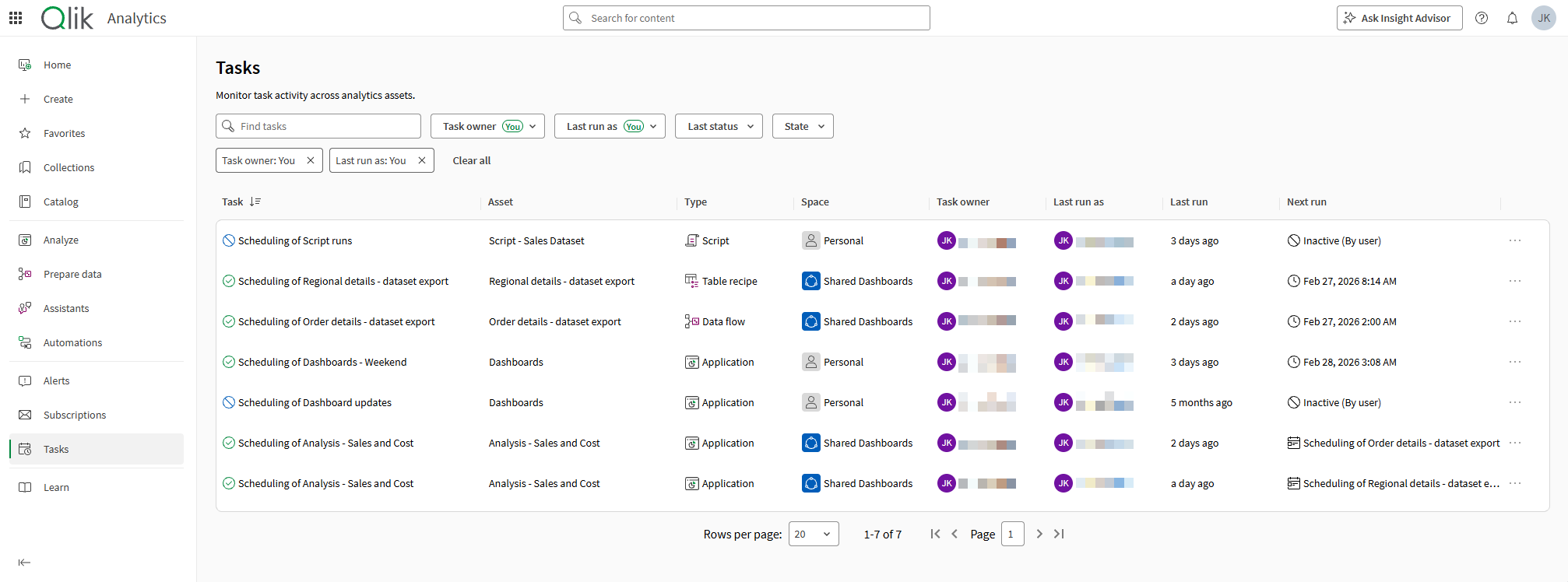
上次更新:2026/10/9在 分析 活動中心的 任務 區段中,您可以監控任務以重新整理應用程式、指令碼、資料流程和表格配方的資料。
分析 活動中心的 任務 區段。
您可以執行的動作
在 分析 活動中心的 任務 區段中,您可以:
-
查看您可以存取之資產的所有任務。
-
監控進行中的任務執行。
-
啟用和停用工作。
-
刪除任務。
-
檢視與管理現有的任務鏈。
-
依據擁有者、代表執行工作的使用者、上次狀態和目前狀態來篩選工作。
-
依名稱搜尋工作。
-
檢視工作上次執行時間、下次執行時間或鏈結重新載入工作之間相依性的詳細資料。
-
依工作名稱和上次執行時間排序。
-
按一下欄名稱旁的
 以存取更多欄選項。按一下 隱藏欄 以隱藏選取的欄,或 管理欄 以新增和移除包含更多資訊的其他欄。
若要進一步管理這些工作,請在目錄中的資產上按一下 > 重新載入/執行 > 排程。請參閱 管理資料重新整理任務。
檢視任務
請執行下列動作:
-
在 分析 活動中心,從側邊面板開啟 任務 區段。
檢視與管理任務鏈
請執行下列動作:
-
在 分析 活動中心,從側邊面板開啟 任務 區段。
-
在屬於鏈的一部分的任務旁,按一下
 。
。如果此工作目前不屬於鏈的一部分,則此按鈕將無法使用。若要了解如何建立任務鏈,請參閱 建立資料重新整理任務鏈。
-
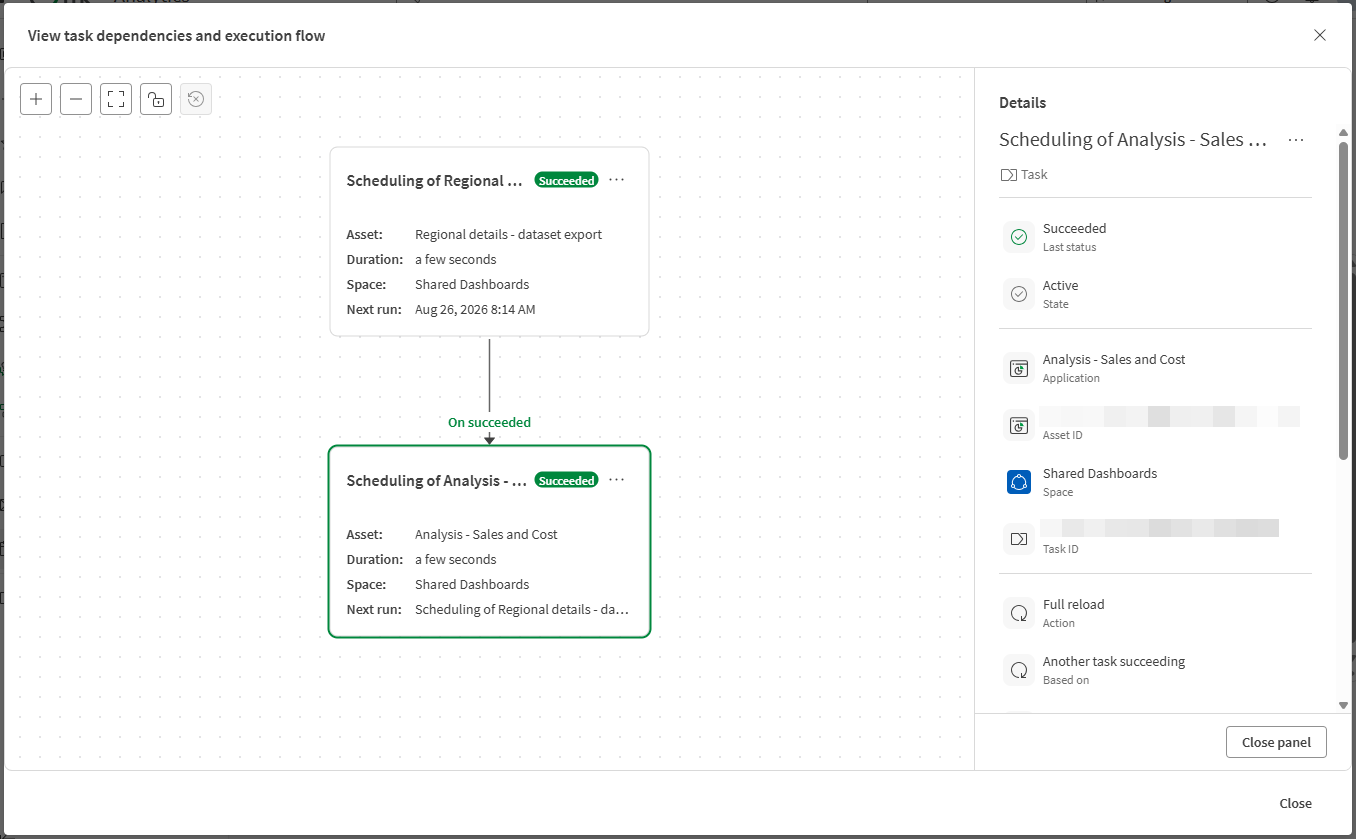
工作相依性圖表隨即開啟。
導覽任務相依性圖表
任務相依性圖表有助於視覺化呈現組成任務鏈的任務。圖形中的每張卡片都代表該鏈中的一項任務。您選取要分析的工作會以綠色醒目提示。任務卡片也會顯示任務上次執行的狀態:成功或失敗。
在工作相依性圖表中,您可以評估某項工作與鏈中其他工作之間的上游和下游相依性。
如果鏈中有許多任務,您可能需要按一下 顯示上游 和 顯示下游,才能完整檢視整個鏈。
此圖表僅能針對您有權存取的分析資產提供任務的完整詳細資訊。如果您沒有鏈中任務的存取權限,系統會顯示該相依性,但您無法檢視或管理該任務,也無法將其設定為圖表中的錨點。如需詳細資訊,請參閱權限與存取。
依下列方式導覽工作相依性圖表:
-
各任務之間的連結表示相依性類型。選項可以是:
-
成功時:當上游任務成功時,下游任務即會執行。
-
失敗時:當上游任務失敗時,下游任務會執行。
-
完成時:無論結果為何,下游任務都會在上游任務結束執行時執行。
-
-
按一下任務卡片中的
以存取可用動作,例如:-
檢視詳細資料:存取有關該任務的資訊,例如其所屬的資產與空間、事件觸發詳細資料、擁有權以及下次執行的時間。
-
設為錨點:將圖表置中於目前並非焦點物件的任務上。這可讓您查看其他已設定的相關流程。
您可以按一下
 ,將錨點重設為原本選取的任務。
 -
編輯:重新設定任務,讓您可以將該任務鏈結至另一個流程,或將其從鏈結中移除。
-
立即執行:在排程之外執行工作。
-
啟用或 停用:開啟或關閉此任務的自動與排程執行。
-
刪除:刪除任務。
-
-
您可以放大和縮小,並將項目調整為符合您目前的檢視。
-
您可以鎖定與解除鎖定畫布,以允許或防止捲動。
-
如有需要,您可以將圖表重設為首次開啟時的原始檢視。
分析任務相依性圖表中的任務鏈
權限與存取
若要讓工作顯示在 工作 中,您必須擁有在分析資產所在的相關空間中執行和管理工作的權限。同樣地,在任務相依性圖表中,若要取得檢視及管理鏈結中相關任務的完整存取權限,您也需要具備這些權限。
有關所需的特定權限,請參閱 權限。