
Überwachen von Aufgaben zur Datenaktualisierung
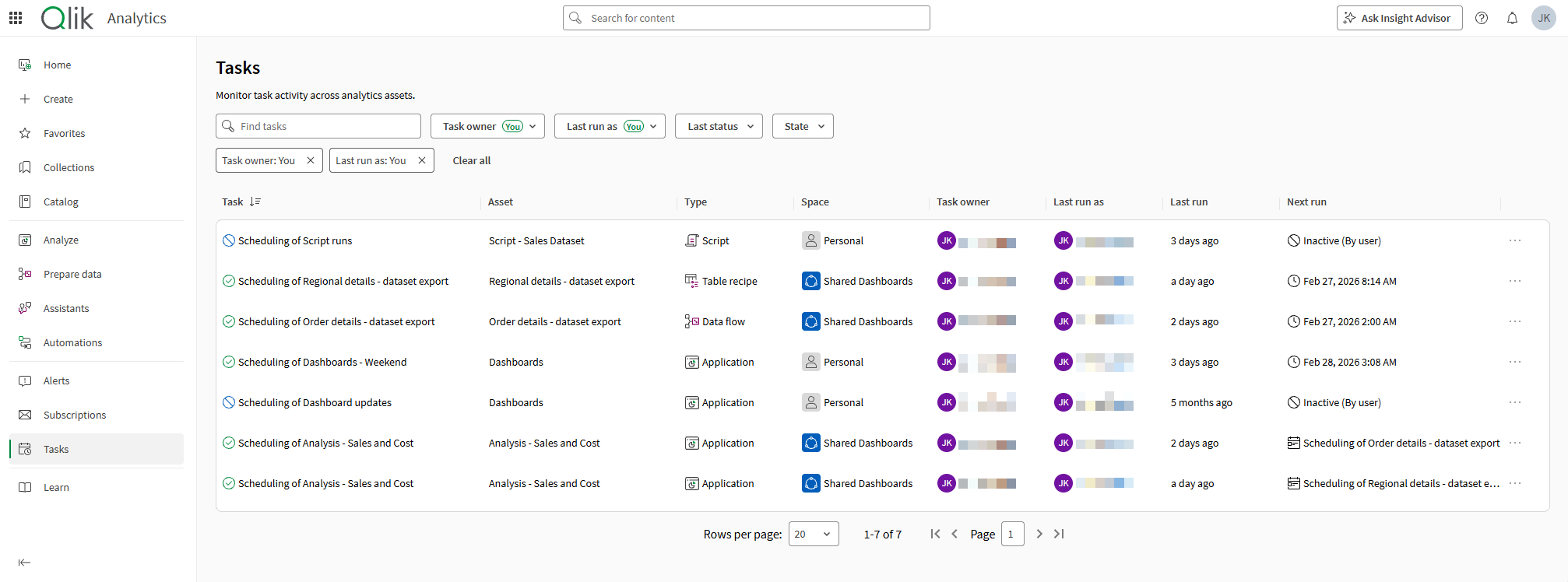
Letzte Aktualisierung: 20.10.2026Im Abschnitt Aufgaben des Aktivitätscenters Analysen können Sie Aufgaben zur Aktualisierung der Daten in Anwendungen, Skripten, Datenflüssen und Tabellenrezepten überwachen.
Abschnitt Aufgaben im Aktivitätscenter Analysen.
Nutzungsmöglichkeiten
Im Abschnitt Aufgaben des Aktivitätscenters Analysen haben Sie folgende Möglichkeiten:
-
Alle Aufgaben für Objekte anzeigen, auf die Sie Zugriff haben.
-
Laufende Aufgabenausführungen überwachen.
-
Aufgaben aktivieren und deaktivieren.
-
Aufgaben löschen.
-
Vorhandene Aufgabenketten anzeigen und verwalten.
-
Aufgaben nach Besitzer, Benutzer, in dessen Namen Aufgaben ausgeführt wurden, letztem Status und aktuellem Zustand filtern.
-
Aufgaben nach Namen suchen.
-
Details dazu anzeigen, wann Aufgaben zuletzt ausgeführt wurden, wann sie als Nächstes ausgeführt werden oder welche Abhängigkeiten zwischen verketteten Ladeaufgaben bestehen.
-
Nach Aufgabenname und letzter Ausführung sortieren.
-
Klicken Sie neben den Spaltennamen auf
 , um weitere Spaltenoptionen aufzurufen. Klicken Sie auf Spalte ausblenden, um die ausgewählte Spalte auszublenden, oder auf Spalten verwalten, um weitere Spalten mit zusätzlichen Informationen hinzuzufügen und zu entfernen.
Um diese Aufgaben weiter zu verwalten, klicken Sie für das Asset aus dem Katalog auf > Neu laden/Ausführen > Planen. Siehe Verwalten von Aufgaben für die Datenaktualisierung.
Anzeigen von Aufgaben
Gehen Sie folgendermaßen vor:
-
Öffnen Sie im Aktivitätscenter Analysen im Seitenbereich den Abschnitt Aufgaben.
Anzeigen und Verwalten von Aufgabenketten
Gehen Sie folgendermaßen vor:
-
Öffnen Sie im Aktivitätscenter Analysen im Seitenbereich den Abschnitt Aufgaben.
-
Klicken Sie neben einer Aufgabe, die Teil einer Kette ist, auf
 .
.Diese Schaltfläche ist nicht verfügbar, wenn die Aufgabe derzeit nicht Teil einer Kette ist. Informationen zum Erstellen von Aufgabenketten finden Sie unter Erstellen von Aufgabenketten für Datenaktualisierungen.
-
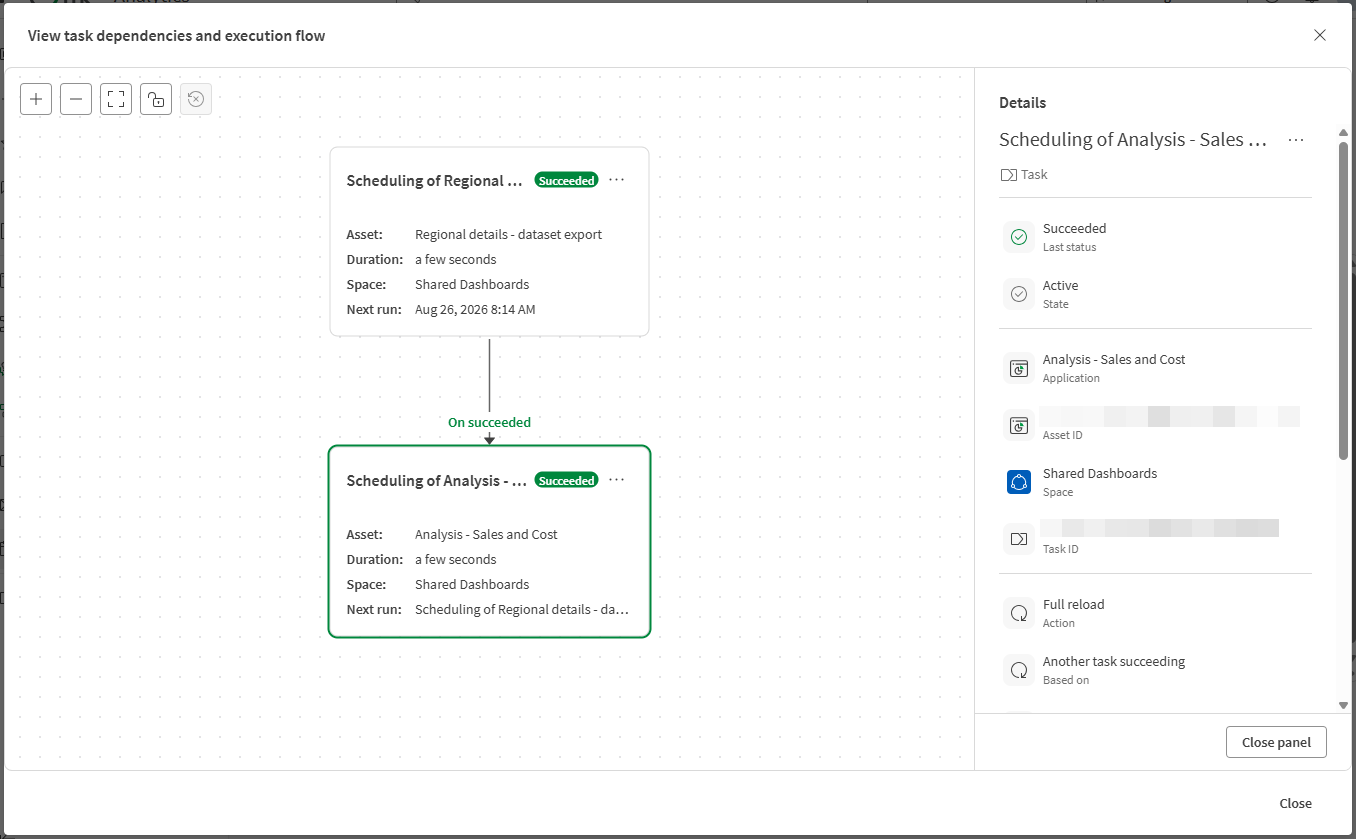
Der Graph der Aufgabenabhängigkeiten öffnet sich.
Navigieren im Aufgabenabhängigkeitsgraphen
Der Aufgabenabhängigkeitsgraph hilft dabei, die Aufgaben zu visualisieren, aus denen eine Aufgabenkette besteht. Jede Karte im Graphen stellt eine Aufgabe dar, die Teil der Kette ist. Die Aufgabe, die Sie zur Analyse ausgewählt haben, ist grün hervorgehoben. Die Aufgabenkarte zeigt auch den Status der letzten Ausführung der Aufgabe an: ob sie erfolgreich war oder fehlgeschlagen ist.
Im Diagramm der Aufgabenabhängigkeiten können Sie die vor- und nachgelagerten Abhängigkeiten zwischen einer Aufgabe und den anderen Aufgaben in einer Kette beurteilen.
Wenn die Kette viele Aufgaben enthält, müssen Sie möglicherweise auf Vorgelagerte anzeigen und Nachgelagerte anzeigen klicken, um die gesamte Kette vollständig anzuzeigen.
Der Graph kann nur vollständige Details zu Aufgaben für Analytics-Extras bereitstellen, auf die Sie Zugriff haben. Wenn Sie keinen Zugriff auf eine Aufgabe in einer Kette haben, wird die Abhängigkeit angezeigt, Sie können die Aufgabe jedoch weder anzeigen noch verwalten und sie auch nicht als Anker im Graphen festlegen. Weitere Informationen finden Sie unter Berechtigungen und Zugriff.
Navigieren Sie wie folgt im Graphen der Aufgabenabhängigkeiten:
-
Verknüpfungen zwischen den einzelnen Aufgaben geben den Abhängigkeitstyp an. Optionen können Folgendes sein:
-
Bei Erfolg: Die nachgelagerte Aufgabe wird ausgeführt, wenn die vorgelagerte Aufgabe erfolgreich ist.
-
Bei Fehlschlag: Die nachgelagerte Aufgabe wird ausgeführt, wenn die vorgelagerte Aufgabe fehlschlägt.
-
Bei Beendigung: Die nachgelagerte Aufgabe wird ausgeführt, wenn die Ausführung der vorgelagerten Aufgabe beendet ist, unabhängig vom Ergebnis.
-
-
Klicken Sie in einer Aufgabenkarte auf
, um auf verfügbare Aktionen zuzugreifen, wie zum Beispiel:-
Details anzeigen: Rufen Sie Informationen zur Aufgabe ab, wie z. B. das Asset und den Space, zu denen sie gehört, Details zum Ereignisauslöser, die Eigentümerschaft und den Zeitpunkt der nächsten Ausführung.
-
Als Anker festlegen: Zentriert den Graphen auf eine Aufgabe, die derzeit nicht das Objekt im Fokus ist. Dadurch können Sie andere zugehörige Flows anzeigen, die konfiguriert wurden.
Sie können den Ankerpunkt auf die ursprünglich ausgewählte Aufgabe zurücksetzen, indem Sie auf
 klicken.
 -
Bearbeiten: Konfigurieren Sie die Aufgabe neu, um sie mit einem anderen Flow zu verketten oder aus der Kette zu entfernen.
-
Jetzt ausführen: Führen Sie die Aufgabe außerhalb des Zeitplans aus.
-
Aktivieren oder Deaktivieren: Schalten Sie automatische und geplante Ausführungen für die Aufgabe ein oder aus.
-
Löschen: Löschen Sie die Aufgabe.
-
-
Sie können hinein- und herauszoomen und die Elemente an Ihre aktuelle Ansicht anpassen.
-
Sie können die Zeichenfläche sperren und entsperren, um das Scrollen zuzulassen oder zu verhindern.
-
Bei Bedarf können Sie den Graphen auf die ursprüngliche Ansicht beim ersten Öffnen zurücksetzen.
Analysieren einer Aufgabenkette im Aufgabenabhängigkeitsgraphen
Berechtigungen und Zugriff
Damit Aufgaben in Aufgaben angezeigt werden, müssen Sie über Berechtigungen zum Ausführen und Verwalten von Aufgaben in den zugehörigen Bereichen verfügen, in denen sich die Analytics-Extras befinden. Ebenso benötigen Sie im Diagramm der Aufgabenabhängigkeiten für den vollständigen Zugriff auf das Anzeigen und Verwalten zugehöriger Aufgaben in einer Kette diese Berechtigungen.
Informationen zu den spezifischen erforderlichen Berechtigungen finden Sie unter Berechtigungen.