
Monitoraggio delle attività di aggiornamento dei dati
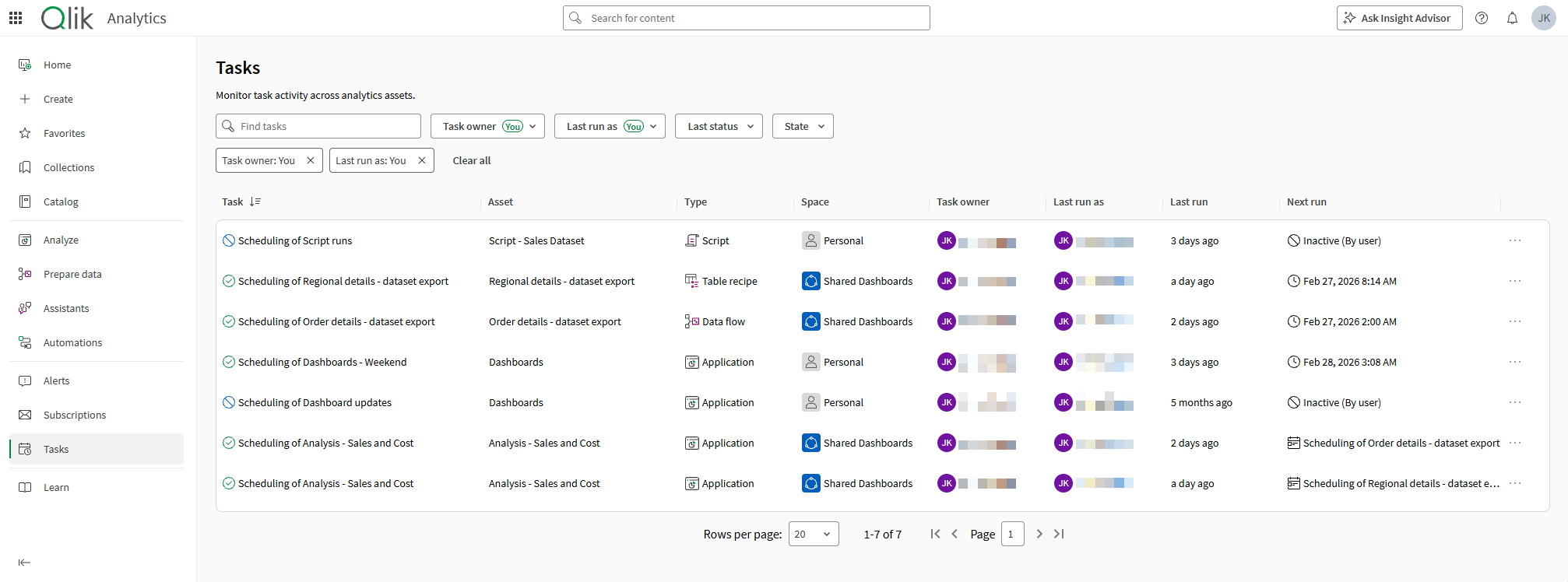
Ultimo aggiornamento: 27/10/2026Nella sezione Attività del centro attività Analisi, è possibile monitorare le attività per l'aggiornamento dei dati di applicazioni, script, flussi di dati e configurazioni tabella.
Sezione Attività del centro attività Analisi.
Operazioni che è possibile eseguire
Nella sezione Attività del centro attività Analisi, è possibile:
-
Visualizzare tutte le attività per le risorse a cui è possibile accedere.
-
Monitorare le esecuzioni delle attività in corso.
-
Attiva e disattiva attività.
-
Eliminare attività.
-
Visualizza e gestisci le catene di attività esistenti.
-
Filtra le attività per proprietario, utente per conto del quale sono state eseguite le attività, ultimo stato e stato attuale.
-
Cerca attività per nome.
-
Visualizza i dettagli su quando le attività sono state eseguite l'ultima volta, quando verranno eseguite la prossima volta o sulle dipendenze tra le attività di ricarica concatenate.
-
Ordina per nome attività e ultima esecuzione.
-
Fai clic su
 accanto ai nomi delle colonne per accedere a più opzioni di colonna. Fai clic su Nascondi colonna per nascondere la colonna selezionata, oppure su Gestisci colonne per aggiungere e rimuovere altre colonne contenenti più informazioni.
Per gestire ulteriormente queste attività, fai clic su > Ricarica/Esegui > Pianifica sull'asset dal catalogo. Vedere Gestione delle attività per l'aggiornamento dei dati.
Visualizzazione delle attività
Procedere come indicato di seguito:
-
Nel centro attività Analisi, aprire la sezione Tasks dal pannello laterale.
Visualizzazione e gestione delle catene di attività
Procedere come indicato di seguito:
-
Nel centro attività Analisi, aprire la sezione Tasks dal pannello laterale.
-
Accanto a un'attività che fa parte di una catena, fai clic su
 .
.Questo pulsante non sarà disponibile se l'attività non fa attualmente parte di una catena. Per informazioni sulla creazione di catene di attività, vedere Creazione di catene di attività per l'aggiornamento dei dati.
-
Si apre il grafo delle dipendenze delle attività.
Navigazione nel grafo delle dipendenze delle attività
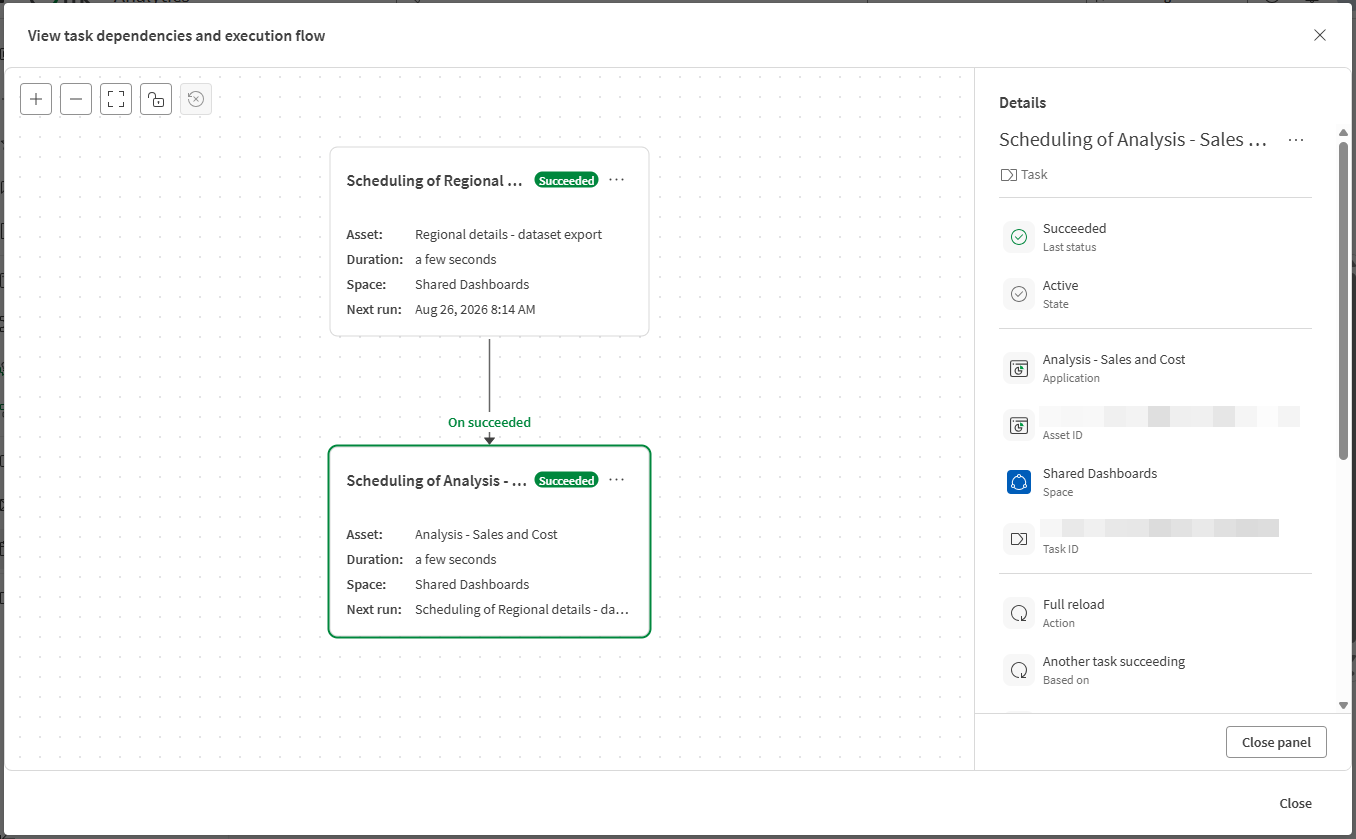
Il grafo delle dipendenze delle attività consente di visualizzare le attività che compongono una catena di attività. Ogni scheda nel grafo rappresenta un'attività che fa parte della catena. L'attività selezionata per l'analisi è evidenziata in verde. La scheda dell'attività indica inoltre lo stato dell'ultima esecuzione dell'attività: se ha avuto esito positivo o negativo.
Nel grafo delle dipendenze delle attività, è possibile valutare le dipendenze a monte e a valle tra un'attività e le altre attività di una catena.
Se nella catena sono presenti molte attività, potrebbe essere necessario fare clic su Mostra a monte e Mostra a valle per visualizzare l'intera catena per intero.
Il grafico può fornire dettagli completi solo sulle attività per le risorse di analisi a cui puoi accedere. Se non si ha accesso a un'attività in una catena, la dipendenza viene mostrata, ma non è possibile visualizzare o gestire l'attività, né impostarla come ancora nel grafico. Per ulteriori informazioni, vedere Autorizzazioni e accesso.
Navigare nel grafo delle dipendenze delle attività come segue:
-
I collegamenti tra ciascuna attività indicano il tipo di dipendenza. Le opzioni possono essere:
-
In caso di esito positivo: l'attività a valle viene eseguita quando l'attività a monte ha esito positivo.
-
In caso di fallimento: l'attività a valle viene eseguita quando l'attività a monte fallisce.
-
Al termine: l'attività a valle viene eseguita quando l'attività a monte termina l'esecuzione, indipendentemente dall'esito.
-
-
Fai clic su
in una scheda attività per accedere alle azioni disponibili, ad esempio:-
Visualizza dettagli: accedi alle informazioni sull'attività, ad esempio l'asset e lo spazio a cui appartiene, i dettagli del trigger di eventi, la proprietà e l'ora della prossima esecuzione.
-
Imposta come ancoraggio: Centra il grafico su un'attività che non è attualmente l'oggetto attivo. Questo consente di visualizzare altri flussi correlati che sono stati configurati.
È possibile reimpostare il punto di ancoraggio sull'attività originariamente selezionata facendo clic su
 .
. -
Modifica: Riconfigura l'attività, consentendo di concatenare l'attività a un altro flusso o di rimuoverla dalla catena.
-
Esegui ora: Esegui l'attività al di fuori della pianificazione.
-
Attiva o Disattiva: attiva o disattiva le esecuzioni automatiche e pianificate per l'attività.
-
Elimina: Elimina l'attività.
-
-
È possibile ingrandire e rimpicciolire e adattare gli elementi alla visualizzazione corrente.
-
È possibile bloccare e sbloccare l'area di disegno per consentire o impedire lo scorrimento.
-
Se necessario, puoi ripristinare il grafico alla visualizzazione originale di quando lo hai aperto per la prima volta.
Analisi di una catena di attività nel grafo delle dipendenze delle attività
Autorizzazioni e accesso
Affinché le attività vengano visualizzate in Attività, è necessario disporre delle autorizzazioni per eseguire e gestire le attività negli spazi associati in cui si trovano le risorse analitiche. Allo stesso modo, nel grafico delle dipendenze delle attività, per avere accesso completo alla visualizzazione e alla gestione delle attività correlate in una catena, sono necessarie anche queste autorizzazioni.
Per le autorizzazioni specifiche richieste, vedere Autorizzazioni.