
Monitorowanie zadań odświeżania danych
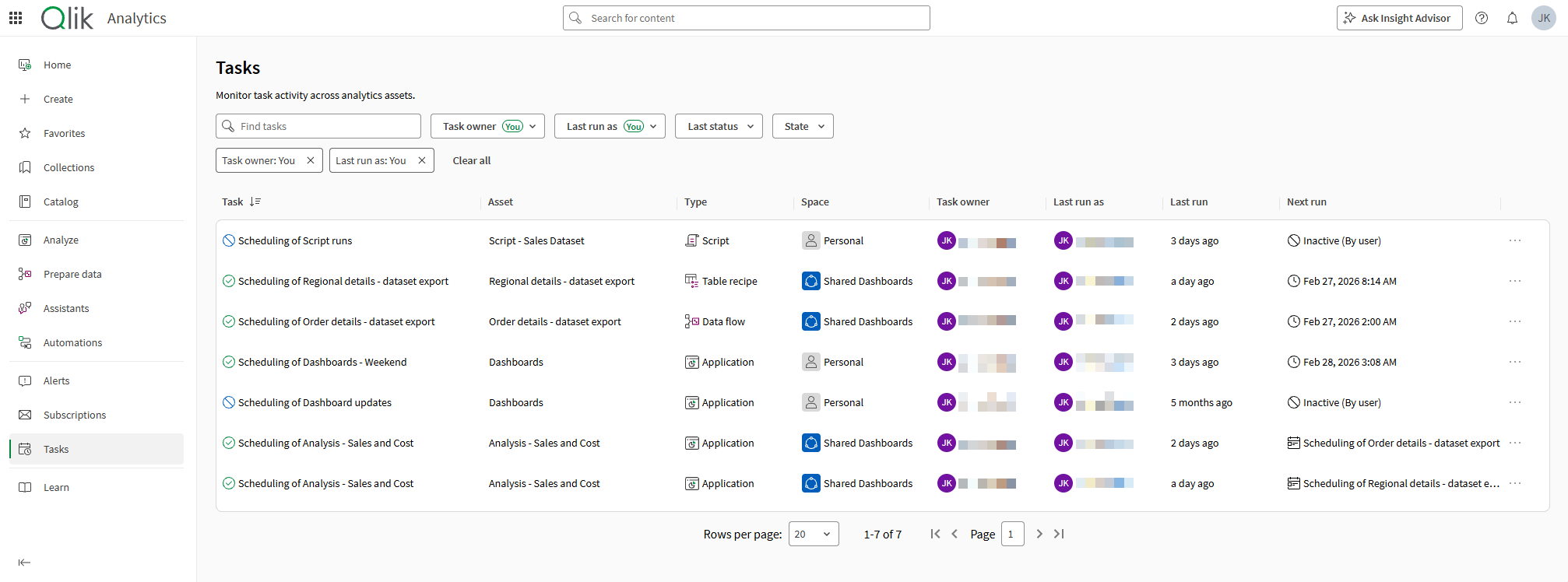
Ostatnia aktualizacja: 28.10.2026W sekcji Zadania centrum aktywności Analytics można monitorować zadania odświeżania danych aplikacji, skryptów, przepływów danych i przepisów na tabele.
Sekcja Zadania centrum aktywności Analytics.
Dostępne operacje
W sekcji Zadania centrum aktywności Analytics można:
-
Wyświetl wszystkie zadania dla zasobów, do których masz dostęp.
-
Monitoruj bieżące uruchomienia zadań.
-
Aktywuj i dezaktywuj zadania.
-
Usuń zadania.
-
Przeglądaj istniejące łańcuchy zadań i zarządzaj nimi.
-
Filtruj zadania według właściciela, użytkownika, w imieniu którego zadania zostały uruchomione, ostatniego statusu i bieżącego stanu.
-
Wyszukaj zadania według nazwy.
-
Wyświetl szczegóły dotyczące ostatniego uruchomienia zadań, następnego uruchomienia lub zależności między połączonymi łańcuchowo zadaniami przeładowywania.
-
Sortuj według nazwy zadania i ostatniego uruchomienia.
-
Kliknij
 obok nazw kolumn, aby uzyskać dostęp do większej liczby opcji kolumn. Kliknij Ukryj kolumnę, aby ukryć wybraną kolumnę, lub Zarządzaj kolumnami, aby dodać i usunąć inne kolumny zawierające więcej informacji.
Aby dalej zarządzać tymi zadaniami, kliknij > Przeładuj/Uruchom > Zaplanuj na zasobie z katalogu. Zobacz Zarządzanie zadaniami do odświeżania danych.
Wyświetlanie zadań
Wykonaj następujące czynności:
-
W centrum aktywności Analytics, otwórz sekcję Zadania z panelu bocznego.
Przeglądanie łańcuchów zadań i zarządzanie nimi
Wykonaj następujące czynności:
-
W centrum aktywności Analytics, otwórz sekcję Zadania z panelu bocznego.
-
Obok zadania, które jest częścią łańcucha, kliknij
 .
.Ten przycisk nie będzie dostępny, jeśli zadanie nie jest obecnie częścią łańcucha. Aby dowiedzieć się więcej o tworzeniu łańcuchów zadań, zobacz Tworzenie łańcuchów zadań do odświeżania danych.
-
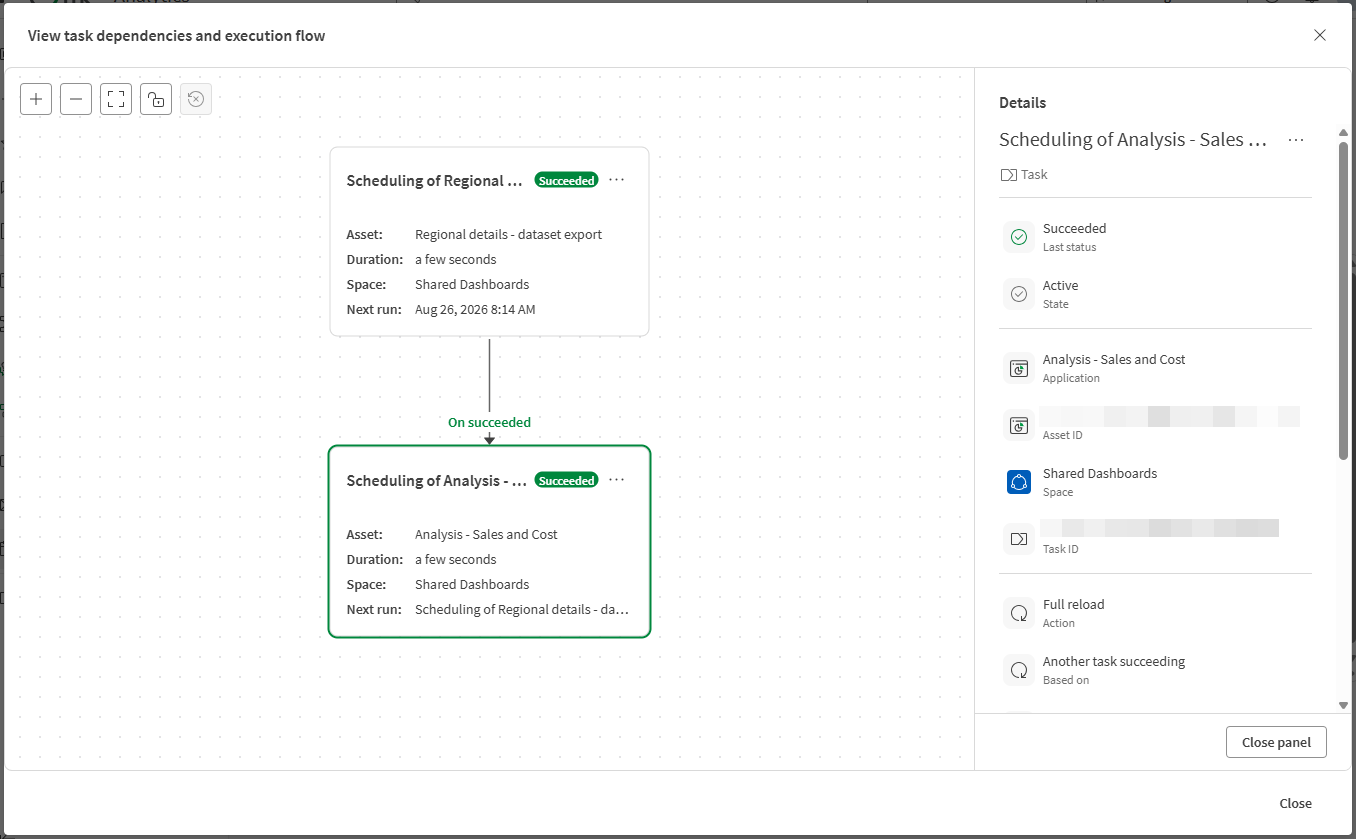
Otwiera się graf zależności zadań.
Nawigacja po grafie zależności zadań
Graf zależności zadań ułatwia wizualizację zadań tworzących łańcuch zadań. Każda karta na grafie reprezentuje zadanie, które jest częścią łańcucha. Zadanie wybrane do analizy jest podświetlone na zielono. Karta zadania wskazuje również stan ostatniego uruchomienia zadania: czy zakończyło się powodzeniem, czy niepowodzeniem.
Na grafie zależności zadań możesz ocenić zależności nadrzędne i podrzędne między zadaniem a innymi zadaniami w łańcuchu.
Jeśli w łańcuchu znajduje się wiele zadań, może być konieczne kliknięcie Pokaż nadrzędne i Pokaż podrzędne, aby wyświetlić cały łańcuch w całości.
Graf może udostępniać pełne szczegóły dotyczące zadań tylko dla zasobów analitycznych, do których masz dostęp. Jeśli nie masz dostępu do zadania w łańcuchu, zależność jest wyświetlana, ale nie możesz wyświetlić zadania ani nim zarządzać, ani też ustawić go jako punktu zakotwiczenia na grafie. Więcej informacji zawiera temat Uprawnienia i dostęp.
Poruszaj się po grafie zależności zadań w następujący sposób:
-
Łącza między poszczególnymi zadaniami wskazują typ zależności. Opcje mogą być następujące:
-
W przypadku powodzenia: Zadanie podrzędne jest uruchamiane, gdy zadanie nadrzędne zakończy się powodzeniem.
-
W przypadku niepowodzenia: Zadanie podrzędne jest uruchamiane, gdy zadanie nadrzędne zakończy się niepowodzeniem.
-
Po zakończeniu: Zadanie podrzędne jest uruchamiane, gdy zadanie nadrzędne zakończy działanie, niezależnie od wyniku.
-
-
Kliknij
na karcie zadania, aby uzyskać dostęp do dostępnych akcji, takich jak:-
Wyświetl szczegóły: Uzyskaj dostęp do informacji o zadaniu, takich jak zasób i przestrzeń, do których należy, szczegóły wyzwalacza zdarzeń, właściciel oraz czas następnego uruchomienia.
-
Ustaw jako kotwicę: Wyśrodkuj graf na zadaniu, które nie jest obecnie obiektem w centrum uwagi. Pozwala to zobaczyć inne powiązane przepływy, które zostały skonfigurowane.
Możesz zresetować punkt zakotwiczenia do pierwotnie wybranego zadania, klikając
 .
. -
Edytuj: Zmień konfigurację zadania, co pozwala połączyć je w łańcuch z innym przepływem lub usunąć je z łańcucha.
-
Uruchom teraz: Uruchom zadanie poza harmonogramem.
-
Aktywuj lub Dezaktywuj: Włącz lub wyłącz automatyczne i zaplanowane wykonywanie zadania.
-
Usuń: Usuwa zadanie.
-
-
Możesz powiększać i pomniejszać oraz dopasowywać elementy do bieżącego widoku.
-
Możesz zablokować i odblokować obszar roboczy, aby umożliwić lub uniemożliwić przewijanie.
-
W razie potrzeby możesz zresetować wykres do pierwotnego widoku z momentu jego pierwszego otwarcia.
Analiza łańcucha zadań w grafie zależności zadań
Uprawnienia i dostęp
Aby zadania pojawiły się w Zadaniach, musisz mieć uprawnienia do uruchamiania zadań i zarządzania nimi w powiązanych przestrzeniach, w których znajdują się zasoby analityczne. Podobnie, na grafie zależności zadań, aby mieć pełny dostęp do przeglądania powiązanych zadań w łańcuchu i zarządzania nimi, potrzebujesz również tych uprawnień.
Aby sprawdzić konkretne wymagane uprawnienia, zobacz Uprawnienia.