
Supervisar tareas para actualizar los datos
Última actualización: 28/10/2026En la sección Tareas del centro de actividades Analítica, puede supervisar las tareas para actualizar los datos de aplicaciones, scripts, flujos de datos y recetas de tabla.
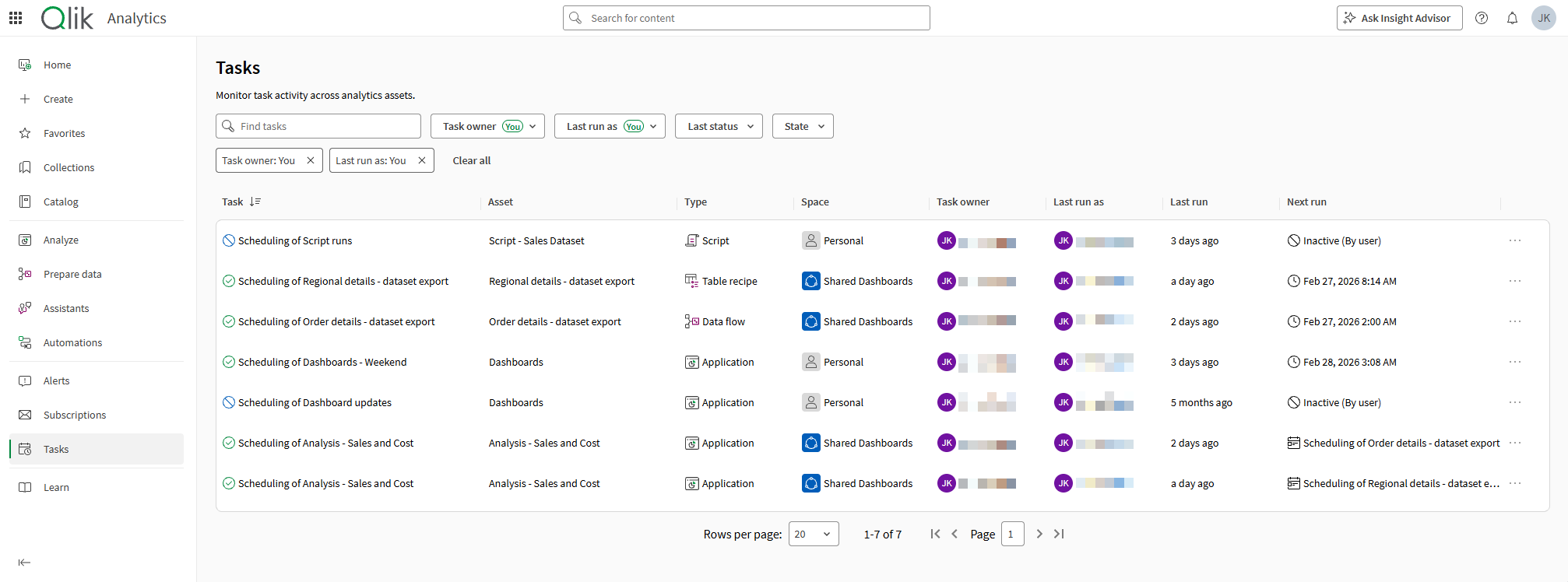
Sección de Tareas del centro de actividades Analítica.
Acciones que puede realizar
En la sección Tareas del centro de actividades Analítica, puede:
-
Ver todas las tareas de los activos a los que puede acceder.
-
Supervisar las ejecuciones de tareas en curso.
-
Activar y desactivar tareas.
-
Eliminar tareas.
-
Ver y administrar las cadenas de tareas existentes.
-
Filtrar tareas por propietario, usuario en cuyo nombre se han ejecutado las tareas, último estado y estado actual.
-
Buscar tareas por nombre.
-
Ver detalles sobre cuándo se ejecutaron las tareas por última vez, cuándo se ejecutarán a continuación o las dependencias entre las tareas de recarga encadenadas.
-
Ordenar por nombre de la tarea y última ejecución.
-
Haga clic en
 junto a los nombres de las columnas para acceder a más opciones de columna. Haga clic en Ocultar columna para ocultar la columna seleccionada, o en Administrar columnas para añadir y eliminar otras columnas que contengan más información.
Para administrar mejor estas tareas, haga clic en > Recargar/Ejecutar > Programar en el activo del catálogo. Vea Administrar tareas para actualizaciones de datos.
Ver tareas
Haga lo siguiente:
-
En el centro de actividades Analítica, abra la sección Tareas desde el panel lateral.
Ver y administrar cadenas de tareas
Haga lo siguiente:
-
En el centro de actividades Analítica, abra la sección Tareas desde el panel lateral.
-
Junto a una tarea que forme parte de una cadena, haga clic en
 .
.Este botón no estará disponible si la tarea no forma parte de una cadena actualmente. Para obtener información sobre cómo crear cadenas de tareas, vea Crear tareas encadenadas para la actualización de datos.
-
Se abre el gráfico de dependencias de tareas.
Navegar por el gráfico de dependencias de tareas
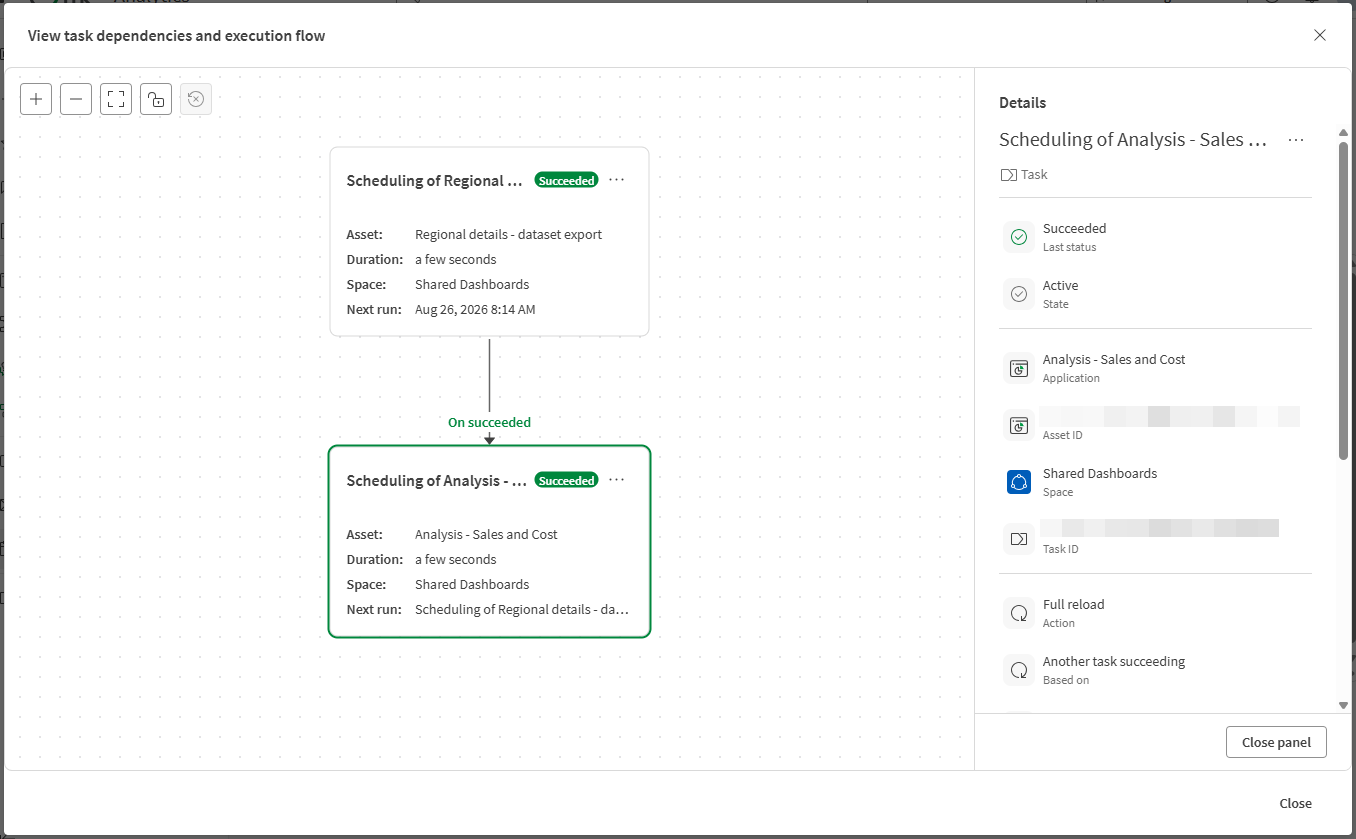
El gráfico de dependencias de tareas ayuda a visualizar las tareas que componen una cadena de tareas. Cada panel del gráfico representa una tarea que forma parte de la cadena. La tarea que ha seleccionado para analizar está resaltada en verde. El panel de la tarea también indica el estado de la última ejecución de la tarea: si se realizó correctamente o falló.
En el gráfico de dependencias de tareas, puede evaluar las dependencias ascendentes y descendentes entre una tarea y las demás tareas de una cadena.
Si hay muchas tareas en la cadena, es posible que deba hacer clic en Mostrar ascendente y Mostrar descendente para ver la cadena completa en su totalidad.
El gráfico solo puede proporcionar detalles completos sobre las tareas para los activos de analítica a los que puede acceder. Si no tiene acceso a una tarea en una cadena, se muestra la dependencia, pero no puede ver ni administrar la tarea, ni tampoco puede establecerla como anclaje en el gráfico. Para más información, vea Permisos y acceso.
Navegue por el gráfico de dependencias de tareas de la siguiente manera:
-
Los enlaces entre cada tarea indican el tipo de dependencia. Las opciones pueden ser:
-
Si se completa con éxito: la tarea descendente se ejecuta cuando la tarea ascendente tiene éxito.
-
Si falla: la tarea descendente se ejecuta cuando la tarea ascendente falla.
-
Al finalizar: la tarea descendente se ejecuta cuando la tarea ascendente termina de ejecutarse, independientemente del resultado.
-
-
Haga clic en
en el panel de una tarea para acceder a las acciones disponibles, como:-
Ver detalles: acceda a información sobre la tarea, como el activo y el espacio a los que pertenece, los detalles del desencadenador de eventos, la propiedad y la hora de la siguiente ejecución.
-
Fijar como ancla: centre el gráfico en una tarea que actualmente no sea el objeto enfocado. Esto le permite ver otros flujos relacionados que se hayan configurado.
Puede restablecer el punto de anclaje a la tarea seleccionada originalmente haciendo clic en
 .
. -
Editar: reconfigure la tarea, lo que le permite encadenar la tarea a otro flujo o eliminarla de la cadena.
-
Ejecutar ahora: ejecute la tarea fuera de la programación.
-
Activar o Desactivar: active o desactive las ejecuciones automáticas y programadas para la tarea.
-
Eliminar: elimine la tarea.
-
-
Puede acercar y alejar el zoom, y ajustar los elementos a su vista actual.
-
Puede bloquear y desbloquear el lienzo para permitir o impedir el desplazamiento.
-
Si es necesario, puede restablecer el gráfico a su vista original de cuando lo abrió por primera vez.
Análisis de una cadena de tareas en el gráfico de dependencias de tareas
Permisos y acceso
Para que las tareas aparezcan en Tareas, necesita tener permisos para ejecutar y administrar tareas en los espacios asociados donde se encuentran los activos de analítica. Del mismo modo, en el gráfico de dependencias de tareas, para tener acceso completo a la visualización y administración de las tareas relacionadas en una cadena, también necesita estos permisos.
Para conocer los permisos específicos que se requieren, consulte Permisos.