
Taken bewaken voor het vernieuwen van gegevens
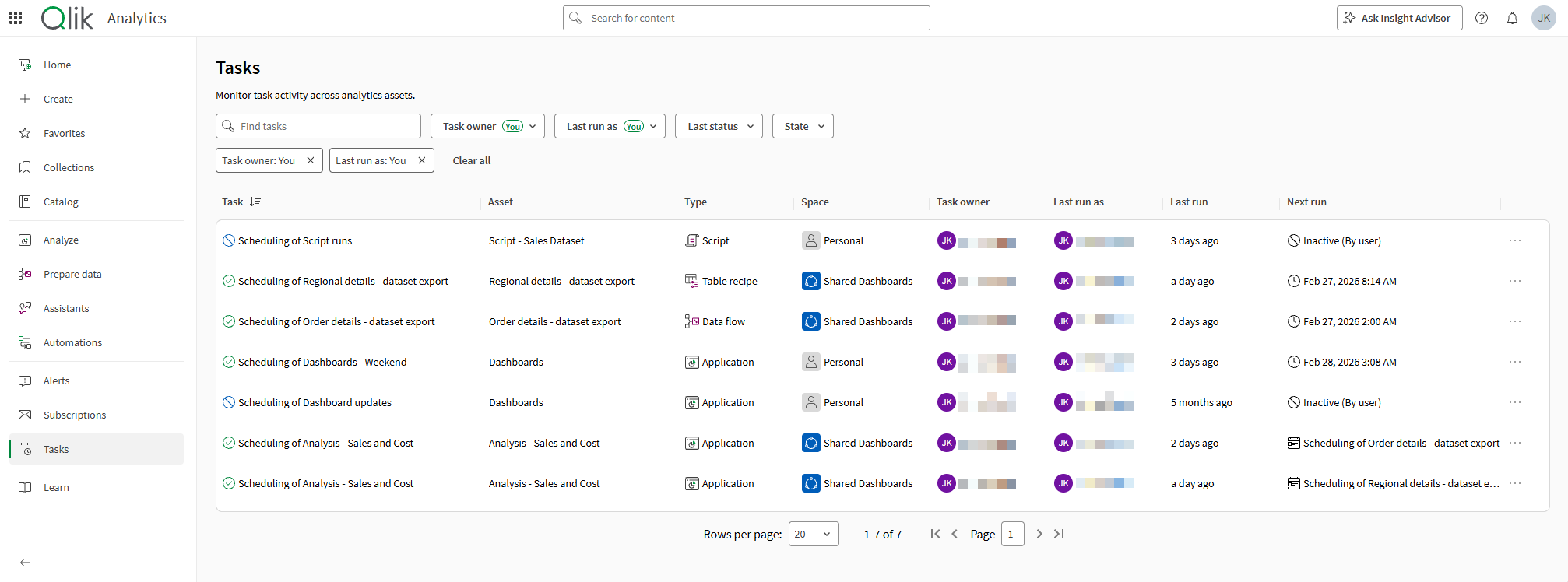
Laatst bijgewerkt: 09-10-2026In de Taken-sectie van het Analyses activiteitencentrum kunt u taken bewaken voor het vernieuwen van de gegevens van applicaties, scripts, gegevensstromen en tabelrecepten.
Taken-sectie van het Analyses activiteitencentrum.
Wat u kunt doen
In de Taken sectie van het Analyses activiteitencentrum, kunt u:
-
Alle taken bekijken voor bedrijfsmiddelen waartoe u toegang hebt.
-
Lopende taakuitvoeringen bewaken.
-
Taken activeren en deactiveren.
-
Taken verwijderen.
-
Bekijk en beheer bestaande taakketens.
-
Filter taken op eigenaar, gebruiker namens wie taken zijn uitgevoerd, laatste status en huidige staat.
-
Zoek naar taken op naam.
-
Bekijk details over wanneer taken voor het laatst zijn uitgevoerd, wanneer ze de volgende keer worden uitgevoerd, of afhankelijkheden tussen gekoppelde herlaadtaken.
-
Sorteren op taaknaam en laatste uitvoering.
-
Klik op
 naast kolomnamen om meer kolomopties te openen. Klik op Kolom verbergen om de geselecteerde kolom te verbergen, of op Kolommen beheren om andere kolommen met meer informatie toe te voegen en te verwijderen.
Om deze taken verder te beheren, klikt u op > Opnieuw laden/Uitvoeren > Plannen bij de asset uit de catalogus. Zie Taken beheren voor het vernieuwen van gegevens.
Taken weergeven
Doe het volgende:
-
Open in het Analyses activiteitencentrum de Taken sectie vanuit het zijpaneel.
Taakketens bekijken en beheren
Doe het volgende:
-
Open in het Analyses activiteitencentrum de Taken sectie vanuit het zijpaneel.
-
Klik naast een taak die deel uitmaakt van een keten op
 .
.Deze knop is niet beschikbaar als de taak momenteel geen deel uitmaakt van een keten. Voor meer informatie over het maken van taakreeksen, zie Taakketens maken voor het vernieuwen van gegevens.
-
De taakafhankelijkhedengrafiek wordt geopend.
Navigeren door de taakafhankelijkhedengraaf
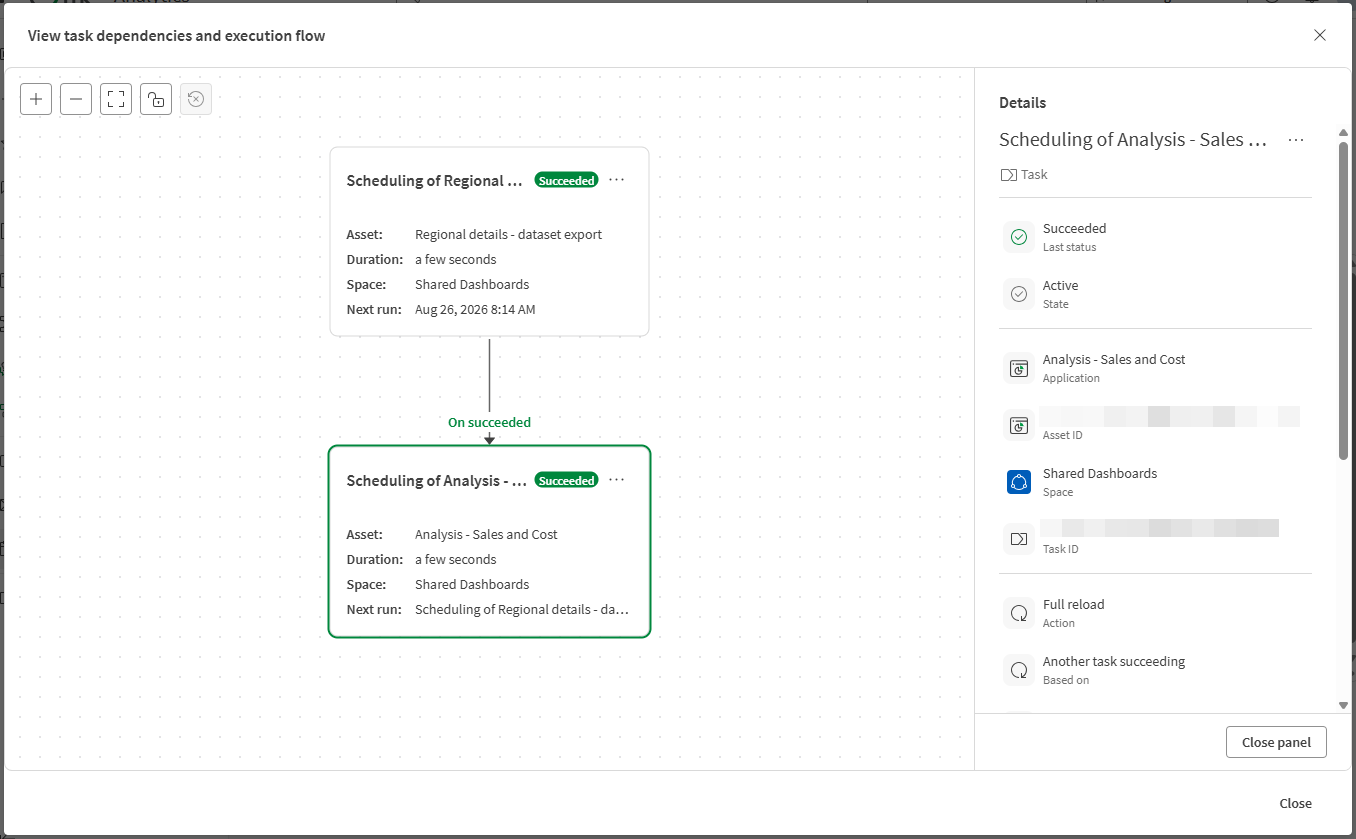
De grafiek met taakafhankelijkheden helpt bij het visualiseren van de taken die deel uitmaken van een taakketen. Elke kaart in de grafiek vertegenwoordigt een taak die deel uitmaakt van de keten. De taak die u hebt geselecteerd om te analyseren, is groen gemarkeerd. De taakkaart geeft ook de status van de laatste uitvoering van de taak aan: of deze is geslaagd of mislukt.
In de taakafhankelijkhedengrafiek kunt u de upstream- en downstreamafhankelijkheden tussen een taak en de andere taken in een keten beoordelen.
Als er veel taken in de keten zijn, moet u mogelijk op Stroomopwaarts weergeven en Stroomafwaarts weergeven klikken om de gehele keten volledig te bekijken.
De grafiek kan alleen volledige details verstrekken over taken voor analytics-bedrijfsmiddelen waartoe u toegang hebt. Als u geen toegang hebt tot een taak in een keten, wordt de afhankelijkheid weergegeven, maar kunt u de taak niet bekijken of beheren, noch kunt u deze instellen als het anker in de graaf. Ga voor meer informatie naar Machtigingen voor en toegang tot .
Navigeer als volgt door de taakafhankelijkheidsgraaf:
-
Koppelingen tussen elke taak geven het afhankelijkheidstype aan. Opties kunnen zijn:
-
Bij geslaagd: De downstream-taak wordt uitgevoerd wanneer de upstream-taak slaagt.
-
Bij mislukking: De downstreamtaak wordt uitgevoerd wanneer de upstreamtaak mislukt.
-
Bij voltooiing: De downstreamtaak wordt uitgevoerd wanneer de upstreamtaak klaar is met uitvoeren, ongeacht het resultaat.
-
-
Klik op
in een taakkaart om toegang te krijgen tot beschikbare acties, zoals:-
Details bekijken: Krijg toegang tot informatie over de taak, zoals de asset en de ruimte waartoe deze behoort, details over de gebeurtenistrigger, eigenaarschap en het tijdstip van de volgende uitvoering.
-
Instellen als anker: Centreer de grafiek op een taak die momenteel niet het object in focus is. Hiermee kunt u andere gerelateerde flows bekijken die zijn geconfigureerd.
U kunt het ankerpunt terugzetten naar de oorspronkelijk geselecteerde taak door op
 te klikken.
 -
Bewerken: Configureer de taak opnieuw, zodat u de taak aan een andere flow kunt koppelen of uit de keten kunt verwijderen.
-
Nu uitvoeren: Voer de taak buiten de planning uit.
-
Activeren of Deactiveren: Schakel automatische en geplande uitvoeringen in of uit voor de taak.
-
Verwijderen: Verwijder de taak.
-
-
U kunt in- en uitzoomen en de items aanpassen aan uw huidige weergave.
-
U kunt het canvas vergrendelen en ontgrendelen om scrollen toe te staan of te voorkomen.
-
Indien nodig kunt u de grafiek herstellen naar de oorspronkelijke weergave van toen u deze voor het eerst opende.
Een taakketen analyseren in de taakafhankelijkhedengrafiek
Machtigingen voor en toegang tot
Om taken in Taken te laten verschijnen, moet u beschikken over machtigingen om taken uit te voeren en te beheren in de bijbehorende ruimten waar de analysebedrijfsmiddelen zich bevinden. Op vergelijkbare wijze hebt u in de grafiek met taakafhankelijkheden ook deze machtigingen nodig voor volledige toegang tot het bekijken en beheren van gerelateerde taken in een keten.
Voor de specifieke machtigingen die vereist zijn, zie Machtigingen.