
Monitorando tarefas para atualização de dados
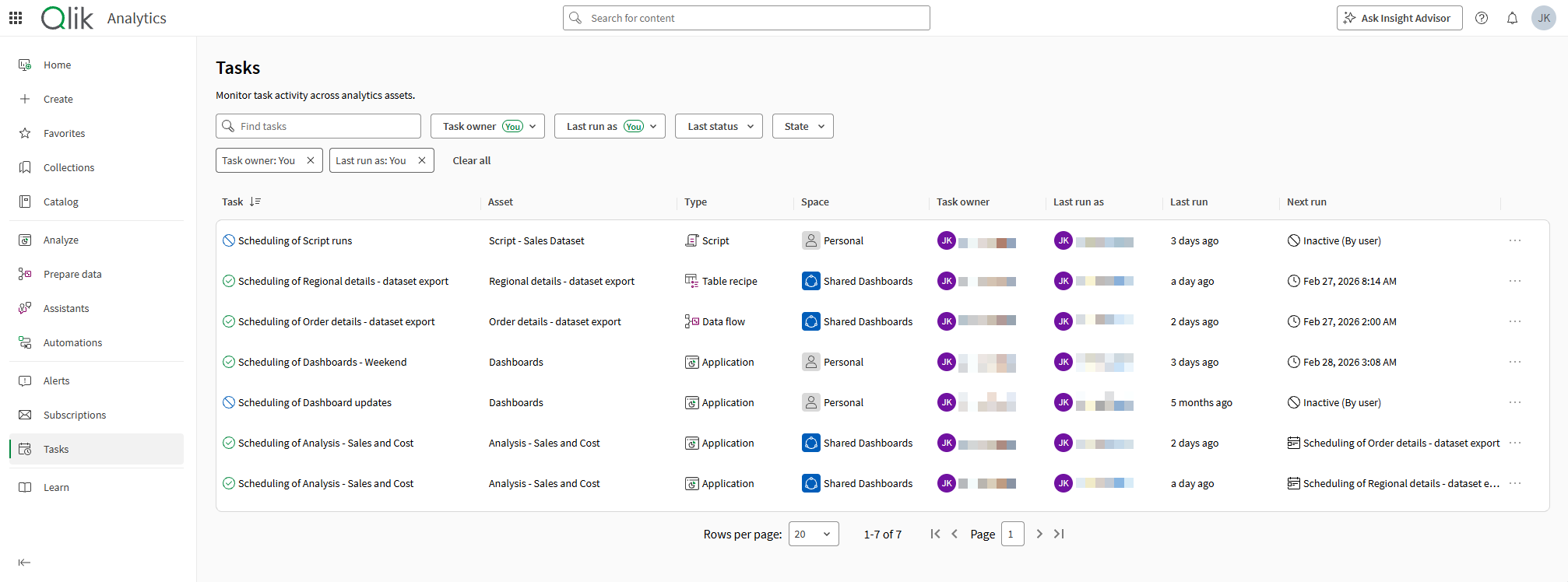
Última atualização: 30/09/2026Na seção Tarefas do centro de atividades do Análises, você pode monitorar tarefas de atualização de dados de aplicativos, scripts, fluxos de dados e receitas de tabela.
Seção Tarefas do centro de atividades do Análises.
O que você pode fazer
Na seção Tarefas do centro de atividades do Análises, você pode:
-
Ver todas as tarefas para os ativos que você pode acessar.
-
Monitorar execuções de tarefas em andamento.
-
Ativar e desativar tarefas.
-
Excluir tarefas.
-
Visualize e gerencie cadeias de tarefas existentes.
-
Filtrar tarefas por proprietário, usuário em nome de quem as tarefas foram executadas, último status e estado atual.
-
Pesquisar tarefas por nome.
-
Visualizar detalhes sobre quando as tarefas foram executadas pela última vez, quando serão executadas em seguida ou dependências entre tarefas de recarga encadeadas.
-
Classificar por nome da tarefa e última execução.
-
Clique em
 ao lado dos nomes das colunas para acessar mais opções de coluna. Clique em Ocultar coluna para ocultar a coluna selecionada, ou em Gerenciar colunas para adicionar e remover outras colunas que contêm mais informações.
Para gerenciar melhor essas tarefas, clique em > Recarregar/Executar > Agendar no ativo do catálogo. Consulte Gerenciador de tarefas para atualização de dados.
Visualizando tarefas
Faça o seguinte:
-
No centro de atividades do Análises, abra a seção Tarefas no painel lateral.
Visualizar e gerenciar cadeias de tarefas
Faça o seguinte:
-
No centro de atividades do Análises, abra a seção Tarefas no painel lateral.
-
Ao lado de uma tarefa que faz parte de uma cadeia, clique em
 .
.Este botão não estará disponível se a tarefa atualmente não fizer parte de uma cadeia. Para saber mais sobre como criar cadeias de tarefas, consulte Criando cadeias de tarefas para atualização de dados.
-
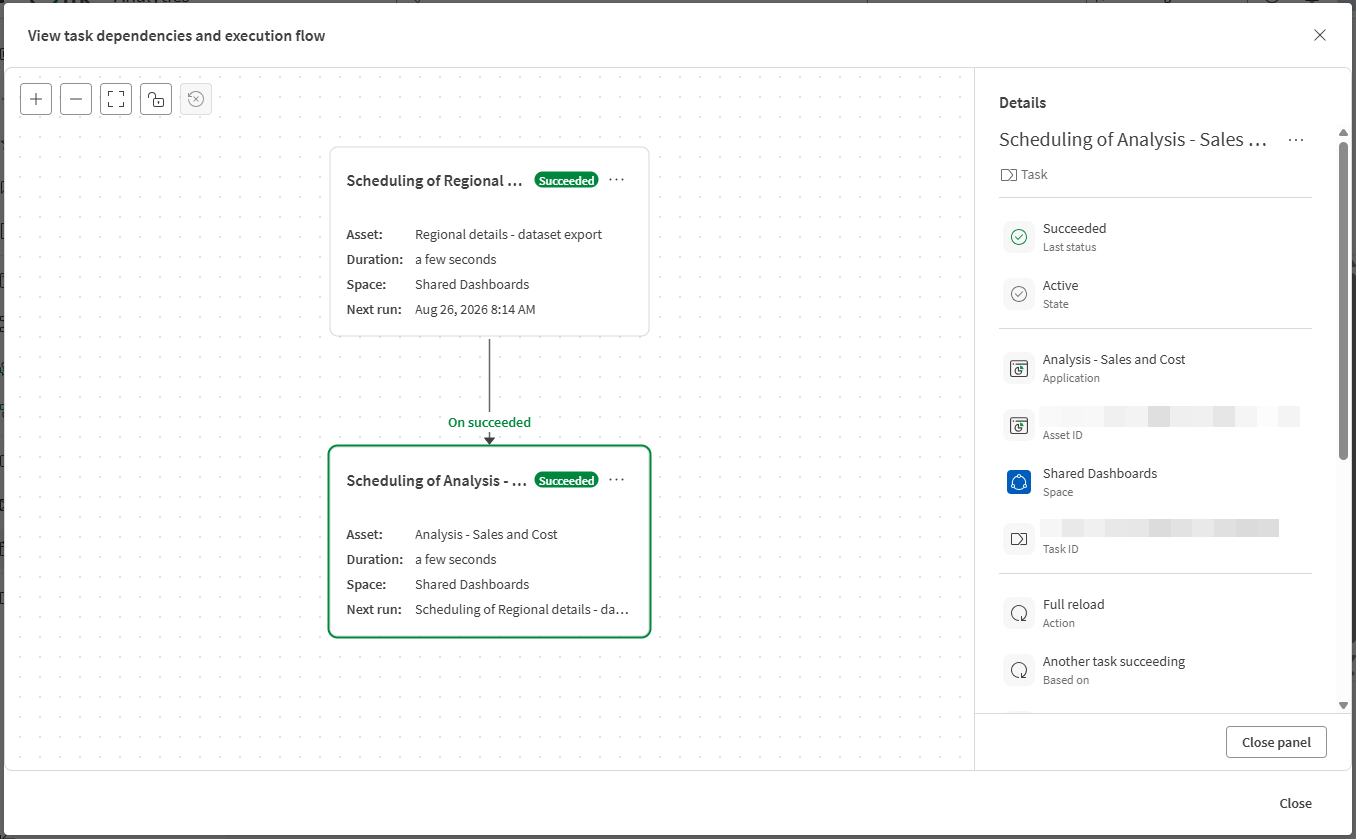
O gráfico de dependências de tarefas é aberto.
Navegando pelo grafo de dependências de tarefas
O gráfico de dependências de tarefas ajuda a visualizar as tarefas que compõem uma cadeia de tarefas. Cada cartão no gráfico representa uma tarefa que faz parte da cadeia. A tarefa que você selecionou para analisar está destacada em verde. O cartão da tarefa também indica o status da última execução da tarefa: se foi bem-sucedida ou se falhou.
No gráfico de dependências de tarefas, você pode avaliar as dependências upstream e downstream entre uma tarefa e as outras tarefas de uma cadeia.
Se houver muitas tarefas na cadeia, pode ser necessário clicar em Mostrar upstream e Mostrar downstream para visualizar toda a cadeia na íntegra.
O gráfico só pode fornecer detalhes completos sobre tarefas para ativos de análise que você pode acessar. Se você não tiver acesso a uma tarefa em uma cadeia, a dependência é exibida, mas você não poderá visualizar nem gerenciar a tarefa, nem defini-la como âncora no gráfico. Para obter mais informações, consulte Permissões e acesso.
Navegue pelo grafo de dependências de tarefas da seguinte forma:
-
Os links entre cada tarefa indicam o tipo de dependência. As opções podem ser:
-
Em caso de sucesso: A tarefa downstream é executada quando a tarefa upstream for bem-sucedida.
-
Em caso de falha: A tarefa downstream é executada quando a tarefa upstream falha.
-
Ao finalizar: A tarefa downstream é executada quando a tarefa upstream conclui sua execução, independentemente do resultado.
-
-
Clique em
em um cartão de tarefa para acessar as ações disponíveis, como:-
Exibir detalhes: Acesse informações sobre a tarefa, como o ativo e o espaço aos quais ela pertence, detalhes do gatilho de eventos, propriedade e o horário da próxima execução.
-
Definir como âncora: Centralize o gráfico em uma tarefa que atualmente não é o objeto em foco. Isso permite que você veja outros fluxos relacionados que foram configurados.
Você pode redefinir o ponto de ancoragem para a tarefa originalmente selecionada clicando em
 .
. -
Editar: Reconfigure a tarefa, permitindo encadeá-la a outro fluxo ou removê-la da cadeia.
-
Executar agora: Executa a tarefa fora do agendamento.
-
Ativar ou Desativar: Ative ou desative as execuções automáticas e agendadas para a tarefa.
-
Excluir: Exclua a tarefa.
-
-
Você pode aumentar e diminuir o zoom e ajustar os itens à sua visualização atual.
-
Você pode bloquear e desbloquear a tela para permitir ou impedir a rolagem.
-
Se necessário, você pode redefinir o gráfico para a visualização original de quando o abriu pela primeira vez.
Analisando uma cadeia de tarefas no grafo de dependências de tarefas
Permissões e acesso
Para que as tarefas apareçam em Tarefas, você precisa ter permissões para executar e gerenciar tarefas nos espaços associados onde os ativos de análise estão localizados. Da mesma forma, no gráfico de dependências de tarefas, para ter acesso total à visualização e ao gerenciamento de tarefas relacionadas em uma cadeia, você também precisa dessas permissões.
Para as permissões específicas necessárias, consulte Permissões.