
Gestione di modelli di report
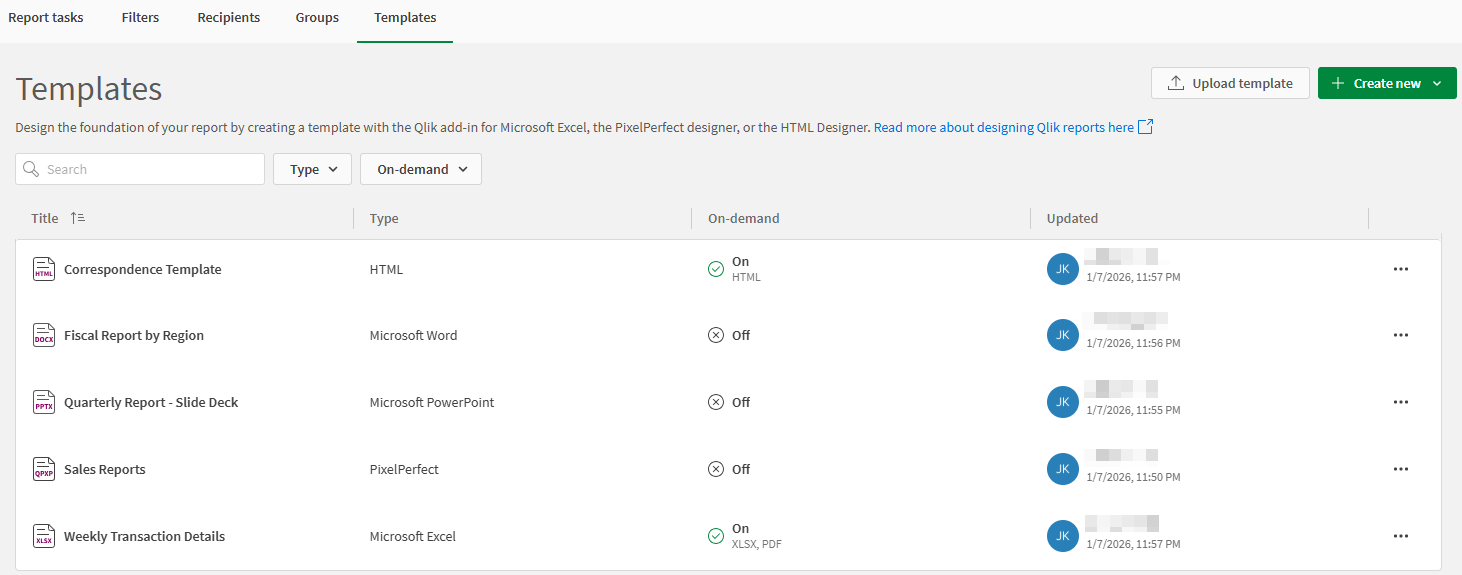
Ultimo aggiornamento: 30/09/2026Nella scheda Modelli della sezione Creazione report di un'applicazione, è possibile gestire tutti i modelli di report aggiunti all'applicazione e caricarne di nuovi. È possibile anche creare e modificare i modelli PixelPerfect e .html.
La scheda Modelli consente di aggiungere e gestire i modelli di report in un'applicazione Qlik Sense
Creazione di modelli di report
È possibile creare modelli di report utilizzando gli strumenti di sviluppo di modelli di Qlik Cloud. Per creare ogni tipo di modello compatibile, fare quanto segue:
-
I modelli di report tabulari vengono creati con il componente aggiuntivo di Qlik per Microsoft Excel.
-
I modelli di report PixelPerfect vengono creati direttamente nell'applicazione utilizzando lo strumento di progettazione PixelPerfect. Fare clic su Crea nuovo >Modello PixelPerfect per creare un modello.
-
I modelli di report .html vengono creati direttamente nell'applicazione utilizzando lo strumento di progettazione .html. Fare clic su Crea nuovo > Modello .html per creare un modello.
-
I PowerPoint modelli di report vengono creati con il componente aggiuntivo di Qlik per Microsoft PowerPoint.
-
I Word modelli di report vengono creati con il componente aggiuntivo di Qlik per Microsoft Word.
Per informazioni su come creare modelli di report, vedere Progettazione di modelli di report e gli argomenti correlati.
Caricamento di un modello di report
È possibile caricare i seguenti tipi di modelli di report nell'applicazione. Si noti che non tutti i modelli migrati da Qlik NPrinting sono compatibili con la creazione di report in Qlik Cloud Analytics.
-
Tabulari (formato.xlsx )
-
PixelPerfect (formato .qpxp)
-
.html (formato .qhtml)
-
PowerPoint (formato .pptx)
-
Word (formato .docx)
Caricare più modelli nell'applicazione per l'utilizzo nella generazione di report. Quando si crea il modello di report, è specifico per l'applicazione per cui lo si sta creando. Può essere connesso ad altre applicazioni che contengono gli stessi oggetti a cui fa riferimento il modello.
Procedere come indicato di seguito:
-
In un'applicazione Qlik Sense, aprire la sezione Creazione report e andare alla scheda Modelli.
-
Fare clic su Carica modello.
-
Fare clic su Sfoglia. Cercare il file di un modello e aggiungerlo.
Modifica dell'Qlik Sense applicazione connessa
Quando si carica un modello, si riceve una notifica se il modello è già connesso a un'altra Qlik Sense applicazione. In tal caso, è possibile aggiornare l'applicazione connessa in questa copia del modello che si sta caricando. È possibile caricare più copie dello stesso modello in diverse applicazioni, consentendo il riutilizzo dei modelli per le applicazioni spostate, duplicate, esportate e migrate. Questo flusso di lavoro è applicabile anche quando si pubblicano applicazioni in spazi gestiti.
È inoltre possibile aggiornare l'applicazione Qlik Sense collegata quando si carica una nuova versione dello stesso modello.
Per connettere un modello a un'applicazione Qlik Sense diversa, tutti gli oggetti dell'applicazione a cui fa riferimento il modello devono essere presenti nella nuova applicazione. Se si verificano errori durante il tentativo di modificare l'applicazione collegata, vedere Risoluzione dei problemi - Reportistica in-applicazione.
Una procedura consigliata è assicurarsi di aver creato una copia di backup del modello prima di connetterlo a un'altra applicazione Qlik Sense.
Procedere come indicato di seguito:
-
Utilizzare la procedura sopra descritta per caricare il modello nell'applicazione.
-
Quando richiesto, fare clic sulla casella di controllo per confermare che si desidera modificare l'applicazione Qlik Sense connessa.
-
Fare clic su Aggiorna.
L'applicazione Qlik Sense connessa per un modello può anche essere modificata quando si apre un modello Excel, PowerPoint o Word nell'applicazione Microsoft 365 corrispondente. Per ulteriori informazioni, vedere Modifica dell'app Qlik Sense connessa. In alcuni casi è necessario utilizzare questo metodo.
Gestione dei modelli
Per un modello esistente nella scheda Modelli, fare clic sull'icona  per accedere alle seguenti opzioni:
-
Modifica del modello (solo per i modelli .html e PixelPerfect)
-
Rinomina modello
-
Carica una nuova versione dello stesso modello
-
Scarica modello
-
Configurare il modello in modo che sia utilizzabile per i report on-demand. Vedere la sezione: Configurazione della reportistica on-demand
-
Elimina modello
Considerazioni relative a Section Access
Se l'applicazione utilizza Section Access, la generazione dei report funziona in modo differente. Per ulteriori informazioni, vedere Creazione di report in-app e Section Access.
Autorizzazioni per i modelli di report
La gestione dei modelli in un'applicazione Qlik Sense richiede ruoli specifici. I requisiti delle autorizzazioni variano a seconda del tipo di spazio in cui si trova l'applicazione.
Per gestire i modelli in un'applicazione, sono necessari:
-
Autorizzazioni assegnate a te da un amministratore tenant. Per maggiori informazioni, un amministratore può fare riferimento a Impostazione delle autorizzazioni per le funzionalità di reporting a consumo.
-
Per maggiori informazioni sulle autorizzazioni negli spazi per la creazione di report, vedere Autorizzazioni per il ruolo Servizio di reportistica Qlik.
Autorizzazioni per gli spazi
La gestione della lista di distribuzione all'interno di un'applicazione Qlik Sense richiede ruoli specifici per lo spazio. I requisiti dipendono dal tipo di spazio in cui si trova l'applicazione.
Requisiti per le applicazioni negli spazi condivisi
Per le applicazioni negli spazi condivisi, sono necessarie le autorizzazioni Può modificare nello spazio per eseguire le seguenti azioni:
-
Visualizzare i modelli nell'applicazione
-
Caricare e ricaricare un modello
-
Scaricare un modello
-
Configurare la reportistica on-demand
-
Eliminare un modello
Per ulteriori informazioni, vedere Gestione delle autorizzazioni negli spazi condivisi.
Requisiti per le applicazioni negli spazi gestiti
Gli utenti con i ruoli Proprietario, Può gestire, o Può operare possono eseguire le seguenti azioni in uno spazio gestito:
-
Visualizzare i modelli nell'applicazione
-
Caricare e ricaricare un modello
-
Scaricare un modello
-
Configurare la reportistica on-demand
-
Eliminare un modello
Per ulteriori informazioni, vedere Gestione delle autorizzazioni negli spazi gestiti.
Requisiti per un'applicazione nel proprio spazio personale
È necessario disporre del ruolo utente Private Analytics Content Creator nel tenant per avere il controllo completo sui modelli di report aggiunti all'applicazione.