
Déploiement et installation de compléments Qlik pour Microsoft Office
Dernière mise à jour : 20/10/2026Déployez et installez des compléments Qlik pour Microsoft Office afin de permettre aux utilisateurs de votre organisation de créer des modèles de rapport. Chargez les modèles de rapport créés à l'aide des compléments dans l'application Qlik Cloud pour générer la sortie de rapport des tâches de rapport.

Les compléments Qlik pour Microsoft Office peuvent être déployés et installés sur les versions Internet et bureau compatibles de Excel, PowerPoint et Word dans Microsoft 365.
Les compléments sont installés via un fichier de manifeste. Ce fichier de manifeste est obligatoire pour que l'administrateur Microsoft 365 (ou éventuellement un utilisateur, dans certaines méthodes d'installation), puisse déployer et installer des compléments pour lui-même ou pour des utilisateurs de son organisation. Un fichier de manifeste permet l'installation de compléments pour un seul client Qlik Cloud.
En quoi consistent les compléments Qlik pour Microsoft Office ?
Les compléments Qlik pour Microsoft Office sont les suivants :
-
Complément Qlik pour Microsoft Excel
-
Complément Qlik pour Microsoft PowerPoint
-
Complément Qlik pour Microsoft Word
Les fonctionnalités sont similaires d'un complément à l'autre. Dans la fenêtre du complément, vous pouvez ajouter du contenu d'application sous forme de tableaux, d'images, de variables et d'expressions. Après avoir ajouté du contenu à l'aide des compléments, vous disposez de plusieurs options pour le formater et définir son style à l'aide de la fonctionnalité Microsoft Office par défaut.
Sélectionner un flux de travail d'installation
Après avoir obtenu l'URL ou le fichier du manifeste, sélectionnez le flux de travail qui correspond à la manière dont vous souhaitez déployer le complément :
-
Flux de travail 1 : déploiement centralisé pour une distribution gérée par un administrateur Microsoft 365. Consultez Flux de travail 1 : déploiement centralisé.
-
Flux de travail 2 : chargement latéral sur Internet pour des tests rapides sans déploiement centralisé. Consultez Flux de travail 2 : chargement latéral d'un complément sur Internet.
-
Flux de travail 3 : installation sur des applications Microsoft Office de bureau via un partage réseau Windows. Consultez Flux de travail 3 : installation d'un complément sur des applications Microsoft Office de bureau via un partage réseau Windows .
-
Flux de travail 4 : chargement latéral sur des applications macOS de bureau. Consultez Flux de travail 4 : chargement latéral d'un complément sur des applications macOS de bureau.
Le Flux de travail 1 est l'option recommandée pour les déploiements de production. Les Flux de travail 2 à 4 sont idéaux pour les tests, l'utilisation d'évaluation ou les configurations d'utilisateurs isolés.
Qlik Bouton de complément affiché dans une version Web de Microsoft Excel

Pour plus d'informations, consultez Conception de modèles de rapport à l'aide de compléments Qlik pour Microsoft Office.
Avant de commencer
Ces étapes s'appliquent à tous les flux de travail d'installation.
-
Assurez-vous que vous et vos utilisateurs remplissez la configuration logicielle préalable requise.
-
Créez un client OAuth dans Qlik Cloud.
-
Obtenez le fichier ou le lien du manifeste.
Condition 1 : respecter la configuration système et logicielle préalable requise
Les compléments Qlik pour Microsoft Office sont supportés pour le développement de modèles de rapport par rapport aux applications dans les clients Qlik Cloud Government ou Qlik Cloud Government - DoD.
Pour installer et utiliser des compléments Qlik, les utilisateurs doivent remplir les conditions suivantes.
Complément Qlik pour Microsoft Excel
Pour les installations Windows :
-
Windows 10 v.1903 ou une version supérieure
-
Microsoft 365 v.16.0.11629 ou une version supérieure
Pour les installations macOS :
-
macOS v.14 ou une version supérieure
-
Microsoft 365 v.16.83 ou une version supérieure
De plus, pour pouvoir exécuter le complément Qlik pour Microsoft Excel, vous devez disposer d'une installation Microsoft Excel avec l'API Excel 1.9 ou une version plus récente. Pour vérifier que votre installation Excel est conforme, voir la documentation Microsoft officielle dans Ensembles de conditions requises relatives à l'API JavaScript Excel.
Si la version de votre API Excel est inférieure à la version minimale requise, une erreur apparaît, indiquant que le complément Qlik nécessite une version plus récente de Microsoft Excel.
Exemple de message d'erreur lors de l'installation du complément

Pour voir l'erreur, vous devrez peut-être cliquer sur la zone blanche à droite dans Microsoft Excel et appuyer sur F5 pour mettre la page à jour.
Si vous voyez cette erreur, mettrez votre installation Microsoft Excel à niveau.
Complément Qlik pour Microsoft PowerPoint
Pour les installations Windows :
-
Windows 10 v.1903 ou une version supérieure
-
Microsoft 365 version 2504 (build 18730.20030) ou une version supérieure
Pour les installations macOS :
-
macOS v.14 ou une version supérieure
-
Microsoft 365 v.16.96 ou une version supérieure
Complément Qlik pour Microsoft Word
Pour les installations Windows :
-
Windows 10 v.1903 ou une version supérieure
-
Microsoft 365 version 2208 (build 15601.20148) ou une version supérieure
Pour les installations macOS :
-
macOS v.14 ou une version supérieure
-
Microsoft 365 v.16.64 ou une version supérieure
Condition 2 : créer un client OAuth
Pour installer des compléments Qlik pour Microsoft Office, il convient de configurer un client OAuth. Les compléments sont utilisés par les développeurs de rapports pour préparer des modèles de rapport pour la génération de rapports dans l'application avec Qlik Cloud.
Pour que OAuth fonctionne dans les compléments, il convient de configurer le client OAuth exactement comme indiqué ci-dessous.
Procédez comme suit :
-
Dans Qlik Cloud, cliquez sur
 dans le coin supérieur gauche.
 -
Sélectionnez Administration.
-
Accédez à OAuth.
-
Cliquez sur Créer.
-
Dans le menu déroulant Type de client, sélectionnez Application d'une seule page. D'autres champs apparaissent.
-
Insérez un Nom. La Description est facultative.
-
Cochez au minimum la case permettant d'inclure l'étendue user_default. Vous pouvez inclure d'autres étendues dans la configuration, mais, sans user_default, l'installation ne fonctionnera pas.
Pour une description complète de chaque étendue disponible, voir Étendues OAuth disponibles.
-
Dans le champ Ajouter des URL de redirection, insérez l'URL du client Qlik Cloud, suivie de cette chaîne fixe : /office-add-ins/oAuthLoginSuccess.html
Le résultat devrait ressembler à ceci : https://<tenant or alias hostname>.<region>.qlikcloud.com/office-add-ins/oAuthLoginSuccess.html. Par exemple : http://example-company-123.us.qlikcloud.com/office-add-ins/oAuthLoginSuccess.html
-
Cliquez sur Ajouter.
-
Dans le champ Ajouter des origines autorisées, insérez l'URL de votre client et cliquez sur Ajouter.
-
Cliquez sur Créer.
-
La fenêtre Copier votre ID client apparaît. Vous pouvez choisir de copier l'ID client dans le Presse-papiers ou de cliquer sur Terminé pour fermer la fenêtre.
Une fois le client OAuth créé, procurez-vous le lien XML vers le manifeste mis à jour auprès du centre d'activités Administration. Accédez à la page Paramètres, puis sélectionnez l'onglet E-mail et rapports. Dans la section Partage et rapports, sélectionnez Compléments Qlik pour Microsoft Office. Utilisez le lien fourni pour déployer et installer le complément.
Condition 3 : préparer et obtenir le manifeste du complément
Vous installez les compléments Qlik pour Microsoft Office dans l'environnement Microsoft via un fichier de manifeste XML ou un lien permettant d'y accéder.
-
Pour un déploiement centralisé, le manifeste doit souvent être fourni sous forme d'URL.
-
Pour les installations autogérées, le manifeste est souvent fourni sous forme de fichier.
Un fichier de manifeste est spécifique à un seul Qlik Cloud client. Le même fichier de manifeste peut être utilisé pour installer les compléments pour Excel, PowerPoint et Word.
L'installation du complément nécessite la configuration d'un client OAuth. Après avoir configuré le client OAuth, récupérez le lien vers le fichier de manifeste ainsi que le fichier de manifeste lui-même auprès du centre d'activités Administration.
Procédez comme suit :
-
Créez le client OAuth dans le client Qlik Cloud via la configuration requise. Pour des instructions complètes, voir Créer un client OAuth.
-
Dans Qlik Cloud, cliquez sur
dans le coin supérieur gauche. -
Sélectionnez Administration.
-
Accéder à Paramètres.
-
Dans la section Partage et rapports, accédez à Compléments Qlik pour Microsoft Office.
-
Dans le menu déroulant, sélectionnez la configuration de client OAuth effectuée pour activer OAuth dans le complément.
-
Cliquez sur Télécharger pour télécharger le manifeste ou sur Copier pour en copier le lien.
Flux de travail 1 : déploiement centralisé
Il est recommandé de mettre les compléments Qlik pour Microsoft Office à disposition via un déploiement et une installation centralisés. Le déploiement centralisé nécessite l'action d'un administrateur Microsoft 365 de votre organisation.
Dans le cadre d'un déploiement centralisé, le manifeste du complément est chargé dans le centre d'administration Microsoft 365 de votre entreprise et distribué aux utilisateurs sous forme d'installation préconfigurée. La distribution peut être limitée aux membres de groupes de sécurité spécifiques.
Utilisez ce flux de travail lorsque :
-
Vous souhaitez déployer les compléments de sorte qu'ils soient installés de manière permanente pour les membres de votre entreprise
-
Vous souhaitez gérer la distribution auprès des membres de votre entreprise
Complétez les sections suivantes dans l'ordre.
Déployer et installer avec le centre d'administration Microsoft 365
Le déploiement centralisé est effectué par un administrateur système Microsoft 365.
Procédez comme suit :
-
Obtenez le fichier de manifeste ou l'URL du manifeste du complément après la création d'un client OAuth. Consultez Préparer et obtenir le manifeste du complément.
-
Distribuez le complément conformément à la documentation Microsoft officielle : Déploiement et publication de compléments Office. Notez que la distribution via un déploiement centralisé est possible uniquement si vous utilisez le centre d'administration Microsoft 365.
Si vous suivez la procédure ci-dessus, les compléments sont installés pour les utilisateurs qui en reçoivent l'accès. Les utilisateurs activent ensuite les compléments dans leur version d'Excel, de PowerPoint ou de Word.
Activer un complément après un déploiement centralisé
Après l'installation par un administrateur Microsoft d'un complément Qlik pour votre organisation, vous pouvez l'activer et l'utiliser, si vous y avez accès.
Suivant la version de votre application Microsoft Office, ces étapes peuvent être légèrement différentes. Pour des informations complètes, voir la documentation Microsoft officielle.
Procédez comme suit :
-
Ouvrez une version bureau ou Internet d'Excel, de PowerPoint ou de Word.
-
Accédez à Accueil > Compléments > Get Add-ins (Obtenir des compléments).
-
Dans l'onglet ADMIN MANAGED de la boîte de dialogue, sélectionnez le complément Qlik.
L'icône du complément Qlik est ajoutée à la barre de votre ruban.
Affichage, gestion et installation de compléments pour Excel, PowerPoint et Word
Supprimer un complément
Si votre installation utilise un déploiement centralisé, il se peut que vous ne soyez pas en mesure de désinstaller le complément. Cela dépend de la politique appliquée par votre administrateur Microsoft 365.
Flux de travail 2-4 : options d'installation auto-gérée
L'installation par chargement latéral et l'installation par partage réseau constituent des méthodes appropriées pour obtenir rapidement l'accès à des compléments à des fins de test ou d'évaluation. Ces méthodes ne sont pas adaptées pour le déploiement de compléments dans des scénarios de production ou à l'échelle de l'entreprise.
Dans Office 365 Government Community Cloud High (GCCH), les compléments Qlik pour Microsoft Office peuvent uniquement être installés via un déploiement centralisé. L'installation via un chargement latéral ou un partage réseau n'est pas supportée.
Suivant votre version d'Excel, de PowerPoint ou de Word et d'autres facteurs, les compléments chargés à l'aide de ces méthodes peuvent éventuellement être supprimés de votre barre de ruban. Si cela se produit, chargez de nouveau le manifeste dans l'application Microsoft Office.
Flux de travail 3 : installation d'un complément sur des applications Microsoft Office de bureau via un partage réseau Windows
Pour installer des compléments sur une version bureau d'Excel, de PowerPoint ou de Word sans déploiement centralisé, vous pouvez configurer un partage réseau et y charger le manifeste. Cela peut s'effectuer uniquement sur un système d'exploitation Windows.
Suivez les instructions ci-dessous pour charger latéralement des compléments via un partage réseau. Les instructions sont adaptées de la documentation Microsoft officielle. Pour plus d'informations, voir Chargement latéral de compléments Office à des fins de test depuis un partage réseau ou d'autres ressources Microsoft.
Étape 1 : créez et partagez un dossier
Procédez comme suit :
-
Créer un dossier pour héberger le complément Qlik. Par exemple : C:\Compléments Qlik Office
-
Dans l'explorateur de fichiers Windows, accédez au dossier parent ou à la lettre de lecteur du dossier à utiliser comme catalogue de dossiers partagés. Par exemple : C:\
-
Cliquez sur le dossier à l'aide du bouton droit de la souris et sélectionnez Propriétés.
-
Ouvrez l'onglet Partage et cliquez sur le bouton Partager....
Bouton Partager...

-
Dans la boîte de dialogue, ajoutez-vous et ajoutez tous les autres utilisateurs et/ou groupes avec lequel partager le complément. Vous devrez être titulaire au minimum d'une autorisation d'accès en lecture/écriture sur le dossier. Une fois que vous avez sélectionné les personnes avec lesquelles partager le complément, cliquez sur Partager.
-
Lorsque vous voyez apparaître la confirmation que le dossier a été partagé, notez le chemin d'accès au réseau complet qui s'affiche immédiatement après le nom de dossier. Cliquez sur Terminé pour fermer la boîte de dialogue.
Confirmation du partage correct du dossier avec le chemin d'accès au réseau complet

-
Cliquez sur Fermer pour fermer la boîte de dialogue Propriétés.
Étape 2 : configurez manuellement le dossier partagé sous forme de catalogue fiable
Procédez comme suit :
-
Ouvrez un nouveau classeur vide dans la version bureau d'Excel, de PowerPoint ou de Word.
-
Cliquez sur l'onglet Fichier, puis sur Options dans le coin inférieur gauche.
-
Cliquez sur Centre de gestion de la confidentialité, puis sur le bouton Paramètres du Centre de gestion de la confidentialité....
Bouton Paramètres du Centre de gestion de la confidentialité...

-
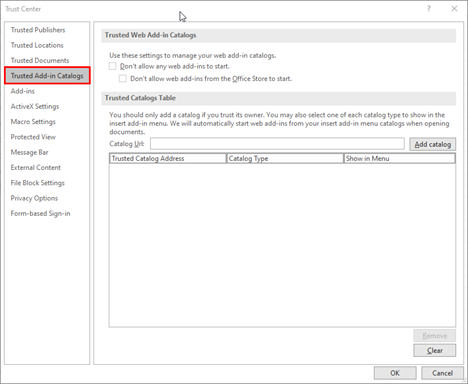
Cliquez sur Catalogues de compléments fiables.
Onglet Catalogues de compléments fiables
-
Dans la case URL du catalogue, saisissez le chemin d'accès au réseau complet jusqu'au dossier précédemment partagé.
-
Cliquez sur Ajouter le catalogue.
-
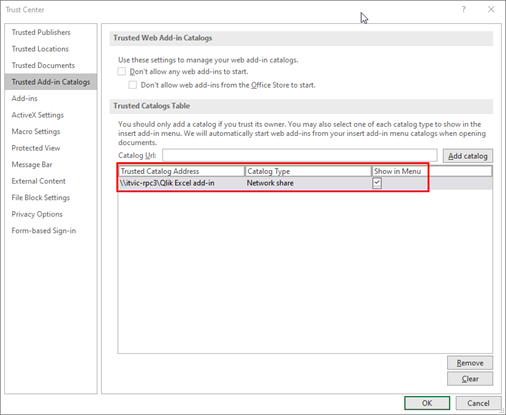
Cochez la case Afficher dans le menu du nouvel élément ajouté, puis cliquez sur OK pour fermer la boîte de dialogue Centre de gestion de la confidentialité.
Onglet Catalogues de compléments fiables de la boîte de dialogue Centre de gestion de la confidentialité, avec le chemin d'accès au nouveau catalogue ajouté
-
Cliquez sur OK pour fermer la boîte de dialogue.
-
Fermez et rouvrez l'application afin que les modifications prennent effet.
Étape 3 : chargez latéralement le complément
Procédez comme suit :
-
Ajoutez le fichier XML de manifeste du complément au dossier partagé.
-
Dans Excel, PowerPoint ou Word, cliquez sur Compléments dans l'onglet Accueil du ruban.
-
Cliquez sur Autres compléments.
-
Cliquez sur DOSSIER PARTAGÉ tout en haut de la boîte de dialogue Compléments Office.
-
Sélectionnez Qlik pour insérer le complément.
-
Vous verrez peut-être apparaître une fenêtre de boîte de dialogue indiquant un message tel que le suivant : Qlik souhaite afficher une nouvelle fenêtre. Cliquez sur Autoriser.
Suppression d'un complément installé via le partage réseau
Procédez comme suit :
-
Si Excel, PowerPoint ou Word est ouvert, fermez-le.
-
Supprimez le contenu de ce dossier : %LOCALAPPDATA%\Microsoft\Office\16.0\Wef\
Flux de travail 4 : chargement latéral d'un complément sur des applications macOS de bureau
Ajout de plusieurs compléments Qlik à Excel, PowerPoint ou Word
Chaque complément Qlik ajouté peut être utilisé pour un seul client Qlik Cloud.
Le comportement et les limitations sont les suivants :
-
Dans votre application Excel, PowerPoint ou Word, un seul complément (connecté à un seul client Qlik Cloud) est supporté à la fois.
-
Si vous devez travailler avec des compléments pour plusieurs clients Qlik Cloud, vous devez basculer entre les clients en déployant ou en installant le complément que vous souhaitez utiliser juste avant de commencer à l'utiliser. Si votre complément continue de se connecter au client précédemment sélectionné, redémarrez votre application Office ou actualisez la page du navigateur.
-
Le fait d'avoir un complément Qlik déployé de manière centralisée pour un client Qlik Cloud peut vous empêcher de charger latéralement le complément pour différents clients.
-
Suivant votre version de Microsoft Excel, PowerPoint ou Word et le navigateur utilisé, lors du chargement de plusieurs compléments, la barre de ruban peut afficher des icônes pour chacun d'entre eux ou une seule icône correspondant à la dernière instance déployée. Le premier cas peut se produire, par exemple, lors de l'utilisation de versions plus anciennes de Microsoft Excel, PowerPoint ou Word.
-
Dans Office 365 Government Community Cloud High (GCCH), les compléments Qlik pour Microsoft Office peuvent uniquement être installés via un déploiement centralisé. L'installation via un chargement latéral ou un partage réseau n'est pas supportée. Office 365 GCC et GCCH supportent le fonctionnement avec un seul client Qlik Cloud Government ou Qlik Cloud Government - DoD à la fois.
Dépannage
Cette section fournit des conseils pour résoudre les problèmes de déploiement et d'installation courants.
Pour des conseils de dépannage supplémentaires, consultez Dépannage - Génération de rapports dans l'application.