
Planification des actualisations de données avec des tâches
Dernière mise à jour : 20/10/2026Vous pouvez créer des tâches avec des planifications personnalisées pour qu'une application, un script, un flux de données ou une recette de table soit mis à jour en fonction des dernières données. Les tâches peuvent être créées dans votre centre d'activités ou lorsque vous ouvrez l'application, le script, le flux de données ou la recette de table.
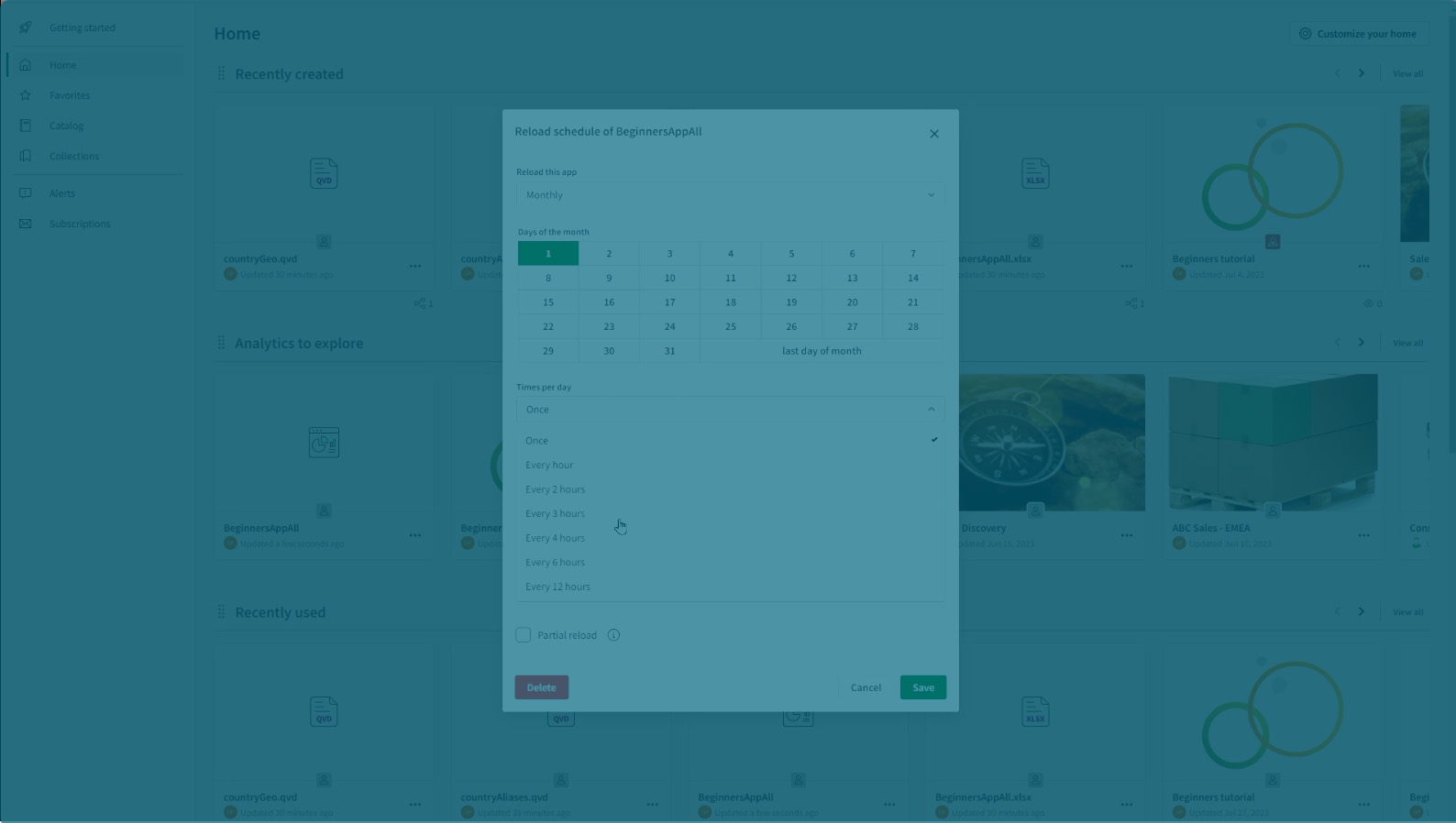
Boîte de dialogue de planification affichant les tâches de chargements planifiés d'une application
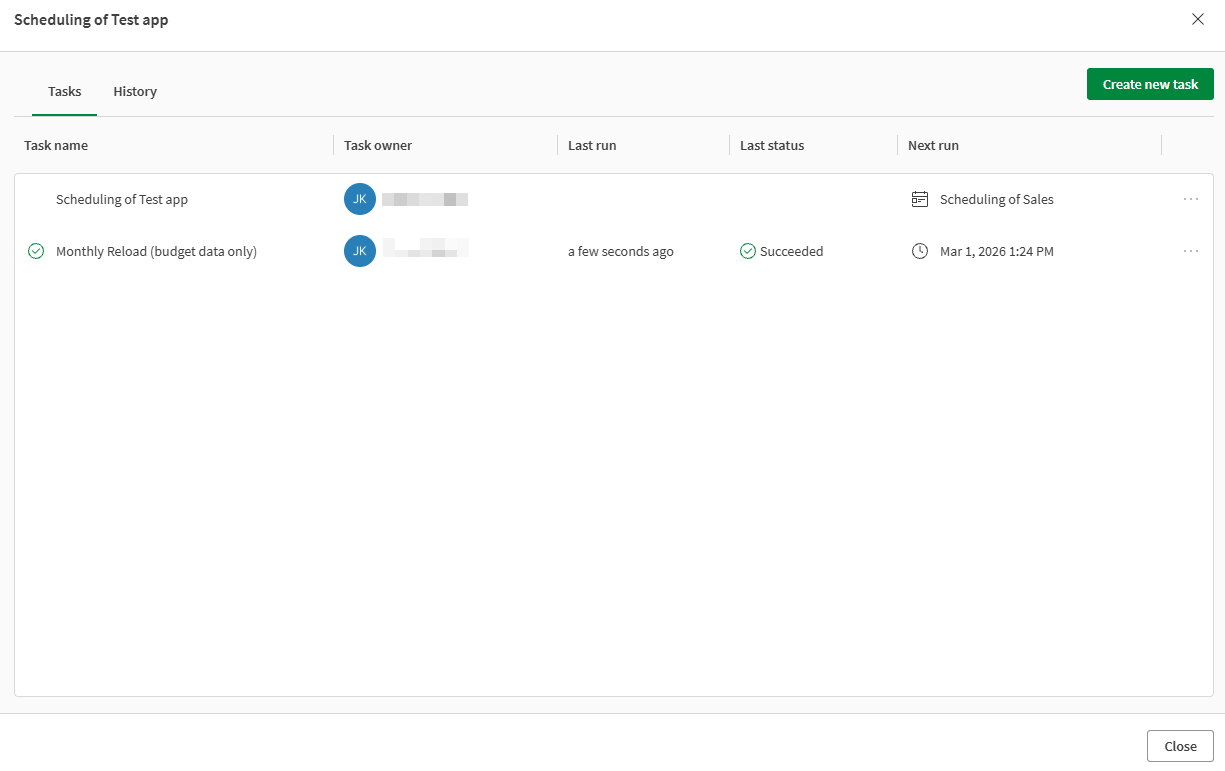
Cette rubrique d'aide donne une vue d'ensemble de l'utilisation des tâches. Pour des instructions spécifiques sur chaque type de ressource, consultez :
-
Applications : Actualisation des données d'application
-
Scripts : Exécution de scripts
-
Flux de données : Gestion des flux de données
-
Recettes de table : Gestion des recettes de table
Terminologie
Une terminologie différente est utilisée pour le processus d'actualisation de données dans vos ressources analytiques :
Applications
L'action d'actualisation des données chargées par votre application est connue sous le nom de chargement de l'application. En effet, les données sont mises à jour et reflétées sur tous les objets analytiques de l'application tels que les visualisations et les feuilles.
Scripts
Un script ne contient pas d'objets analytiques tels que des visualisations ou des feuilles. Les scripts sont utilisés pour exporter des données dans des fichiers distincts ou des emplacements de stockage externes, qui peuvent ensuite être chargés dans des applications à des fins d'analyse. C'est pourquoi l'action d'actualisation d'un script est appelée exécution du script.
Flux de données et recettes de table
À l'instar des scripts, les flux de données et les recettes de table sont utilisés pour préparer des données et les exporter vers des fichiers ou des emplacements de stockage. C'est pourquoi l'action d'actualisation d'un flux de données ou d'une recette de table est appelée exécution.
Création d'une tâche
Pour créer une tâche :
-
Dans le centre d'activités Analytiques ou Informations, cliquez sur
 dans une application, un script, un flux de données ou une recette de table.
 -
Cliquez sur Planification.
La boîte de dialogue de planification s'ouvre.
-
Cliquez sur Créer une tâche.
-
Pour Nom de la tâche, saisissez un nom pour la tâche.
-
Vous pouvez éventuellement ajouter une Description.
-
Sous Basé sur, sélectionnez le déclencheur de la tâche. Vous disposez des options suivantes :
-
Temporel : planifiez l'actualisation de sorte qu'elle se produise à un moment spécifique dans le temps. Configurez ensuite la tâche avec les paramètres associés à ce déclencheur. Pour des informations détaillées, consultez Planifications basées sur le temps.
Les déclencheurs temporels suivants sont disponibles :
-
Tous les jours
-
Toutes les semaines
-
Tous les mois
-
Tous les ans
-
-
Basé sur un événement : planifiez l'actualisation de sorte qu'elle démarre lorsqu'il se produit un événement spécifique. Pour des informations détaillées, consultez Planifications basées sur les événements.
Les déclencheurs basés sur des événements suivants sont disponibles :
-
Une autre tâche a réussi : démarrer l’actualisation lorsqu’une tâche sélectionnée s’exécute correctement.
-
Une autre tâche a échoué : démarrer l’actualisation lorsqu’une tâche sélectionnée échoue.
-
Une autre tâche s’est terminée : démarrer l’actualisation lorsque l’exécution d’une tâche sélectionnée se termine, correctement ou non.
-
Lorsque les données sont actualisées : démarrer l’actualisation lorsqu’une mise à jour des données est détectée dans un pipeline Qlik Talend Data Integration utilisé en aval dans une application. Disponible uniquement pour les applications.
Note ConseilL’option n’est disponible que si l’application est connectée à un pipeline Qlik Talend Data Integration.
Note InformationsUtilisez des déclencheurs basés sur des événements pour créer des chaînes de tâches afin d'actualiser les données. Pour des instructions supplémentaires, consultez Création de chaînes de tâches pour les actualisations de données. -
-
-
Une fois terminé, cliquez sur Enregistrer.
Planifications basées sur le temps
Lorsque vous créez une planification temporelle, vous pouvez sélectionner :
-
la fréquence et l'intervalle d'actualisation ;
-
le fuseau horaire et l'heure du jour ;
-
la durée de validité de la planification ;
Les actualisations périodiques peuvent être définies selon les fréquences suivantes :
-
Tous les jours : définissez le nombre de fois par jour, le fuseau horaire et l'heure du jour.
-
Toutes les semaines : définissez les jours de la semaine, le nombre de fois par jour, le fuseau horaire et l'heure du jour.
-
Tous les mois : définissez les jours du mois, le nombre de fois par jour, le fuseau horaire et l'heure du jour.
-
Tous les ans : définissez les mois, les jours du mois, le nombre de fois par jour, le fuseau horaire et l'heure du jour.
Pour les planifications exécutées plusieurs fois par jour à n'importe quel intervalle, vous pouvez également définir les heures du jour auxquelles la planification est exécutée. Spécifiez une heure spécifique pour le démarrage de la planification ce jour-là.
Par défaut, les planifications sont exécutées en permanence, sans date de fin. Vous pouvez décider de sélectionner une date de début, une date de fin, ou d'exécuter la planification uniquement entre deux dates.
Planifications basées sur les événements
Les planifications basées sur des événements vous permettent de chaîner des tâches pour des applications, des scripts, des flux de données et des recettes de table différents. Ceci s'avère utile pour les actualisations séquentielles de ces ressources.
Pour plus d'informations, consultez Création de chaînes de tâches pour les actualisations de données.
Restrictions et considérations générales
-
Une tâche d'actualisation de données est désactivée si son exécution échoue cinq fois de suite. Si vous êtes propriétaire de la tâche, vous recevrez des notifications lorsque cela se produira. Il est possible de personnaliser les paramètres de notification pour une seule application, toutes les applications d'un espace ou toutes les applications d'un client. Pour plus d’informations, consultez Propriétaire de tâches.
-
Si le propriétaire de la tâche quitte le client ou s'il en est supprimé, un autre utilisateur doit devenir le propriétaire de la tâche, ou la supprimer et la recréer. Sinon, les actualisations planifiées échoueront. Pour plus d’informations sur la façon de modifier cette titularité, consultez Propriétaire de tâches.
-
Si vous disposez d'un grand nombre de processus d'actualisation de données en file d'attente et en cours d'exécution (ainsi que des processus intensifs de mémoire et d'UC simultanés supplémentaires), il se peut que vous notiez que certains processus d'actualisation s'exécutent, dans certains cas, assez longtemps après leur heure de démarrage planifiée.
-
Les tâches d'actualisation de données ne sont pas incluses pour la copie publiée d'une application, d'un script, d'un flux de données ou d'une recette de table. Les tâches de ces copies publiées doivent être reconfigurées sur la version dans l'espace géré.
-
Les tâches d'actualisation de données ne sont pas incluses pour la copie publiée d'une recette de table. Les tâches des recettes de table publiées doivent être reconfigurées sur la version dans l'espace géré.
-
Si votre application, script, flux de données ou recette de table a des tâches d'actualisation de données et si vous le ou la déplacez entre des espaces (espaces personnels ou partagés), ces tâches sont désactivées. Vous pouvez les réactiver lorsque vous êtes prêt à reprendre les actualisations planifiées.
Consultez Activation et désactivation d'une tâche.
-
Si votre recette de table a des tâches d'actualisation de données et si vous la déplacez entre des espaces (espaces personnels ou partagés), ces tâches sont désactivées. Vous pouvez les réactiver lorsque vous êtes prêt à reprendre les actualisations planifiées. Consultez Activation et désactivation d'une tâche.
Exécution manuelle d'une tâche
Bien que les tâches soient conçues pour être exécutées selon des planifications temporelles ou basées sur des événements, vous pouvez toujours exécuter manuellement une tâche pour obtenir des mises à jour immédiates.
Effectuez l'une des opérations suivantes :
-
Exécutez n'importe quelle tâche à partir d'une vue unique.
-
Dans le centre d'activités Analytiques, ouvrez la section Tâches à partir du panneau latéral.
-
Cliquez sur
dans une tâche et sélectionnez Exécuter maintenant.
-
-
Exécutez la tâche à partir de l'élément unique.
-
Dans le centre d'activités Analytiques ou Informations, cliquez sur
dans une application, un script, un flux de données ou une recette de table. -
Cliquez sur Charger > Planification ou sur Exécuter > Planification.
La boîte de dialogue de planification s'ouvre.
-
Cliquez sur
dans une tâche et sélectionnez Exécuter maintenant.
-
Gestion des tâches
La boîte de dialogue de planification vous permet de gérer les tâches existantes. Les actions comprennent :
-
Affichage de toutes les tâches
-
En cours d'exécution
-
Modification
-
Activation et désactivation
-
Affichage de l'historique des exécutions, y compris des journaux
-
Suppression en cours
Pour des informations, consultez Gestion des tâches d'actualisations de données.
Garde-fous
Il est possible d'ajouter un maximum de 10 tâches d'actualisations de données planifiées dans chaque application, script, flux de données ou recette de table. Cette limite s'applique à tous les abonnements Qlik Cloud.
Propriétaire de tâches
Une tâche d'actualisation de données s'exécute pour le compte de l'utilisateur propriétaire de la tâche au lieu de celui du propriétaire de l'application, du script, du flux de données ou de la recette de table. Pour que la tâche s'exécute correctement, son propriétaire doit encore pouvoir accéder à l'application, au script, au flux de données ou à la recette de table et à ses sources de données. Certaines actions modifient le propriétaire de la tâche. Le propriétaire de la tâche est déterminé par les règles suivantes :
-
Lorsque vous créez une tâche pour planifier les actualisations d'une application, d'un script, d'un flux de données ou d'une recette de table, vous devenez le propriétaire de cette tâche.
-
Si un autre utilisateur modifie ou enregistre une tâche existante, il devient le nouveau propriétaire de cette tâche.
-
Si un autre utilisateur modifie le script de chargement (application ou script) ou la configuration de la préparation (flux de données ou recette de table), il devient le nouveau propriétaire de toutes les tâches d'actualisations de cette application, ce script, ce flux de données ou cette recette de table.
-
La publication ou la republication dans un espace géré ne modifie pas le propriétaire des tâches existantes au sein de la copie publiée.
-
La création ou la modification de la liste de distribution d'une application, que ce soit en chargeant un fichier source dans la section Génération de rapports ou en modifiant manuellement le script de chargement, fait de vous le nouveau propriétaire de l'ensemble des tâches qui ont été créées pour les chargements planifiés de cette application.
Autorisations relatives aux tâches
Pour créer et gérer des tâches d'actualisation de données analytiques, vous devez disposer des autorisations suivantes :
-
Droit d'utilisateur Professional (s'applique uniquement aux abonnements basés sur les utilisateurs)
-
Pour une application, un script, un flux de données ou une recette de table dans un espace partagé, vous devez disposer de l'un des rôles d'espace suivants dans l'espace partagé :
-
Propriétaire (de l'espace)
-
Peut gérer
-
Peut modifier des données dans des applications
-
Accès en écriture
-
-
Pour une application, un script, un flux de données ou une recette de table dans un espace géré, vous devez disposer de l'un des rôles d'espace suivants dans l'espace géré :
-
Propriétaire (de l'espace)
-
Peut gérer
-
Peut utiliser
-
Vous pouvez également créer et gérer des tâches en tant qu'administrateur de clients ou d'analyses. Cependant, vous devez également disposer des rôles d'espace requis dans l'espace (voir ci-dessus) si la ressource se trouve dans un espace partagé ou géré.
Pour plus d'informations sur les autorisations dans des espaces partagés et gérés, consultez :
Administrateurs et tâches d'actualisation de données
Dans le centre d'activités Administration, les administrateurs de clients et d'analyses peuvent gérer les tâches d'actualisations des applications, des scripts, des flux de données et des recettes de table.
Pour plus d'informations, consultez Gestion des ressources.