
Implementar e instalar complementos de Qlik para Microsoft Office
Última actualización: 20/10/2026Implemente e instale complementos de Qlik para Microsoft Office con el fin de permitir a los usuarios de su organización que puedan crear plantillas de informes. Cargue plantillas de informes creadas con los complementos en la aplicación de Qlik Cloud para generar informes de salida a partir de tareas de informes.

Los complementos de Qlik para Microsoft Office se pueden implementar e instalar para versiones web y de escritorio compatibles con Excel, PowerPoint y Palabra dentro de Microsoft Outlook 365.
Los complementos se instalan mediante un archivo de manifiesto. Este archivo de manifiesto es necesario para que el administrador de Microsoft Outlook 365 (o posiblemente un usuario, en ciertos métodos de instalación) implemente e instale complementos para sí mismo o para los usuarios de su organización.Un archivo de manifiesto permite la instalación de complementos para un solo espacio empresarial inquilino en Qlik Cloud.
¿Cuáles son los complementos de Qlik para Microsoft Office?
Los complementos de Qlik para Microsoft Office son los siguientes:
-
Complemento de Qlik para Microsoft Excel
-
Complemento de Qlik para Microsoft PowerPoint
-
Complemento de Qlik para Microsoft Word
La funcionalidad es similar en todos los complementos. En la ventana del complemento, puede añadir contenido de la aplicación en forma de tablas, imágenes, variables y expresiones. Después de añadir contenido utilizando los complementos, tiene varias opciones para darle formato y estilo utilizando la funcionalidad predeterminada de Microsoft Office.
Elija un flujo de trabajo de instalación
Una vez que obtenga el archivo de manifiesto o la URL, elija el flujo de trabajo que coincida con la forma en que desea implementar el complemento:
-
Flujo de trabajo 1: Implementación centralizada para la distribución gestionada por un administrador de Microsoft Outlook 365. Vea Flujo de trabajo 1: Implementación centralizada.
-
Flujo de trabajo 2: Carga lateral en la web para pruebas rápidas sin implementación centralizada. Vea Flujo de trabajo 2: carga lateral de un complemento en la web.
-
Flujo de trabajo 3: Instalación en aplicaciones de escritorio de Microsoft Office a través de un recurso compartido de red de Windows. Vea Flujo de trabajo 3: instale un complemento en aplicaciones de escritorio de Microsoft Office usando un recurso compartido en red de Windows.
-
Flujo de trabajo 4: Carga lateral en aplicaciones macOS de escritorio. Vea Flujo de trabajo 4: cargar un complemento de forma lateral en aplicaciones de escritorio de macOS.
El flujo de trabajo 1 es la opción recomendada para implementaciones de producción. Los flujos de trabajo 2 a 4 son la mejor opción para pruebas, uso de evaluación o configuraciones de usuario aisladas.
Qlik botón de complemento que se muestra en una versión web de Microsoft Excel

Para más información, vea Diseñar plantillas de informe con complementos de Qlik para Microsoft Office.
Antes de comenzar:
Estos pasos se aplican a todos los flujos de trabajo de instalación.
-
Asegúrese de que tanto usted como sus usuarios cumplan los requisitos del sistema y del software.
-
Cree un cliente OAuth en Qlik Cloud.
-
Obtenga el archivo de manifiesto o el enlace.
Requisito 1: Cumplir con los requisitos de software y del sistema
Los complementos de Qlik para Microsoft Office son compatibles para desarrollar plantillas de informes con aplicaciones en espacios empresariales inquilinos de Qlik Cloud Government o Qlik Cloud Government - DoD.
Para instalar y usar los complementos de Qlik, los usuarios deben cumplir los siguientes requisitos.
complemento de Qlik para Microsoft Excel
Para instalaciones de Windows:
-
Windows 10 v.1903 o superior
-
Microsoft Outlook 365 v.16.0.11629 o superior
Para instalaciones de macOS:
-
macOS v.14 o superior
-
Microsoft Outlook 365 v.16.83 o superior
Además, para ejecutar el complemento de Qlik para Microsoft Excel, debe tener una instalación de Microsoft Excel con ExcelAPI 1.9 o posterior. Para comprobar si su instalación cumple con los requisitos de Excel, consulte la documentación oficial de Microsoft en Conjuntos de requisitos de la API de JavaScript de Excel.
Si su ExcelAPI es inferior a la versión mínima requerida, se muestra un error que indica que el complemento de Qlik requiere una versión más reciente de Microsoft Excel.
Ejemplo de mensaje de error durante la instalación del complemento

Es posible que deba hacer clic en el área en blanco a la derecha de Microsoft Excel y pulsar F5 para actualizar la página y ver el error.
Si ve este error, actualice su instalación de Microsoft Excel.
complemento de Qlik para Microsoft PowerPoint
Para instalaciones de Windows:
-
Windows 10 v.1903 o superior
-
Microsoft Outlook 365 versión 2504 (compilación 18730.20030) o superior
Para instalaciones de macOS:
-
macOS v.14 o superior
-
Microsoft Outlook 365 v.16.96 o superior
complemento de Qlik para Microsoft Word
Para instalaciones de Windows:
-
Windows 10 v.1903 o superior
-
Microsoft Outlook 365 versión 2208 (compilación 15601.20148) o superior
Para instalaciones de macOS:
-
macOS v.14 o superior
-
Microsoft Outlook 365 v.16.64 o superior
Requisito 2: Crear un cliente OAuth
Se requiere una configuración de cliente OAuth para instalar los complementos de Qlik para Microsoft Office. Los complementos los utilizan los desarrolladores de informes para preparar plantillas de informes para la generación de informes integrados en la aplicación con Qlik Cloud.
Para que OAuth funcione en los complementos, el cliente de OAuth debe configurarse con la configuración exacta que se muestra a continuación.
Haga lo siguiente:
-
En Qlik Cloud, haga clic en
 en la esquina superior izquierda.
 -
Seleccione Administración.
-
Vaya a OAuth.
-
Haga clic en Crear nuevo.
-
En el menú desplegable Tipo de cliente, seleccione App de una sola página. Aparecerán más campos.
-
Inserte un Nombre. La Descripción es opcional.
-
Como mínimo, marque la casilla de verificación para incluir el ámbito user_default. Puede incluir otros ámbitos en la configuración, pero sin user_default, la instalación no funcionará.
Vea Ámbitos de OAuth disponibles para obtener una descripción completa de cada ámbito disponible.
-
En el campo Agregar las URL de redireccionamiento, inserte la URL del espacio empresarial inquilino de Qlik Cloud, seguida de esta cadena de texto fija: /office-add-ins/oAuthLoginSuccess.html
El resultado debería presentar el siguiente aspecto: https://<tenant or alias hostname>.<region>.qlikcloud.com/office-add-ins/oAuthLoginSuccess.html. Por ejemplo: http://ejemplo-empresa-123.us.qlikcloud.com/office-add-ins/oAuthLoginSuccess.html
-
Haga clic en Añadir.
-
En el campo Agregar orígenes permitidos, inserte la URL de su espacio inquilino y haga clic en Agregar.
-
Haga clic en Crear.
-
Aparecerá la ventana Copie su ID de cliente. Puede optar por copiar el ID del cliente al portapapeles o hacer clic en Hecho para cerrar la ventana.
Tras crear el cliente OAuth, obtenga el enlace XML del manifiesto actualizado en el centro de actividades Administración. Vaya a la página Configuración y seleccione la pestaña Correo electrónico e informes. En la sección Compartir e informes, seleccione los complementos de Qlik para Microsoft Office. Utilice el enlace proporcionado para implementar e instalar el complemento.
Requisito 3: Preparar y obtener el manifiesto del complemento
Los complementos de Qlik para Microsoft Office se instalan en el entorno de Microsoft mediante un archivo de manifiesto XML o un enlace a este.
-
Para la implementación centralizada, a menudo el manifiesto debe proporcionarse en forma de URL.
-
Para instalaciones autogestionadas, el manifiesto suele proporcionarse en forma de archivo.
Un archivo de manifiesto es específico de un único espacio empresarial inquilino de Qlik Cloud. Utiliza el mismo archivo de manifiesto para instalar los complementos para Excel, PowerPoint y Palabra.
Se requiere una configuración de cliente OAuth para instalar el complemento. Una vez que haya configurado el cliente OAuth, obtenga el enlace del archivo de manifiesto, así como el propio archivo de manifiesto, en el centro de actividades Administración.
Haga lo siguiente:
-
Cree el cliente de OAuth en el espacio empresarial inquilino de Qlik Cloud utilizando la configuración requerida. Para ver instrucciones detalladas, consulte Crear un cliente de OAuth.
-
En Qlik Cloud, haga clic en
en la esquina superior izquierda. -
Seleccione Administración.
-
Vaya a Configuración.
-
En la sección Compartir e informes, vaya a Qlik complementos para Microsoft Office.
-
En el menú desplegable, seleccione la configuración del cliente de OAuth que ha configurado para activar OAuth en el complemento.
-
Haga clic en Descargar para descargar el manifiesto, o en Copiar para copiar el enlace a él.
Flujo de trabajo 1: Implementación centralizada
Se recomienda que los complementos de Qlik para Microsoft Office estén disponibles con implementación e instalación centralizadas. La implementación centralizada requiere la intervención de un administrador de Microsoft Outlook 365 de su organización.
Con la implementación centralizada, el manifiesto del complemento se carga en el centro de administración de Microsoft Outlook 365 de su organización y se distribuye a los usuarios como una instalación preconfigurada. La distribución puede restringirse a los miembros de determinados grupos de seguridad.
Utilice este flujo de trabajo cuando:
-
Desea que los complementos se instalen de forma permanente para los miembros de su organización
-
Desea gestionar la distribución a los miembros de su organización
Complete las siguientes secciones en orden.
Implementar e instalar con el centro de administración de Microsoft 365
La implementación centralizada la completa un administrador del sistema Microsoft Outlook 365.
Haga lo siguiente:
-
Obtenga el archivo de manifiesto del complemento o la URL del manifiesto después de crear un cliente OAuth. Consulte Preparar y obtener el manifiesto del complemento.
-
Distribuya el complemento según la documentación oficial de Microsoft: Implementar y publicar complementos de Office. Tenga en cuenta que la distribución mediante implementación centralizada solo es posible mediante el centro de administración de Microsoft Outlook 365.
Con el procedimiento anterior, los complementos se instalan para los usuarios a los que se les da acceso a ellos. Los usuarios activan entonces los complementos en su versión de Excel, PowerPoint o Palabra.
Activar un complemento después de la implementación centralizada
Después de que un administrador de Microsoft haya instalado un complemento de Qlik para su organización, podrá activarlo y usarlo si se le ha dado acceso.
Dependiendo de la versión de su aplicación de Microsoft Office, estos pasos podrían variar ligeramente. Consulte la documentación oficial de Microsoft para ver todos los detalles.
Haga lo siguiente:
-
Abra una versión de escritorio o web de Excel, PowerPoint o Palabra.
-
Vaya a Inicio > Complementos > Obtener complementos.
-
En la pestaña ADMIN MANAGED del cuadro de diálogo, seleccione el complemento Qlik.
El icono del complemento de Qlik se agrega a la barra de su cinta de opciones.
Ver, administrar e instalar complementos para Excel, PowerPoint y Word
Retirar un complemento
Si su instalación utiliza una implementación centralizada, es posible que no pueda desinstalar el complemento. Esto depende de la política utilizada por su administrador de Microsoft Outlook 365.
Flujos de trabajo 2-4: Opciones de instalación autogestionada
La descarga local y la instalación de recursos compartidos de red son formas adecuadas de obtener acceso rápidamente a los complementos con fines de prueba o ensayo. No son métodos adecuados para implantar complementos en casos de producción y uso a escala empresarial.
En Office 365 Government Community Cloud High (GCCH), los complementos de Qlik para Microsoft Office solo se pueden instalar mediante implementación centralizada. La instalación mediante carga lateral o recurso compartido de red no es compatible.
Dependiendo de su versión de Excel, PowerPoint o Palabra, así como de otros factores, es posible que los complementos cargados con estos métodos se eliminen de la barra de opciones en última instancia. Cuando esto suceda, vuelva a cargar el manifiesto en la aplicación de Microsoft Office.
Flujo de trabajo 3: instale un complemento en aplicaciones de escritorio de Microsoft Office usando un recurso compartido en red de Windows
Para instalar complementos en una versión de escritorio de Excel, PowerPoint o Palabra sin implementación centralizada, puede configurar un recurso compartido de red y cargar el manifiesto en él. Esto sólo se puede hacer en un sistema operativo Windows.
Siga las instrucciones a continuación para cargar complementos a través de una red compartida. Las instrucciones están adaptadas de la documentación oficial de Microsoft. Vea Carga local de complementos de Office para realizar pruebas desde un recurso compartido de red u otros recursos de Microsoft para obtener más información.
Paso 1: Crear y compartir una carpeta
Haga lo siguiente:
-
Cree una carpeta para alojar el complemento de Qlik. Por ejemplo: C:\Qlik Office add-ins
-
En el Explorador de archivos de Windows, vaya a la carpeta principal, o letra de unidad, de la carpeta que desea utilizar como catálogo de carpetas compartidas. Por ejemplo: C:\
-
Haga clic con el botón derecho en la carpeta y seleccione Propiedades.
-
Abra la pestaña Compartir y luego haga clic en el botón Compartir....
El botón Compartir

-
En la ventana de diálogo, añádase a sí mismo y a cualquier otro usuario y/o grupo con el que desee compartir su complemento. Necesitará al menos permiso de Lectura/Escritura en la carpeta. Cuando haya terminado de elegir a las personas con las que compartir, haga clic en Compartir.
-
Cuando vea la confirmación de que su carpeta ha sido compartida, tome nota de la ruta de red completa que aparece inmediatamente después del nombre de la carpeta. Haga clic en Hecho para cerrar la ventana del cuadro de diálogo.
Confirmación de carpeta compartida correctamente con ruta de red completa

-
Haga clic en Cerrar para cerrar la ventana de diálogo Propiedades.
Configure manualmente la carpeta compartida como un catálogo fiable
Haga lo siguiente:
-
Abra un nuevo libro en blanco en la versión de escritorio de Excel, PowerPoint o Palabra.
-
Haga clic en la pestaña Archivo y luego haga clic en Opciones en la esquina inferior izquierda.
-
Haga clic en Centro de confianza y luego haga clic en el botón Configuración del centro de confianza....
El botón Configuración del centro de confianza...

-
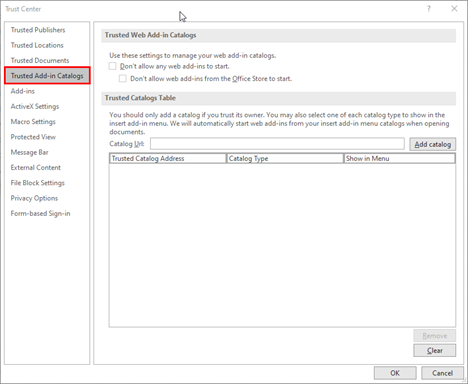
Haga clic en Catálogos de complementos de confianza.
La pestaña Catálogos de complementos de confianza
-
En el recuadro Catalog URL, indique la ruta completa de red a la carpeta que compartió anteriormente.
-
Haga clic en Añadir catálogo.
-
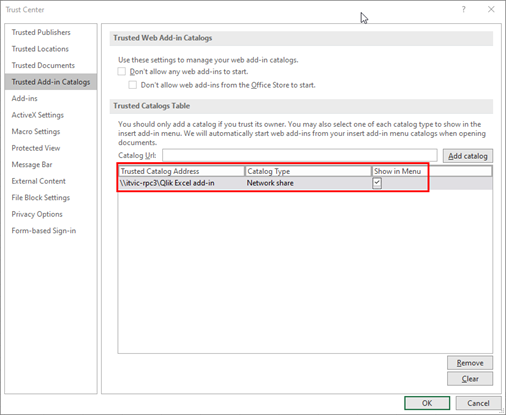
Marque la casilla de verificación Mostrar en el menú para el elemento recién agregado y luego haga clic en Aceptar para cerrar la ventana de diálogo del Centro de confianza.
La pestaña Catálogos de complementos fiables en el cuadro de diálogo Centro de confianza, con la ruta del catálogo recién agregada
-
Haga clic en Aceptar para cerrar la ventana del diálogo.
-
Cierre y vuelva a abrir la aplicación para que los cambios surtan efecto.
Paso 3: carga lateral del complemento
Haga lo siguiente:
-
Agregue el archivo XML de manifiesto del complemento a la carpeta compartida.
-
En ExcelPowerPoint o Palabra, haga clic en Complementos en la pestaña Inicio de la cinta de opciones.
-
Haga clic en Más complementos.
-
Haga clic en SHARED FOLDER en la parte superior del cuadro de diálogo Complementos de Office.
-
Seleccione Qlik para insertar el complemento.
-
Es posible que vea una ventana de diálogo que diga algo como lo siguiente: Qlik desea mostrar una nueva ventana. Haga clic en Permitir.
Eliminar un complemento instalado a través del recurso compartido de red
Haga lo siguiente:
-
Si tiene Excel, PowerPoint o Palabra abierto, ciérrelo.
-
Elimine el contenido de esta carpeta: %LOCALAPPDATA%\Microsoft\Office\16.0\Wef\
Flujo de trabajo 4: cargar un complemento de forma lateral en aplicaciones de escritorio de macOS
Agregar múltiples complementos de Qlik a Excel, PowerPoint o Palabra
Cada complemento de Qlik agregado permite el uso del complemento para un solo espacio empresarial inquilino de Qlik Cloud.
El comportamiento y las limitaciones son los siguientes:
-
En su aplicación de Excel, PowerPoint o Palabra, solo se admite el uso de un complemento (conectado a un solo espacio empresarial inquilino de Qlik Cloud) a la vez.
-
Si necesita trabajar con complementos para múltiples espacios empresariales inquilinos de Qlik Cloud, debe cambiar entre espacios empresariales inquilinos implementando o instalando el complemento que desea usar directamente antes de comenzar a usarlo. Si su complemento todavía se está conectando al espacio empresarial inquilino seleccionado anteriormente, reinicie su aplicación de Office o vuelva a cargar la página del navegador.
-
Tener un complemento Qlik implementado de manera central para un espacio empresarial inquilino de Qlik Cloud puede impedir su capacidad de cargar lateralmente el complemento para diferentes espacios empresariales inquilinos.
-
Dependiendo de su versión de Microsoft Excel, PowerPoint o Palabra, y del navegador en uso, cuando se cargan varios complementos, la barra de la cinta de opciones puede mostrar iconos para cada uno de ellos, o solo un icono que contiene la última instancia implementada. Lo primero puede ocurrir, por ejemplo, al usar versiones más antiguas de Microsoft Excel, PowerPoint o Palabra.
-
En Office 365 Government Community Cloud High (GCCH), los complementos de Qlik para Microsoft Office solo se pueden instalar mediante implementación centralizada. La instalación mediante carga lateral o recurso compartido de red no es compatible. Office 365 GCC y GCCH admiten trabajar con un solo espacio empresarial inquilino de Qlik Cloud Government o Qlik Cloud Government - DoD a la vez.
Resolución de problemas
Esta sección ofrece sugerencias para resolver problemas habituales de implementación e instalación.
Para obtener consejos adicionales en la resolución de problemas, consulte Resolución de problemas: informes en la app.