
Bereitstellen und Installieren von Qlik Add-Ins für Microsoft Office
Letzte Aktualisierung: 20.10.2026Stellen Sie Qlik Add-Ins für Microsoft Office bereit und installieren Sie sie, damit Benutzer in Ihrer Organisation Berichtsvorlagen erstellen können. Laden Sie mit den Add-Ins erstellte Berichtsvorlagen an die Qlik Cloud Anwendung hoch, um eine Berichtsausgabe der Berichtsaufgaben zu generieren.

Qlik Add-Ins für Microsoft Office können auf kompatiblen Web- und Desktopversionen von Excel, PowerPoint und Word innerhalb von Microsoft 365 bereitgestellt und installiert werden.
Add-Ins werden mithilfe einer Manifest-Datei installiert. Diese Manifest-Datei wird vom Microsoft 365-Administrator (bzw. bei bestimmten Installationsmethoden von einem Benutzer) benötigt, um Add-Ins für sich selbst oder für die Benutzer in ihrer Organisation bereitzustellen und zu installieren. Eine Manifest-Datei ermöglicht die Installation von Add-Ins für einen einzelnen Qlik Cloud Mandanten.
Was sind Qlik Add-Ins für Microsoft Office?
Qlik Add-Ins für Microsoft Office sind:
-
Qlik Add-In für Microsoft Excel
-
Qlik Add-In für Arbeitsblatt – Microsoft PowerPoint
-
Qlik Add-In für Microsoft Word
Die Funktionalität ist bei allen Add-Ins ähnlich. Im Add-In-Fenster können Sie Anwendungsinhalte in Form von Tabellen, Bildern, Variablen und Formeln hinzufügen. Nachdem Sie Inhalte mit den Add-Ins hinzugefügt haben, stehen Ihnen mehrere Optionen zur Formatierung und Gestaltung mit der standardmäßigen Microsoft Office-Funktionalität zur Verfügung.
Wählen Sie einen Installations-Workflow
Nachdem Sie die Manifestdatei oder URL erhalten haben, wählen Sie den Workflow, der dazu passt, wie Sie das Add-In bereitstellen möchten:
-
Workflow 1: Zentralisierte Bereitstellung für die verwaltete Verteilung durch einen Microsoft 365 Administrator. Siehe Workflow 1: Zentralisierte Bereitstellung.
-
Workflow 2: Sideloading im Web für schnelles Testen ohne zentralisierte Bereitstellung. Siehe Workflow 2: Sideloaden eines Add-Ins im Web.
-
Workflow 3: Installation auf Desktop Microsoft Office Anwendungen über eine Windows Netzwerkfreigabe. Siehe Workflow 3: Ein Add-In auf Desktop-Microsoft OfficeAnwendungen über eine WindowsNetzwerkfreigabe installieren.
-
Workflow 4: Sideloading auf Desktop-macOSAnwendungen. Siehe Workflow 4: Sideloaden eines Add-Ins auf Desktop- macOS Anwendungen.
Workflow 1 ist die empfohlene Option für Produktionsbereitstellungen. Workflows 2 bis 4 eignen sich am besten für Tests, Testläufe oder isolierte Benutzerkonfigurationen.
Qlik Add-In-Schaltfläche, die in einer Webversion von Microsoft Excel angezeigt wird

Weitere Informationen finden Sie unter Entwerfen von Berichtsvorlagen mit Qlik Add-Ins für Microsoft Office.
Vor dem Beginn
Diese Schritte gelten für alle Installations-Workflows.
-
Stellen Sie sicher, dass Sie und Ihre Benutzer die System- und Softwareanforderungen erfüllen.
-
Erstellen Sie einen OAuth-Client in Qlik Cloud.
-
Beziehen Sie die Manifestdatei oder den Link.
Anforderung 1: System- und Softwareanforderungen erfüllen
Qlik Add-Ins für Microsoft Office werden für die Entwicklung von Berichtsvorlagen für Anwendungen in Qlik Cloud Government oder Qlik Cloud Government – DoD Mandanten unterstützt.
Um Qlik Add-Ins zu installieren und zu verwenden, müssen Benutzer die folgenden Anforderungen erfüllen.
Qlik Add-In für Microsoft Excel
Für Windows-Installationen:
-
Windows 10 V.1903 oder höher
-
Microsoft 365 V.16.0.11629 oder höher
Für macOS-Installationen:
-
macOS V.14 oder höher
-
Microsoft 365 V.16.83 oder höher
Zum Ausführen des Qlik Add-Ins für Microsoft Excel benötigen Sie eine Microsoft Excel-Installation mit ExcelAPI 1.9 oder höher. Um zu prüfen, ob Ihre Excel-Installation kompatibel ist, prüfen Sie die offizielle Microsoft-Dokumentation unter JavaScript-API-Anforderungssätze für Excel.
Wenn Ihre ExcelAPI älter als die mindestens erforderliche Version ist, wird ein Fehler angezeigt, der angibt, dass das Qlik Add-In eine höhere Version von Microsoft Excel erfordert.
Beispiel für eine Fehlermeldung während der Installation des Add-Ins

Möglicherweise müssen Sie in den leeren Bereich rechts in Microsoft Excel klicken und F5 drücken, um die Seite zu aktualisieren, damit der Fehler angezeigt wird.
Wenn dieser Fehler angezeigt wird, aktualisieren Sie die Microsoft Excel-Installation.
Qlik Add-In für Arbeitsblatt – Microsoft PowerPoint
Für Windows-Installationen:
-
Windows 10 V.1903 oder höher
-
Microsoft 365 Version 2504 (Build 18730.20030) oder höher
Für macOS-Installationen:
-
macOS V.14 oder höher
-
Microsoft 365 V.16.96 oder höher
Qlik Add-In für Microsoft Word
Für Windows-Installationen:
-
Windows 10 V.1903 oder höher
-
Microsoft 365 Version 2208 (Build 15601.20148) oder höher
Für macOS-Installationen:
-
macOS V.14 oder höher
-
Microsoft 365 V.16.64 oder höher
Anforderung 2: Erstellen Sie einen OAuth-Client
Eine OAuth-Client-Konfiguration ist erforderlich, um Qlik-Add-Ins für Microsoft Office zu installieren. Add-Ins werden von Berichtsentwicklern verwendet, um Berichtsvorlagen für die anwendungsinterne Berichterstellung mit Qlik Cloud vorzubereiten.
Damit OAuth mit Add-Ins funktioniert, muss der OAuth-Client exakt mit der unten gezeigten Konfiguration konfiguriert werden.
Gehen Sie folgendermaßen vor:
-
Klicken Sie in Qlik Cloud oben links auf
 .
. -
Wählen Sie Administration aus.
-
Gehen Sie zu OAuth.
-
Klicken Sie auf Neu erstellen.
-
Wählen Sie im Dropdown-Menü Client-Typ die Option App mit einer Seite aus. Es werden weitere Felder angezeigt.
-
Fügen Sie einen Namen ein. Die Beschreibung ist optional.
-
Aktivieren Sie mindestens das Kontrollkästchen, um den user_default-Anwendungsbereich einzuschließen. Sie können weitere Anwendungsbereiche in die Konfiguration einschließen, aber ohne user_default funktioniert die Installation nicht.
Unter Verfügbare OAuth-Anwendungsbereiche finden Sie eine vollständige Beschreibung der einzelnen verfügbaren Anwendungsbereiche.
-
Fügen Sie im Feld Umleitungs-URLs hinzufügen die URL des Qlik Cloud Mandanten ein, gefolgt von dieser festen Zeichenfolge: /office-add-ins/oAuthLoginSuccess.html
Das Ergebnis sollte wie folgt aussehen: https://<tenant or alias hostname>.<region>.qlikcloud.com/office-add-ins/oAuthLoginSuccess.html. Zum Beispiel: http://example-company-123.us.qlikcloud.com/office-add-ins/oAuthLoginSuccess.html
-
Klicken Sie auf Hinzufügen.
-
Fügen Sie im Feld Zugelassene Herkünfte hinzufügen Ihre Mandante-URL ein und klicken Sie auf Hinzufügen.
-
Klicken Sie auf Erstellen.
-
Das Fenster Client-ID kopieren wird angezeigt. Sie können die Client-ID in die Zwischenablage kopieren oder auf Fertig klicken, um das Fenster zu schließen.
Nachdem Sie den OAuth-Client erstellt haben, rufen Sie den Link zum aktualisierten XML-Manifest über das Aktivitätscenter Administration ab. Navigieren Sie zur Seite Einstellungen und wählen Sie die Registerkarte E-Mail und Berichte aus. Rufen Sie im Abschnitt Qlik Add-Ins für Microsoft Office den Link ab, den Sie verwenden können, um das Add-In bereitzustellen und zu installieren.
Anforderung 3: Das Add-In-Manifest vorbereiten und beschaffen
Sie installieren Qlik Add-Ins für Microsoft Office in der Microsoft-Umgebung mithilfe einer Manifest-XML-Datei oder eines Links dazu.
-
Für die zentralisierte Bereitstellung muss das Manifest oft in Form einer URL bereitgestellt werden.
-
Für selbstverwaltete Installationen wird das Manifest oft in Form einer Datei bereitgestellt.
Eine Manifest-Datei ist für einen einzelnen Qlik Cloud Mandanten spezifisch. Die gleiche Manifest-Datei kann zum Installieren von Add-Ins für Excel, PowerPoint und Word verwendet werden.
Eine OAuth-Client-Konfiguration ist erforderlich, um das Add-In zu installieren. Nachdem Sie den OAuth-Client konfiguriert haben, erhalten Sie den Link zur Manifest-Datei sowie die Manifest-Datei selbst über das Aktivitätscenter Administration.
Gehen Sie folgendermaßen vor:
-
Erstellen Sie den OAuth-Client im Qlik Cloud Mandanten mit der erforderlichen Konfiguration. Vollständige Anweisungen finden Sie unter OAuth-Client erstellen.
-
Klicken Sie in Qlik Cloud
in der oberen linken Ecke. -
Auswählen Administration.
-
Gehen Sie zu Einstellungen.
-
Wechseln Sie im Abschnitt Freigaben und Berichte zu Qlik-Add-Ins für Microsoft Office aus.
-
Wählen Sie im Dropdown-Menü die OAuth-Client-Konfiguration aus, die Sie zum Aktivieren von OAuth im Add-In eingerichtet haben.
-
Klicken Sie auf Herunterladen, um das Manifest herunterzuladen, oder auf Kopieren, um den Link dazu zu kopieren.
Workflow 1: Zentralisierte Bereitstellung
Es wird empfohlen, Qlik Add-Ins für Microsoft Office über zentralisierte Bereitstellung und Installation zur Verfügung zu stellen. Eine zentralisierte Bereitstellung erfordert den Eingriff eines Microsoft 365-Administrators in Ihrer Organisation.
Bei einer zentralisierten Bereitstellung wird das Add-In-Manifest in das Microsoft 365 Admin Center Ihrer Organisation geladen und als vorkonfigurierte Installation an die Benutzer bereitgestellt. Die Verteilung kann auf die Mitglieder bestimmter Sicherheitsgruppen beschränkt werden.
Verwenden Sie diesen Workflow, wenn:
-
Sie möchten, dass die Add-Ins für Mitglieder Ihrer Organisation dauerhaft installiert werden
-
Sie möchten die Verteilung an die Mitglieder Ihrer Organisation verwalten
Vervollständigen Sie die folgenden Abschnitte der Reihe nach.
Bereitstellen und installieren mit dem Microsoft 365 Admin Center
Die zentralisierte Bereitstellung wird von einem Microsoft 365-Systemadministrator vorgenommen.
Gehen Sie folgendermaßen vor:
-
Rufen Sie die Add-In-Manifest-Datei bzw. Manifest-URL ab, nachdem Sie den OAuth-Client erstellt haben. Siehe Vorbereiten und Abrufen des Add-In-Manifests.
-
Verteilen Sie das Add-In gemäß den Anweisungen in der offiziellen Microsoft-Dokumentation: Bereitstellen und Veröffentlichen von Office-Add-Ins. Beachten Sie, dass die Verteilung über zentralisierte Bereitstellung nur über das Microsoft 365 Admin Center möglich ist.
Mit dem obigen Verfahren werden die Add-Ins für die Benutzer installiert, denen Zugriff darauf gewährt wird. Die Benutzer aktivieren die Add-Ins dann in ihrer Excel-. PowerPoint- oder Word-Version.
Aktivieren eines Add-Ins nach der zentralisierten Bereitstellung
Nachdem ein Microsoft-Administrator ein Qlik Add-In für Ihre Organisation installiert hat, können Sie es aktivieren und verwenden, wenn Ihnen Zugriff darauf gewährt wurde.
Abhängig von der Version Ihrer Microsoft Office-Anwendung können diese Schritte leicht von der Beschreibung abweichen. Alle Einzelheiten finden Sie in der offiziellen Microsoft-Dokumentation.
Gehen Sie folgendermaßen vor:
-
Öffnen Sie eine Desktop- oder Web-Version von Excel, PowerPoint oder Word.
-
Gehen Sie zu Startseite > Add-Ins > Add-ins abrufen.
-
Wählen Sie auf der Registerkarte VOM ADMINISTRATOR VERWALTET des Dialogfelds das Qlik-Add-In aus.
Das Symbol für das Qlik-Add-In wird auf Ihrer Multifunktionsleiste angezeigt.
Add-Ins für Excel, PowerPoint und Word anzeigen, verwalten und installieren
Entfernen eines Add-Ins
Wenn Ihre Installation über eine zentralisierte Bereitstellung erfolgt ist, können Sie das Add-In möglicherweise nicht deinstallieren. Dies hängt von der Richtlinie ab, die von Ihrem Microsoft 365-Administrator verwendet wird.
Workflows 2-4: Optionen für die selbstverwaltete Installation
Die Installation über Querladen und Netzwerkfreigabe sind geeignete Wege, um zu Test- oder Probezwecken rasch Zugriff auf Add-Ins zu erhalten. Sie eignen sich nicht zum Bereitstellen von Add-Ins für die Produktion und auf Unternehmensebene.
In Office 365 Government Community Cloud High (GCCH) können Qlik Add-Ins für Microsoft Office nur über zentralisierte Bereitstellung installiert werden. Die Installation über Querladen oder Netzwerkfreigabe wird nicht unterstützt.
Abhängig von Ihrer Excel-, PowerPoint- oder Word-Version und anderen Faktoren werden mit diesen Methoden geladene Add-Ins möglicherweise aus der Multifunktionsleiste entfernt. Laden Sie in diesem Fall das Manifest erneut in die Microsoft Office-Anwendung.
Workflow 3: Ein Add-In auf Desktop-Microsoft OfficeAnwendungen über eine WindowsNetzwerkfreigabe installieren
Um Add-Ins auf einer Desktopversion von Excel, PowerPoint oder Word ohne zentralisierte Bereitstellung zu installieren, können Sie eine Netzwerkfreigabe einrichten und das Manifest darin laden. Das ist nur unter einem Windows-Betriebssystem möglich.
Folgen Sie den Anweisungen unten, um Add-Ins über eine Netzwerkfreigabe querzuladen. Die Anweisungen wurden der offiziellen Microsoft-Dokumentation entnommen und angepasst. Weitere Informationen finden Sie unter Querladen von Office-Add-Ins zum Testen von einer Netzwerkfreigabe oder in anderen Microsoft-Ressourcen.
Schritt 1: Einen Ordner erstellen und freigeben
Gehen Sie folgendermaßen vor:
-
Erstellen Sie einen Ordner, um das Qlik Add-In zu hosten. Beispiel: C:\Qlik Office add-ins
-
Gehen Sie im Windows-Datei-Explorer zum übergeordneten Ordner bzw. Laufwerksbuchstaben des Ordners, den Sie als freigegebenen Ordnerkatalog verwenden möchten. Beispiel: C:\
-
Klicken Sie mit der rechten Maustaste auf den Ordner und wählen Sie Eigenschaften aus.
-
Öffnen Sie die Registerkarte „Freigabe“ und klicken Sie auf die Schaltfläche Freigeben....
Schaltfläche Freigeben...

-
Fügen Sie im Dialogfeld sich selbst und alle anderen Benutzer bzw. Gruppen hinzu, an die Sie das Add-In freigeben möchten. Sie benötigen mindestens Lese-/Schreibzugriff auf den Ordner. Nachdem Sie die Auswahl der Personen für die Freigabe beendet haben, klicken Sie auf Freigeben.
-
Wenn die Bestätigung angezeigt wird, dass Ihr Ordner freigegeben wurde, notieren Sie sich den vollständigen Netzwerkpfad, der direkt nach dem Ordnernamen angezeigt wird. Klicken Sie auf Fertig, um das Dialogfeld zu schließen.
Bestätigung eines erfolgreich freigegebenen Ordners mit vollständigem Netzwerkpfad

-
Klicken Sie auf Schließen, um das Dialogfeld Eigenschaften zu schließen.
Schritt 2: Den freigegebenen Ordner manuell als vertrauenswürdigen Katalog konfigurieren
Gehen Sie folgendermaßen vor:
-
Öffnen Sie in der Desktopversion von Excel, PowerPoint oder Word eine leere Arbeitsmappe.
-
Klicken Sie auf die Registerkarte Datei und dann unten links auf Optionen.
-
Klicken Sie auf Trust Center und dann auf die Schaltfläche Einstellungen für das Trust Center....
Schaltfläche Einstellungen für das Trust Center...

-
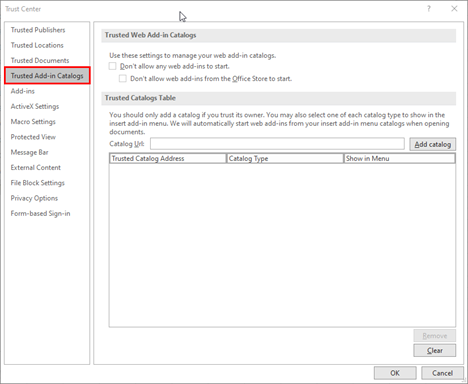
Klicken Sie auf Kataloge vertrauenswürdiger Add-Ins.
Registerkarte Kataloge vertrauenswürdiger Add-ins
-
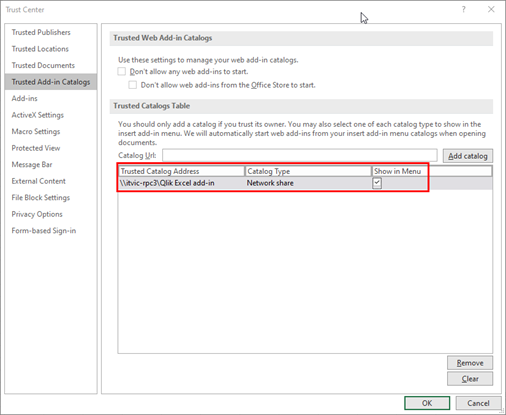
Geben Sie im Feld Katalog-URL den vollständigen Netzwerkpfad zu dem Ordner ein, den Sie zuvor freigegeben haben.
-
Klicken Sie auf Katalog hinzufügen
-
Aktivieren Sie das Kontrollkästchen Im Menü anzeigen für das neu hinzugefügte Element und klicken Sie dann auf OK, um das Trust Center-Dialogfenster zu schließen.
Registerkarte Kataloge vertrauenswürdiger Add-Ins im Trust Center-Dialogfenster. Der neu hinzugefügte Katalogpfad wird angezeigt
-
Klicken Sie auf OK, um das Dialogfenster zu schließen.
-
Schließen und öffnen Sie die Anwendung, damit die Änderungen wirksam werden.
Schritt 3: Add-In querladen
Gehen Sie folgendermaßen vor:
-
Fügen Sie die XML-Manifest-Datei des Add-Ins zum freigegebenen Ordner hinzu.
-
Klicken Sie in Excel, PowerPoint oder Word auf der Registerkarte Startseite der Multifunktionsleiste auf Add-Ins.
-
Klicken Sie auf Weitere Add-Ins.
-
Klicken Sie auf FREIGEGEBENER ORDNER oben im Dialogfeld Office-Add-Ins.
-
Wählen Sie Qlik aus, um das Add-In einzufügen.
-
Möglicherweise wird ein Dialogfenster mit einem Text wie dem Folgenden angezeigt: Qlik möchte ein neues Fenster anzeigen. Klicken Sie auf Zulassen.
Entfernen eines über Netzwerkfreigabe installierten Add-Ins
Gehen Sie folgendermaßen vor:
-
Wenn Sie Excel, PowerPoint oder Word geöffnet haben, schließen Sie die Anwendung.
-
Löschen Sie den Inhalt des folgenden Ordners: %LOCALAPPDATA%\Microsoft\Office\16.0\Wef\
Workflow 4: Sideloaden eines Add-Ins auf Desktop- macOS Anwendungen
Hinzufügen mehrerer Qlik Add-Ins zu Excel, PowerPoint oder Word
Jedes hinzugefügte Qlik Add-In ermöglicht die Nutzung des Add-Ins für einen einzelnen Qlik Cloud Mandanten.
Verhalten und Einschränkungen sind wie folgt:
-
In Ihrer Excel, PowerPoint oder Word Anwendung wird nur ein Add-In (verbunden mit einem einzigen Qlik Cloud Mandanten) gleichzeitig unterstützt.
-
Wenn Sie mit Add-Ins für mehrere Qlik Cloud Mandanten arbeiten müssen, müssen Sie zwischen den Mandanten wechseln, indem Sie das Add-In, das Sie verwenden möchten, direkt vor der Verwendung bereitstellen oder installieren. Wenn Ihr Add-In immer noch eine Verbindung zum zuvor ausgewählten Mandanten herstellt, starten Sie Ihre Office-Anwendung neu oder laden Sie die Browser-Seite neu.
-
Wenn ein Qlik Add-In zentral bereitgestellt wird für einen Qlik Cloud Mandant, kann dies Ihre Möglichkeit verhindern, das Add-In für verschiedene Mandanten querzuladen.
-
Abhängig von Ihrer Version von Microsoft Excel, PowerPoint oder Word und dem verwendeten Browser kann es beim Laden von mehreren Add-Ins vorkommen, dass die Multifunktionsleiste entweder ein Symbol für jedes Add-In oder ein Symbol für die zuletzt bereitgestellte Instanz enthält. Ersteres kann beispielsweise bei der Verwendung älterer Versionen von Microsoft Excel, PowerPoint oder Word geschehen.
-
In Office 365 Government Community Cloud High (GCCH) können Qlik Add-Ins für Microsoft Office nur über zentralisierte Bereitstellung installiert werden. Die Installation über Querladen oder Netzwerkfreigabe wird nicht unterstützt. Office 365 GCC und GCCH unterstützen die Arbeit mit einem einzelnen Qlik Cloud Government oder Qlik Cloud Government – DoD Mandanten gleichzeitig.
Fehlerbehebung
Dieser Abschnitt enthält Tipps zum Lösen häufiger Bereitstellungs- und Installationsprobleme.
Weitere Tipps zur Fehlerbehebung finden Sie unter Fehlerbehebung – Berichte innerhalb einer Anwendung.