
Distribuzione e installazione di Qlik componenti aggiuntivi per Microsoft Office
Ultimo aggiornamento: 20/10/2026Distribuire e installare Qlik componenti aggiuntivi per Microsoft Office per consentire agli utenti nella propria organizzazione di creare modelli di report. Caricare i modelli di report creati con i componenti aggiuntivi nell'Qlik Cloud applicazione per generare l'output report dalle attività di reporting.

I componenti aggiuntivi Qlik per Microsoft Office possono essere distribuiti e installati per le versioni web e desktop compatibili di Excel, PowerPoint e Word in Microsoft Outlook 365.
I componenti aggiuntivi vengono installati utilizzando un file manifesto. Per distribuire e installare i componenti aggiuntivi per se stessi o gli utenti nella propria organizzazione, l'amministratore di Microsoft Outlook 365 (o, eventualmente, un utente, in determinati metodi di installazione) ha bisogno di tale file manifesto. Un file manifesto consente l'installazione di componenti aggiuntivi per un singolo Qlik Cloud tenant.
Cosa sono i Qlik componenti aggiuntivi per Microsoft Office?
I Qlik componenti aggiuntivi per Microsoft Office sono:
-
componente aggiuntivo di Qlik per Microsoft Excel
-
componente aggiuntivo di Qlik per Microsoft PowerPoint
-
componente aggiuntivo di Qlik per Microsoft Word
La funzionalità è simile tra i componenti aggiuntivi. Nella finestra del componente aggiuntivo, è possibile aggiungere contenuto dell'applicazione sotto forma di tabelle, immagini, variabili ed espressioni. Dopo aver aggiunto contenuto utilizzando i componenti aggiuntivi, si hanno diverse opzioni per formattarlo e applicargli uno stile utilizzando la funzionalità predefinita Microsoft Office.
Scegli un workflow di installazione
Dopo aver ottenuto il file manifest o l'URL, scegli il flusso di lavoro che corrisponde a come desideri distribuire il componente aggiuntivo:
-
Flusso di lavoro 1: Distribuzione centralizzata per la distribuzione gestita da un Microsoft Outlook 365 amministratore. Vedi Flusso di lavoro 1: Distribuzione centralizzata.
-
Flusso di lavoro 2: Sideloading sul web per test rapidi senza distribuzione centralizzata. Vedi Flusso di lavoro 2: Caricare in modalità sideload un componente aggiuntivo sul Web.
-
Flusso di lavoro 3: Installazione su applicazioni desktop Microsoft Office tramite una Windows condivisione di rete. Vedi Flusso di lavoro 3: Installare un componente aggiuntivo su Microsoft Office applicazioni desktop utilizzando una Windows condivisione di rete.
-
Flusso di lavoro 4: Sideloading su applicazioni macOS desktop. Vedi Flusso di lavoro 4: Caricare in modalità sideload un componente aggiuntivo nelle applicazioni desktopmacOS.
Workflow 1 è l'opzione consigliata per le distribuzioni di produzione. I flussi di lavoro da 2 a 4 sono ideali per i test, l'uso di prova o configurazioni utente isolate.
Qlik il pulsante del componente aggiuntivo visualizzato in una versione web di Microsoft Excel

Per ulteriori informazioni, vedere Progettazione di modelli di report con Qlik componenti aggiuntivi per Microsoft Office.
Prima di iniziare
Questi passaggi si applicano a tutti i flussi di lavoro di installazione.
-
Assicurati che tu e i tuoi utenti soddisfino i requisiti di sistema e software.
-
Crea un client OAuth in Qlik Cloud.
-
Ottieni il file manifest o il link.
Requisito 1: Soddisfare i requisiti di sistema e software
I componenti aggiuntivi Qlik per Microsoft Office sono supportati per lo sviluppo di modelli di report basati su applicazioni nei tenant Qlik Cloud Government o Qlik Cloud Government - DoD.
Per installare e usare i componenti aggiuntivi Qlik, è necessario soddisfare i seguenti requisiti.
componente aggiuntivo di Qlik per Microsoft Excel
Per Windows installazioni:
-
Windows 10 v.1903 o versione successiva
-
Microsoft Outlook 365 v.16.0.11629 o versione successiva
Per macOS installazioni:
-
macOS v.14 o versione successiva
-
Microsoft Outlook 365 v.16.83 o versione successiva
Inoltre, per eseguire il componente aggiuntivo di Qlik per Microsoft Excel, è necessario disporre di un'installazione Microsoft Excel con ExcelAPI 1.9 o versione successiva. Per verificare l'installazione Excel sia conforme, fare riferimento alla pagina Set di requisiti per l'API JavaScript per Excel.
Se la versione di ExcelAPI è anteriore alla versione richiesta minima, viene visualizzato un errore che indica che il componente aggiuntivo Qlik richiede una versione successiva di Microsoft Excel.
Esempio di un messaggio di errore durante l'installazione del componente aggiuntivo

Se è necessario fare clic sull'area vuota a destra in Microsoft Excel e premere F5 per aggiornare la pagina e visualizzare l'errore.
Se viene visualizzato questo errore, aggiornare l'installazione di Microsoft Excel.
componente aggiuntivo di Qlik per Microsoft PowerPoint
Per Windows installazioni:
-
Windows 10 v.1903 o versione successiva
-
Microsoft Outlook 365 versione 2504 (versione 18730.20030) o successiva
Per macOS installazioni:
-
macOS v.14 o versione successiva
-
Microsoft Outlook 365 v.16.96 o versione successiva
componente aggiuntivo di Qlik per Microsoft Word
Per Windows installazioni:
-
Windows 10 v.1903 o versione successiva
-
Microsoft Outlook 365 2208 (build 15601.20148) o versioni successive
Per macOS installazioni:
-
macOS v.14 o versione successiva
-
Microsoft Outlook 365 v.16.64 o versione successiva
Requisito 2: Crea un client OAuth
La configurazione di un client OAuth è richiesta per installare i componenti aggiuntivi Qlik per Microsoft Office. I componenti aggiuntivi sono usati dagli sviluppatori di report per preparare modelli di report per il reporting in-applicazione con Qlik Cloud.
Per fare in modo che OAuth funzioni correttamente nei componenti aggiuntivi, è necessario configurare il client OAuth utilizzando la configurazione esatta mostrata sotto.
Procedere come indicato di seguito:
-
In Qlik Cloud, fare clic
 nell'angolo in alto a sinistra.
 -
Seleziona Amministrazione.
-
Vai a OAuth.
-
Fare clic su Crea nuovo.
-
Nel menu a comparsa Tipo di client, selezionare App pagina singola. Verranno visualizzati ulteriori campi.
-
Inserire un Nome. L'opzione Descrizione è facoltativa.
-
Come minimo, selezionare la casella di controllo per includere l'ambito user_default. È possibile aggiungere anche altri ambiti nella configurazione, ma se non si include user_default, l'installazione non funzionerà.
Per una descrizione completa di ogni ambito disponibile, vedere Scopi OAuth disponibili.
-
Nel campo Aggiungi URL di reindirizzamento, inserire l'URL del Qlik Cloud tenant, seguito da questa stringa fissa: /office-add-ins/oAuthLoginSuccess.html
Il risultato dovrebbe essere simile a questo: https://<tenant or alias hostname>.<region>.qlikcloud.com/office-add-ins/oAuthLoginSuccess.html. Ad esempio: http://example-company-123.us.qlikcloud.com/office-add-ins/oAuthLoginSuccess.html
-
Fare clic su Aggiungi.
-
Nel campo Aggiungi origini consentite, inserire l'URL del tenant e fare clic su Aggiungi.
-
Fare clic su Crea.
-
Viene visualizzata la finestra Copia il tuo ID client. È possibile scegliere di copiare l'ID del client negli appunti; oppure, fare clic su Fine per chiudere la finestra
Dopo aver creato il client OAuth, ottenere il collegamento al XML manifesto aggiornato dal centro attività Amministrazione. Andare alla pagina Impostazioni e selezionare la scheda Email e report. Nella sezione Condivisione e report, selezionare i componenti aggiuntivi Qlik per Microsoft Office. Utilizzare il collegamento fornito per distribuire e installare il componente aggiuntivo.
Requisito 3: Preparare e ottenere il manifest del componente aggiuntivo
Si installano Qlik componenti aggiuntivi per Microsoft Office nell'ambiente Microsoft utilizzando un file manifest XML, o un collegamento ad esso.
-
Per la distribuzione centralizzata, il manifesto deve spesso essere fornito sotto forma di URL.
-
Per le installazioni autogestite, il manifesto viene spesso fornito sotto forma di file.
Un file manifesto è specifico per un singolo Qlik Cloud tenant. Si utilizza lo stesso file manifesto per installare i componenti aggiuntivi per Excel, PowerPoint e Word.
Per installare il componente aggiuntivo, è richiesta la configurazione di un client OAuth. Una volta configurato il client OAuth, scaricare il collegamento al file manifesto, oltre allo stesso file manifesto, dal centro attività Amministrazione.
Procedere come indicato di seguito:
-
Creare il client OAuth nel tenant Qlik Cloud utilizzando la configurazione richiesta. Per le istruzioni complete, vedere Crea un client OAuth.
-
In Qlik Cloud, fare clic
nell'angolo in alto a sinistra. -
Seleziona Amministrazione.
-
Vai a Impostazioni.
-
Nella sezione Condivisione e report, accedi a Qlik componenti aggiuntivi per Microsoft Office.
-
Nel menu a discesa, selezionare la configurazione del client OAuth impostata per l'attivazione di OAuth nel componente aggiuntivo.
-
Fai clic su Download per scaricare il manifest, oppure su Copia per copiare il link ad esso.
Flusso di lavoro 1: Distribuzione centralizzata
Si consiglia di rendere i Qlik componenti aggiuntivi per Microsoft Office disponibili mediante la distribuzione e l'installazione centralizzate. La distribuzione centralizzata richiede l'intervento di un amministratore di Microsoft Outlook 365 nell'organizzazione.
Con la distribuzione centralizzata, il file manifesto del componente aggiuntivo viene caricato nel centro di amministrazione Microsoft Outlook 365 dell'organizzazione dell'utente e distribuito agli utenti come un'installazione preconfigurata. La distribuzione può essere limitata ai membri di gruppi di sicurezza specifici.
Utilizza questo flusso di lavoro quando:
-
Quando si desidera che i componenti aggiuntivi vengano installati in modo permanente per i membri della propria organizzazione
-
Quando si desidera gestire la distribuzione ai membri della propria organizzazione
Completa le seguenti sezioni in ordine.
Distribuisci e installa con il Centro di amministrazione di Microsoft 365
La distribuzione centralizzata viene completata con l'aiuto di un amministratore di sistema di Microsoft Outlook 365.
Procedere come indicato di seguito:
-
Scaricare il file manifesto del componente aggiuntivo o l'URL del file manifesto dopo aver creato un client OAuth. Vedi Prepara e ottieni il manifesto del componente aggiuntivo.
-
Distribuire il componente aggiuntivo in base alla documentazione ufficiale di Microsoft: Distribuire e pubblicare i componenti aggiuntivi per Office. Notare che la consegna mediante la distribuzione centralizzata è possibile solo se si utilizza il centro di amministrazione Microsoft Outlook 365.
Con la procedura descritta sopra, i componenti aggiuntivi vengono installati per gli utenti a cui viene fornito l'accesso ad essi. Gli utenti quindi attivano i componenti aggiuntivi nella propria versione di Excel, PowerPoint o Word.
Attivare un componente aggiuntivo dopo la distribuzione centralizzata
Una volta che un amministratore Microsoft ha installato un componente aggiuntivo di Qlik per l'organizzazione, l'utente può attivarlo e utilizzarlo se dispone di accesso.
A seconda della versione della tua Microsoft Office applicazione, questi passaggi potrebbero essere leggermente differenti. Per i dettagli completi, fare riferimento alla documentazione ufficiale di Microsoft.
Procedere come indicato di seguito:
-
Aprire una versione desktop o web di Excel, PowerPoint o Word.
-
Andare a Home > Componenti aggiuntivi > Scarica componenti aggiuntivi.
-
Nella scheda ADMIN MANAGED della finestra di dialogo, selezionare il componente aggiuntivo Qlik.
L'icona del componente aggiuntivo di Qlik viene aggiunta alla barra multifunzione.
Visualizzare, gestire e installare componenti aggiuntivi per Excel, PowerPoint e Word
Rimuovi un componente aggiuntivo
Se l'installazione utilizza una distribuzione centralizzata, potrebbe non essere possibile disinstallare il componente aggiuntivo. Questo dipende dalla politica utilizzata dall'amministratore di Microsoft Outlook 365 della propria organizzazione.
Flussi di lavoro 2-4: Opzioni di installazione autogestite
L'installazione mediante sideload e la condivisione di rete sono metodi idonei per ottenere rapidamente accesso ai componenti aggiuntivi a scopo di test o per eseguire delle prove. Non sono metodi idonei per la distribuzione di componenti aggiuntivi per la produzione e i casi di utilizzo di scala enterprise.
In Office 365 Government Community Cloud High (GCCH), i componenti aggiuntivi Qlik per Microsoft Office possono essere installati solo tramite distribuzione centralizzata. L'installazione tramite sideloading o condivisione di rete non è supportata.
Dipendendo dalla versione di Excel, PowerPoint o Word, e da altri fattori, i componenti aggiuntivi caricati con questi metodi potrebbero essere infine rimossi dalla barra multifunzione. Se questo accade, ricaricare il file manifest nell'applicazione Microsoft Office.
Flusso di lavoro 3: Installare un componente aggiuntivo su Microsoft Office applicazioni desktop utilizzando una Windows condivisione di rete
Per installare i componenti aggiuntivi su una versione desktop di Excel, PowerPoint o Word senza distribuzione centralizzata, è possibile impostare una condivisione di rete e caricarvi il file manifesto. È possibile farlo unicamente su un sistema operativo Windows.
Seguire le linee guida di seguito per completare il sideload dei componenti aggiuntivi tramite una condivisione di rete. Le istruzioni sono state adattate dalla documentazione Microsoft ufficiale. Per maggiori informazioni, vedere Sideload dei componenti aggiuntivi Office per il testing da una condivisione di rete o altre risorse Microsoft.
Passaggio 1: creazione e condivisione di una cartella
Procedere come indicato di seguito:
-
Creare una cartella per ospitare il componente aggiuntivo di Qlik. Per esempio: C:\Componenti aggiuntivi Qlik per Office
-
In Esplora risorse di Windows, andare alla cartella principale o alla lettera di unità della cartella che si desidera utilizzare come catalogo della cartella condivisa. Per esempio: C:\
-
Fare clic con il pulsante destro del mouse sulla cartella e selezionare Proprietà.
-
Aprire la scheda Condivisione, quindi fare clic sul pulsante Condividi....
Pulsante Condividi...

-
Nella finestra di dialogo, aggiungere se stessi e qualsiasi altro utente e/o gruppo con chi si desidera condividere il componente aggiuntivo. È necessario disporre almeno dell'autorizzazione di lettura/scrittura per la cartella. Una volta scelte le persone con cui si desidera completare la condivisione, fare clic su Condividi.
-
Quando viene visualizzata la conferma che la cartella è stata condivisa, annotare il percorso di rete completo visualizzato immediatamente dopo il nome della cartella. Fare clic su Fine per chiudere la finestra di dialogo.
Conferma della condivisione della cartella con il percorso di rete completo

-
Fare clic su Chiudi per chiudere la finestra di dialogo Proprietà.
Passaggio 2: configurazione manuale della cartella condivisa come catalogo attendibile
Procedere come indicato di seguito:
-
Aprire una nuova cartella di lavoro vuota nella versione desktop di Excel, PowerPoint, o Word.
-
Fare clic sulla scheda File, quindi fare clic su Opzioni nell'angolo in basso a sinistra.
-
Fare clic su Trust Center, quindi fare clic sul pulsante Impostazioni Trust Center....
Pulsante Impostazioni Trust Center...

-
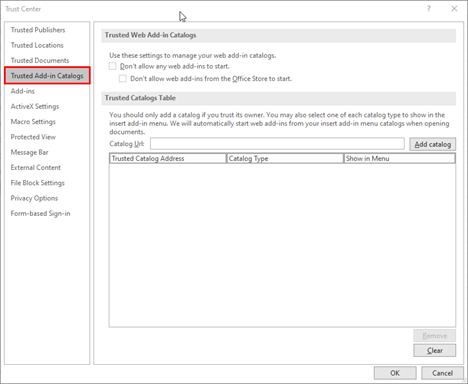
Fare clic su Cataloghi componenti aggiuntivi attendibili.
Scheda Cataloghi componenti aggiuntivi attendibili
-
nella casella URL catalogo, inserire il percorso di rete completo alla cartella condivisa precedentemente.
-
Fare clic su Aggiungi catalogo.
-
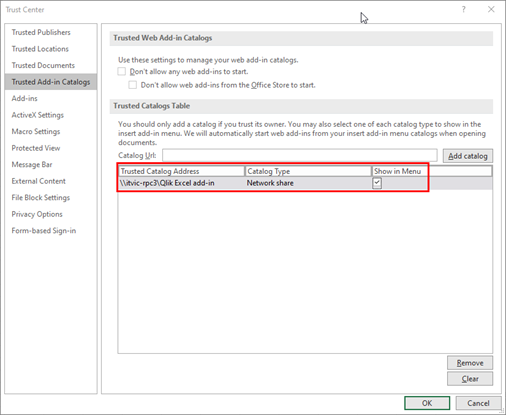
Selezionare la casella di selezione Mostra nel menu per il nuovo elemento aggiunto, quindi fare clic su OK per chiudere la Finestra di dialogo Trust Center.
Scheda Cataloghi componenti aggiuntivi attendibili nella finestra di dialogo Trust Center, con il percorso del nuovo catalogo aggiunto
-
Fare clic su OK per chiudere la finestra di dialogo.
-
Chiudere e riaprire l'applicazione, in modo che le modifiche abbiano effetto.
Passaggio 3: sideload del componente aggiuntivo
Procedere come indicato di seguito:
-
Aggiungere il file manifesto del componente aggiuntivo XML alla cartella condivisa.
-
In ExcelPowerPoint o Word, fare clic su Componenti aggiuntivi nella scheda Home della barra multifunzione.
-
Fare clic su Altri componenti aggiuntivi.
-
Fare clic su CARTELLA CONDIVISA nella parte superiore della finestra di dialogo Componenti aggiuntivi Office.
-
Selezionare Qlik per inserire il componente aggiuntivo.
-
Può essere visualizzata una finestra di dialogo con il seguente messaggio: Qlik desidera visualizzare una nuova finestra. Fare clic su Consenti.
Rimozione di un componente aggiuntivo installato tramite la condivisione di rete
Procedere come indicato di seguito:
-
Se Excel, PowerPoint o Word è aperto, chiuderlo.
-
Eliminare i contenuti della seguente cartella: %LOCALAPPDATA%\Microsoft\Office\16.0\Wef\.
Flusso di lavoro 4: Caricare in modalità sideload un componente aggiuntivo nelle applicazioni desktopmacOS
Aggiunta di più Qlik componenti aggiuntivi a Excel, PowerPoint o Word
Ogni componente aggiuntivo Qlik aggiunto ne consente l'utilizzo per un singolo Qlik Cloud tenant.
Il comportamento e le limitazioni sono i seguenti:
-
Nella tua Excel, PowerPoint o Word applicazione, solo un componente aggiuntivo (connesso a un singolo Qlik Cloud tenant) è supportato per l'uso alla volta.
-
Se devi lavorare con componenti aggiuntivi per più Qlik Cloud tenant, devi passare da un tenant all'altro distribuendo o installando il componente aggiuntivo che desideri utilizzare direttamente prima di iniziare a usarlo. Se il tuo componente aggiuntivo si sta ancora connettendo al tenant selezionato in precedenza, riavvia l'applicazione di Office o ricarica la pagina del browser.
-
Avere un Qlik componente aggiuntivo distribuito centralmente per un Qlik Cloud tenant potrebbe impedire la possibilità di caricare lateralmente il componente aggiuntivo per tenant diversi.
-
A seconda della versione di Microsoft Excel, PowerPoint o Word e del browser in uso, quando vengono caricati più componenti aggiuntivi, la barra multifunzione potrebbe mostrare le icone per ciascuno di essi, oppure solo un'icona che contiene l'ultima istanza distribuita. Il primo può accadere, ad esempio, quando si utilizzano versioni precedenti di Microsoft Excel, PowerPoint, o Word.
-
In Office 365 Government Community Cloud High (GCCH), i componenti aggiuntivi Qlik per Microsoft Office possono essere installati solo tramite distribuzione centralizzata. L'installazione tramite sideloading o condivisione di rete non è supportata. Office 365 GCC e GCCH supportano l'utilizzo con un singolo Qlik Cloud Government o Qlik Cloud Government - DoD tenant alla volta.
Risoluzione di problemi di
Questa sezione fornisce suggerimenti per la risoluzione di problemi di comuni relativi alla distribuzione e installazione.
Per altri suggerimenti per la risoluzione di problemi, vedere Risoluzione dei problemi - Reportistica in-applicazione.