
部署並安裝 Microsoft Office 的 Qlik 增益集
上次更新:2026/9/30部署並安裝 Microsoft Office 的 Qlik 增益集,以允許組織中的使用者建立報告範本。將透過增益集建立的報告範本上傳至 Qlik Cloud 應用程式,以從報告任務產生報告輸出。

可以為 Microsoft 365 內相容的網頁版和電腦版 Excel、PowerPoint 和 Word 部署並安裝 Microsoft Office 的 Qlik 增益集。
增益集使用資訊清單檔案安裝。此資訊清單檔案是 Microsoft 365 管理員 (或者,在特定安裝方法下,也可能是使用者) 為自己或組織中的使用者部署並安裝增益集所必需的。資訊清單檔案允許為單一 Qlik Cloud 租用戶安裝增益集。
什麼是 Qlik 增益集,適用於 Microsoft Office?
Microsoft Office 的 Qlik 增益集為:
-
Microsoft Excel 的 Qlik 增益集
-
Microsoft PowerPoint 的 Qlik 增益集
-
Microsoft Word 的 Qlik 增益集
增益集之間的功能類似。在增益集視窗中,您可以新增應用程式內容,其形式為表格、影像、變數和運算式。使用增益集新增內容後,您有數個選項可使用預設的 Microsoft Office 功能來格式化和設定其樣式。
選擇安裝工作流程
在您取得資訊清單檔案或 URL 後,請選擇符合您想要部署增益集的方式的工作流程:
-
工作流程 1:集中式部署,由Microsoft 365管理員進行管理式分發。請參閱 工作流程 1: 集中式部署。
-
工作流程 2:透過網頁側載,以便快速測試,無需集中式部署。請參閱 工作流程 2:在網頁上側載增益集。
-
工作流程 3:透過Windows網路共用在桌面Microsoft Office應用程式上安裝。請參閱 工作流程 3:在桌面Microsoft Office應用程式上安裝增益集,並使用Windows網路共用。
-
工作流程 4: 在桌面macOS應用程式上側載。請參閱 工作流程 4:在桌面macOS應用程式上側載增益集。
工作流程 1 是生產部署的建議選項。工作流程 2 至 4 最適合用於測試、試用或獨立使用者設定。
顯示在網頁版 Microsoft Excel 的 Qlik 增益集按鈕

如需詳細資訊,請參閱搭配 Qlik 增益集設計報告範本,適用於 Microsoft Office。
開始之前
這些步驟適用於所有安裝工作流程。
-
確保您和您的使用者符合系統和軟體需求。
-
在 Qlik Cloud 中建立 OAuth 用戶端。
-
取得資訊清單檔案或連結。
需求 1: 符合系統和軟體需求
適用於 Microsoft Office 的 Qlik 增益集支援針對 Qlik Cloud 政府 或 Qlik Cloud 政府 - DoD 租用戶中的應用程式開發報告範本。
若要安裝及使用 Qlik 增益集,使用者必須滿足下列要求。
Qlik 的 Microsoft Excel 增益集
適用於 Windows 安裝:
-
Windows 10 v.1903 或更高版本
-
Microsoft 365 v.16.0.11629 或更高版本
適用於 macOS 安裝:
-
macOS v.14 或更高版本
-
Microsoft 365 v.16.83 或更高版本
此外,若要執行 Microsoft Excel 的 Qlik 增益集,您必須使用 ExcelAPI 1.9 或更高版本進行 Microsoft Excel 安裝。若要檢查 Excel 是否合規,請在 Excel JavaScript API 要求設定參閱官方 Microsoft 文件。
若 ExcelAPI 低於最低要求版本,會顯示錯誤,指示 Qlik 增益集需要更高版本的 Microsoft Excel。
增益集安裝期間的錯誤訊息範例

您可能需要按一下 Microsoft Excel 右側的白色區域,並按下 F5 以更新頁面,查看錯誤。
若您看見此錯誤,請升級 Microsoft Excel 安裝。
Qlik 的 Microsoft PowerPoint 增益集
適用於 Windows 安裝:
-
Windows 10 v.1903 或更高版本
-
Microsoft 365 版本 2504 (組建 18730.20030) 或更高版本
適用於 macOS 安裝:
-
macOS v.14 或更高版本
-
Microsoft 365 v.16.96 或更高版本
Qlik 的 Microsoft Word 增益集
適用於 Windows 安裝:
-
Windows 10 v.1903 或更高版本
-
Microsoft 365 版本 2208 (組建 15601.20148) 或更高版本
適用於 macOS 安裝:
-
macOS v.14 或更高版本
-
Microsoft 365 v.16.64 或更高版本
需求 2: 建立 OAuth 用戶端
需要 OAuth 用戶端設定才能安裝 Microsoft Office 的 Qlik 增益集。增益集由報告開發人員用來準備 報告範本,以便搭配 Qlik Cloud 進行應用程式內報告。
為了讓 OAuth 在增益集運作,需要使用以下所示的確切設定來設定 OAuth 用戶端。
請執行下列動作:
-
在 Qlik Cloud 中,按一下
 在左上角。
在左上角。 -
選擇 管理。
-
前往 OAuth。
-
按一下新建。
-
在用戶端類型下拉式功能表中,選取單頁應用程式。將會顯示更多欄位。
-
插入名稱。描述為選填。
-
至少應選取核取方塊,以納入 user_default 範圍。您可以在設定中納入其他範圍,但沒有 user_default,安裝將無法運作。
請參閱 可用的 OAuth 範圍 瞭解每個可用範圍的完整描述。
-
在新增重新導向 URL 欄位中,插入 Qlik Cloud 租用戶的 URL,接著插入此固定字串:/office-add-ins/oAuthLoginSuccess.html
結果應如下所示:https://<tenant or alias hostname>.<region>.qlikcloud.com/office-add-ins/oAuthLoginSuccess.html。例如:http://example-company-123.us.qlikcloud.com/office-add-ins/oAuthLoginSuccess.html
-
按一下新增。
-
在新增允許來源欄位中,插入租用戶 URL,並按一下新增。
-
按一下建立。
-
就會顯示複製用戶端 ID 視窗。您可以選擇將用戶端 ID 複製到剪貼簿,或按一下完成以關閉視窗。
建立 OAuth 用戶端後,從 XML 活動中心取得更新後的資訊清單 管理 連結。前往 設定 頁面,並選取 電子郵件與報告 索引標籤。在 共用與報告 區段中,選取 Microsoft Office 的 Qlik 增益集。使用提供的連結部署並安裝增益集。
需求 3:準備並取得增益集資訊清單
您可以使用資訊清單 XML 檔案或其連結,在 Microsoft 環境中安裝 Qlik 增益集,適用於 Microsoft Office。
-
對於集中式部署,資訊清單通常需要以 URL 的形式提供。
-
對於自行管理的安裝,清單通常會以檔案的形式提供。
資訊清單檔案特定於單一 Qlik Cloud 租用戶。您使用相同的資訊清單檔案來安裝 Excel、PowerPoint 和 Word 的增益集。
需要 OAuth 用戶端設定才能安裝增益集。設定 OAuth 用戶端之後,從 管理 活動中心取得資訊清單檔案連結,以及資訊清單檔案本身。
請執行下列動作:
-
使用所需設定,在 Qlik Cloud 租用戶中建立 OAuth 用戶端。如需完整說明,請參閱建立 OAuth 用戶端。
-
在 Qlik Cloud 中,按一下
在左上角。 -
選擇 管理。
-
前往設定。
-
在 共用與報告 區段中,前往 適用於 Microsoft Office 的 Qlik 增益集。
-
在下拉式功能表中,選取您已設定的 OAuth 用戶端設定,以便在增益集中啟用 OAuth。
-
按一下 下載 以下載資訊清單,或 複製 以複製其連結。
工作流程 1: 集中式部署
建議將適用於 Microsoft Office 的 Qlik 增益集透過集中部署和安裝提供。集中部署需要來自您組織中 Microsoft 365 管理員的行動。
透過集中部署,增益集資訊清單會載入到組織的 Microsoft 365 管理員中心,並向使用者發佈,作為預先設定的安裝。發佈可限於特定安全性群組的成員。
在以下情況下使用此工作流程:
-
您希望為組織成員永久安裝增益集
-
您希望對組織成員管理發佈
依序完成以下各節。
透過 Microsoft 365 系統管理中心部署和安裝
集中部署由 Microsoft 365 系統管理員完成。
請執行下列動作:
-
建立 OAuth 用戶端之後,取得增益集資訊清單檔案或資訊清單 URL。請參閱 準備並取得增益集資訊清單。
-
根據官方 Microsoft 文件發佈增益集:部署並發佈 Office 增益集。請注意,只有使用 Microsoft 365 管理員中心,才能透過集中部署進行發佈。
透過以上程序,會為獲得存取權限的使用者安裝增益集。然後,使用者可在他們的 Excel、PowerPoint 或 Word 版本中啟用增益集。
在集中部署後啟用增益集
Microsoft 管理員為您的組織安裝了 Qlik 增益集之後,若您已獲得存取權限,則可以啟用並使用。
根據您的 Microsoft Office 應用程式版本,這些步驟可能會稍有不同。請參閱官方 Microsoft 文件瞭解完整詳細資訊。
請執行下列動作:
-
開啟 Excel、PowerPoint 或 Word 的電腦版或網頁版本。
-
前往首頁 > 增益集 > 取得增益集。
-
在對話方塊的管理員 管理索引標籤中,選取 Qlik 增益集。
Qlik 增益集圖示會新增至功能區列。
檢視、管理及安裝適用於 Excel、PowerPoint 和 Word 的增益集
移除增益集
若安裝使用集中部署,您可能無法解除安裝增益集。這根據 Microsoft 365 管理員使用的政策。
工作流程 2-4:自行管理安裝選項
若要快速取得增益集的存取權限以用於測試或試用,側載和網路共用安裝是合適的方式。若要為了產生和企業規模使用案例部署增益集,就不是合適的方法。
在 Office 365 Government Community Cloud High (GCCH) 中,適用於 Microsoft Office 的 Qlik 增益集只能透過集中部署安裝。不支援透過側載或網路共用進行安裝。
根據您的 Excel、PowerPoint 或 Word 版本以及其他因素,透過這些方法載入的增益集最後可能會從您的功能區列移除。若發生此情況,請將資訊清單重新上傳至 Microsoft Office 應用程式中。
工作流程 3:在桌面Microsoft Office應用程式上安裝增益集,並使用Windows網路共用
若要在電腦版 Excel、PowerPoint 或 Word 安裝增益集而沒有集中部署,您可以設定網路共用並載入資訊清單。這只能在 Windows 作業系統進行。
按照下面準則透過網路共用側載增益集。說明改寫自官方 Microsoft 文件。請參閱從網路共用側載 Office 增益集以用於測試或其他 Microsoft 資源瞭解更多資訊。
步驟 1:建立並共用資料夾
請執行下列動作:
-
建立資料夾以裝載 Qlik 增益集。例如:C:\Qlik Office 增益集
-
在 Windows 檔案總管中,針對您要作為共用資料夾目錄使用的資料夾,前往父資料夾,或磁碟機代號。例如:C:\
-
用滑鼠右鍵按一下資料夾並選取屬性。
-
開啟共用索引標籤,然後按一下共用... 按鈕。
共用... 按鈕

-
在對話方塊視窗中,新增自己和您要共用增益集的任何其他使用者和/或群組。您至少需要資料夾的讀取/寫入權限。完成選擇共用對象後,按一下共用。
-
若您看見確認已共用資料夾,記下顯示在資料夾名稱後面的完整網路路徑。按一下完成以關閉對話方塊視窗。
確認已透過完整網路路徑成功共用資料夾

-
按一下關閉以關閉屬性對話方塊視窗。
步驟 2:手動將共用資料夾設定為受信任的目錄
請執行下列動作:
-
在電腦版 Excel、PowerPoint 或 Word 開啟新的空白活頁簿。
-
按一下檔案索引標籤,然後按一下左下角的選項。
-
按一下信任中心,然後按一下信任中心設定... 按鈕。
信任中心設定... 按鈕

-
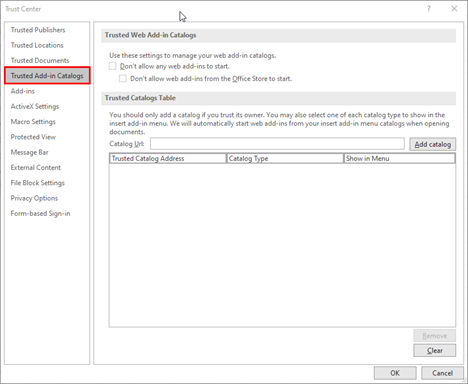
按一下信任增益集目錄。
信任增益集目錄索引標籤
-
在目錄 URL 方塊中,輸入前往先前共用之資料夾的完整網路路徑。
-
按一下新增目錄。
-
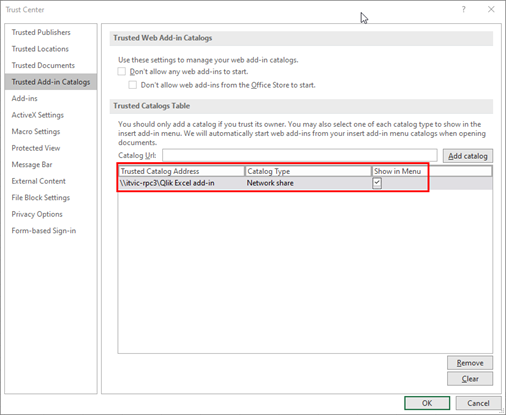
對新增項目選取在功能表中顯示核取方塊,然後按一下確定以關閉信任中心對話方塊視窗。
信任中心對話方塊的信任增益集目錄索引標籤,含新增的目錄路徑
-
按一下確定以關閉對話方塊視窗。
-
關閉並重新開啟應用程式,以讓變更生效。
步驟 3:側載增益集
請執行下列動作:
-
將增益集資訊清單 XML 檔案新增至共用資料夾。
-
在 ExcelPowerPoint 或 Word 中,在功能區的 常用索引標籤上按一下 增益集。
-
按一下 更多增益集。
-
在 Office 增益集對話方塊頂端按一下共用資料夾。
-
選取 Qlik 以插入增益集。
-
您可能會看見表示諸如下列內容的對話方塊視窗:Qlik 想要顯示新視窗。按一下允許。
移除透過網路共用安裝的增益集
請執行下列動作:
-
若您有開啟的 Excel、PowerPoint 或 Word,請關閉。
-
刪除此資料夾的內容:%LOCALAPPDATA%\Microsoft\Office\16.0\Wef\
工作流程 4:在桌面macOS應用程式上側載增益集
新增多個 Qlik 增益集到 Excel、PowerPoint 或 Word
每個新增的Qlik增益集都允許單一Qlik Cloud 租用戶使用該增益集。
行為和限制如下:
-
在您的 Excel、PowerPoint 或 Word 應用程式中,僅支援一次使用一個增益集 (連接到單一 Qlik Cloud 租用戶)。
-
如果您需要使用多個 Qlik Cloud 租用戶的外掛程式,您必須在開始使用外掛程式之前,直接部署或安裝您要使用的外掛程式,以在租用戶之間切換。如果您的增益集仍連線到先前選取的租用戶,請重新啟動您的 Office 應用程式或重新載入瀏覽器頁面。
-
擁有一個 Qlik 增益集,如果該增益集已 集中部署 給一個 Qlik Cloud 租用戶,可能會阻止您為不同的租用戶側載該增益集。
-
根據您的 Microsoft Excel、PowerPoint 或 Word 版本,以及使用中的瀏覽器,當載入多個增益集時,功能區列可能會顯示每一項的圖示,或只有一個圖示保留最新部署的執行個體。前者可能發生,例如在使用舊版Microsoft Excel、PowerPoint或Word時。
-
在 Office 365 Government Community Cloud High (GCCH) 中,適用於 Microsoft Office 的 Qlik 增益集只能透過集中部署安裝。不支援透過側載或網路共用進行安裝。 Office 365 GCC 和 GCCH 支援同時處理單一 Qlik Cloud 政府 或 Qlik Cloud 政府 - DoD 租用戶。
疑難排解
此區段提供解決常見部署和安裝問題的提示。
如需其他疑難排解提示,請參閱 疑難排解 - 應用程式內報告。