
Wdrażanie i instalowanie Qlik dodatków do programu Microsoft Office
Ostatnia aktualizacja: 20.10.2026Wdróż i zainstaluj Qlik dodatki do programu Microsoft Office, aby umożliwić użytkownikom w organizacji tworzenie szablonów raportów. Przesyłaj szablony raportów utworzone za pomocą dodatków do aplikacji Qlik Cloud, aby wygenerować raport wyjściowy z zadań raportowania.

Qlik dodatki do programu Microsoft Office można wdrożyć i zainstalować w zgodnych wersjach internetowych i stacjonarnych programu Excel, PowerPoint i Word w ramach pakietu Microsoft 365.
Dodatki są instalowane przy użyciu pliku manifestu. Ten plik manifestu jest wymagany, aby administrator Microsoft 365 (lub ewentualnie użytkownik w przypadku niektórych metod instalacji) mógł wdrożyć i zainstalować dodatki dla siebie albo użytkowników w swojej organizacji. Plik manifestu umożliwia instalację dodatków dla pojedynczej Qlik Cloud dzierżawy.
Czym są Qlik dodatki do Microsoft Office?
Qlik dodatki do Microsoft Office to:
-
Dodatek Qlik do programu Microsoft Excel
-
Dodatek Qlik do programu Microsoft PowerPoint
-
Dodatek Qlik do programu Microsoft Word
Funkcjonalność jest podobna we wszystkich dodatkach. W oknie dodatku możesz dodawać zawartość aplikacji w postaci tabel, obrazów, zmiennych i wyrażeń. Po dodaniu zawartości za pomocą dodatków masz kilka opcji formatowania i stylizowania jej, korzystając z domyślnej Microsoft Office funkcjonalności.
Wybierz przepływ pracy instalacji
Po uzyskaniu pliku manifestu lub adresu URL, wybierz przepływ pracy, który odpowiada sposobowi, w jaki chcesz wdrożyć dodatek:
-
Przepływ pracy 1: Scentralizowane wdrożenie dla zarządzanej dystrybucji przez Microsoft 365 administratora. Zobacz Przepływ pracy 1: Scentralizowane wdrożenie.
-
Przepływ pracy 2: Ładowanie bezpośrednie w sieci do szybkiego testowania bez scentralizowanego wdrożenia. Zobacz Przepływ pracy 2: Ładowanie dodatku bezpośrednio w sieci web.
-
Przepływ pracy 3: Instalacja na stacjonarnych Microsoft Office aplikacjach poprzez Windows udział sieciowy. Zobacz Przepływ pracy 3: Zainstaluj dodatek w stacjonarnych Microsoft Office aplikacjach za pomocą Windows udziału sieciowego.
-
Przepływ pracy 4: Ładowanie bezpośrednie w komputerowych macOS aplikacjach. Zobacz Przepływ pracy 4: Ładowanie dodatku z boku w aplikacjach komputerowychmacOS.
Przepływ pracy 1 jest zalecaną opcją dla wdrożeń produkcyjnych. Przepływy pracy 2–4 są najlepsze do testowania, użytku próbnego lub konfiguracji dla pojedynczych użytkowników.
Przycisk dodatku Qlik w wersji internetowej programu Microsoft Excel

Więcej informacji zawiera temat Projektowanie szablonów raportów z dodatkami Qlik dla Microsoft Office.
Zanim rozpoczniesz
Te kroki mają zastosowanie do wszystkich przepływów pracy instalacji.
-
Upewnij się, że Ty i Twoi użytkownicy spełniacie wymagania systemowe i programowe.
-
Utwórz klienta OAuth w Qlik Cloud.
-
Pobierz plik manifestu lub link.
Wymaganie 1: Spełnienie wymagań systemowych i programowych
Dodatki Qlik do Microsoft Office są obsługiwane przy tworzeniu szablonów raportów na podstawie aplikacji w dzierżawach Qlik Cloud Government lub Qlik Cloud Government - DoD.
Aby zainstalować i używać dodatków Qlik, użytkownicy muszą spełnić następujące wymagania.
Dodatek Qlik do programu Microsoft Excel
Dla Windows instalacji:
-
Windows 10 v.1903 lub wyższa wersja
-
Microsoft 365 v.16.0.11629 lub wyższa wersja
Dla macOS instalacji:
-
macOS v.14 lub wyższa wersja
-
Microsoft 365 v.16.83 lub wyższa wersja
Ponadto, do uruchamiania dodatku Qlik dla Microsoft Excel, jest wymagana instalacja Microsoft Excel z ExcelAPI 1.9 lub nowszą wersją. Aby sprawdzić, czy Twoja instalacja Excel jest zgodna, zapoznaj się z oficjalną dokumentacją firmy Microsoft na stronie Excel JavaScript API requirement sets.
Jeśli wersja ExcelAPI będzie niższa od minimalnej, zostanie wyświetlony błąd wskazujący, że dodatek Qlikwymaga nowszej wersji programu Microsoft Excel.
Przykład komunikatu o błędzie podczas instalacji dodatku

W celu wyświetlenia komunikatu o błędzie być może trzeba będzie kliknąć biały obszar po prawej stronie w programie Microsoft Excel i nacisnąć klawisz F5, aby zaktualizować stronę.
Jeśli widzisz ten błąd, zaktualizuj instalację programu Microsoft Excel.
Dodatek Qlik do programu Microsoft PowerPoint
Dla Windows instalacji:
-
Windows 10 v.1903 lub wyższa wersja
-
Microsoft 365 wersja 2504 (kompilacja 18730.20030) lub nowsza
Dla macOS instalacji:
-
macOS v.14 lub wyższa wersja
-
Microsoft 365 v.16.96 lub wyższa wersja
Dodatek Qlik do programu Microsoft Word
Dla Windows instalacji:
-
Windows 10 v.1903 lub wyższa wersja
-
Microsoft 365 w wersji 2208 (kompilacja 15601.20148) lub nowszej
Dla macOS instalacji:
-
macOS v.14 lub wyższa wersja
-
Microsoft 365 v.16.64 lub wyższa wersja
Wymaganie 2: Utwórz klienta OAuth
Do zainstalowania dodatków Qlik do programu Microsoft Office wymagana jest konfiguracja klienta OAuth. Dodatki są używane przez twórców raportów do przygotowywania szablonów raportów do raportowania w aplikacji z Qlik Cloud.
Aby protokół OAuth działał w dodatkach, klient OAuth musi być skonfigurowany dokładnie tak, jak pokazano poniżej.
Wykonaj następujące czynności:
-
W Qlik Cloud, kliknij
 w lewym górnym rogu.
 -
Wybierz Administrowanie.
-
Przejdź do OAuth.
-
Kliknij Utwórz nowy.
-
Z menu rozwijanego Typ klienta wybierz opcję Aplikacja jednostronicowa. Pojawi się więcej pól.
-
Wstaw Nazwę. Opis jest opcjonalny.
-
Zaznacz co najmniej pole wyboru, aby uwzględnić zakres user_default. Można też uwzględnić inne zakresy w konfiguracji, ale bez user_default instalacja nie będzie działać.
Pełny opis każdego dostępnego zakresu zawiera temat Dostępne zakresy OAuth.
-
W polu Dodaj adresy URL przekierowania wstaw adres URL Qlik Cloud dzierżawy, a następnie ten stały ciąg znaków: /office-add-ins/oAuthLoginSuccess.html
Rezultat powinien wyglądać następująco: https://<tenant or alias hostname>.<region>.qlikcloud.com/office-add-ins/oAuthLoginSuccess.html. Na przykład: http://example-company-123.us.qlikcloud.com/office-add-ins/oAuthLoginSuccess.html
-
Kliknij Dodaj.
-
W polu Dodaj dozwolone pochodzenia wpisz adres URL dzierżawy i kliknij przycisk Dodaj.
-
Kliknij Utwórz.
-
Pojawi się okno Skopiuj identyfikator klienta. Możesz skopiować identyfikator klienta do schowka lub kliknąć Gotowe, aby zamknąć okno.
Po utworzeniu klienta OAuth uzyskaj łącze do zaktualizowanego manifestu XML z centrum aktywności Administrowanie. Przejdź do strony Ustawienia i wybierz kartę E-mail i raporty. W sekcji Udostępnianie i raporty wybierz dodatki Qlik do programu Microsoft Office. Użyj podanego łącza, aby wdrożyć i zainstalować dodatek.
Wymaganie 3: Przygotuj i uzyskaj manifest dodatku
Instalujesz Qlik dodatki dla Microsoft Office w środowisku Microsoft za pomocą pliku manifestu XML lub łącza do niego.
-
Dla scentralizowanego wdrożenia, manifest często musi być dostarczony w formie adresu URL.
-
W przypadku instalacji zarządzanych samodzielnie, manifest jest często dostarczany w postaci pliku.
Plik manifestu jest specyficzny dla pojedynczej dzierżawy Qlik Cloud. Używasz tego samego pliku manifestu do instalowania dodatków dla Excel, PowerPoint i Word.
Do instalacji dodatku jest wymagana konfiguracja klienta OAuth. Po skonfigurowaniu klienta OAuth, uzyskaj link do pliku manifestu, a także sam plik manifestu, z Administrowanie centrum aktywności.
Wykonaj następujące czynności:
-
Utwórz klienta OAuth w dzierżawie Qlik Cloud przy użyciu wymaganej konfiguracji. Pełne instrukcje, patrz Utwórz klienta OAuth.
-
W Qlik Cloud, kliknij
w lewym górnym rogu. -
Wybierz Administrowanie.
-
Przejdź do Ustawienia.
-
W sekcji Udostępnianie i raporty przejdź do Dodatki Qlik dla Microsoft Office.
-
Z menu rozwijanego wybierz konfigurację klienta OAuth przygotowaną przez Ciebie do aktywacji OAuth w dodatku.
-
Kliknij Pobierz, aby pobrać manifest, lub Kopiuj, aby skopiować link do niego.
Przepływ pracy 1: Scentralizowane wdrożenie
Zaleca się, aby dodatki Qlik dla Microsoft Office były udostępniane w ramach scentralizowanego wdrażania i instalacji. Scentralizowane wdrożenie wymaga działania administratora Microsoft 365 w Twojej organizacji.
W przypadku wdrożenia scentralizowanego manifest dodatku jest ładowany do centrum administracyjnego Microsoft 365 organizacji i rozpowszechniany wśród użytkowników w postaci wstępnie skonfigurowanej instalacji. Dystrybucję można ograniczyć do członków określonych grup zabezpieczeń.
Użyj tego przepływu pracy, gdy:
-
Chcesz, aby dodatki były zainstalowane na stałe dla członków Twojej organizacji
-
Chcesz zarządzać dystrybucją wśród członków organizacji
Uzupełnij poniższe sekcje w kolejności.
Wdrażaj i instaluj za pomocą centrum administracyjnego Microsoft 365
Wdrożenie scentralizowane przeprowadza administrator systemu Microsoft 365.
Wykonaj następujące czynności:
-
Uzyskaj plik manifestu dodatku lub adres URL manifestu po utworzeniu klienta OAuth. Zobacz Przygotuj i uzyskaj manifest dodatku.
-
Rozpowszechnij dodatek zgodnie z oficjalną dokumentacją firmy Microsoft: Deploy and publish Office Add-ins. Należy pamiętać, że dystrybucja za pośrednictwem wdrożenia scentralizowanego jest możliwa tylko przy użyciu Centrum administracyjnego Microsoft 365.
Przy użyciu powyższej procedury dodatki są instalowane dla użytkowników, którzy uzyskają do nich dostęp. Następnie użytkownicy aktywują dodatki w swojej wersji programu Excel, PowerPoint lub Word.
Aktywuj dodatek po wdrożeniu scentralizowanym
Gdy administrator produktów Microsoft zainstaluje dodatek Qlik w Twojej organizacji, możesz aktywować ten dodatek i go używać, jeśli masz do niego dostęp.
W zależności od wersji Twojej Microsoft Office aplikacji, te kroki mogą się nieco różnić. Szczegółowe informacje zawiera oficjalna dokumentacja firmy Microsoft.
Wykonaj następujące czynności:
-
Otwórz wersję komputerową lub internetową programu Excel, PowerPoint lub Word.
-
Wybierz Strona główna > Dodatki > Pobierz dodatki.
-
Na karcie ZARZĄDZANE PRZEZ ADMINISTRATORA w oknie dialogowym wybierz dodatek Qlik.
Ikona dodatku Qlik zostanie dodana do paska wstążki.
Wyświetlaj, zarządzaj i instaluj dodatki dla programów Excel, PowerPoint i Word
Usuwanie dodatku
Jeśli instalacji dokonano w ramach wdrożenia scentralizowanego, odinstalowanie dodatku może nie być możliwe. Zależy to od zasad stosowanych przez administratora Microsoft 365.
Przepływy pracy 2-4: Opcje instalacji zarządzanej samodzielnie
Pobieranie lokalne i instalacja z udziału sieciowego to odpowiednie sposoby szybkiego uzyskania dostępu do dodatków w celach testowych lub próbnych. Nie są to odpowiednie metody wdrażania dodatków na skalę produkcyjną i korporacyjną.
W usłudze Office 365 Government Community Cloud High (GCCH) dodatki Qlik dla Microsoft Office można instalować wyłącznie przez scentralizowane wdrożenie. Instalowanie przez sideloading lub udział sieciowy nie jest obsługiwane.
W zależności od wersji Excel, PowerPoint lub Word, a także innych czynników, dodatki załadowane tymi metodami mogą ostatecznie zostać usunięte z paska wstążki. W takim przypadku prześlij ponownie manifest do aplikacji Microsoft Office.
Przepływ pracy 3: Zainstaluj dodatek w stacjonarnych Microsoft Office aplikacjach za pomocą Windows udziału sieciowego
Aby zainstalować dodatki w wersji komputerowej programu Excel, PowerPoint lub Word bez wdrażania scentralizowanego, możesz skonfigurować udział sieciowy i załadować do niego manifest. Można to zrobić tylko w systemie operacyjnym Windows.
Postępuj zgodnie z poniższymi wskazówkami, aby pobrać lokalnie dodatki za pośrednictwem udziału sieciowego. Instrukcje zostały zaczerpnięte z oficjalnej dokumentacji firmy Microsoft i adaptowane. Więcej informacji zawiera temat Sideload Office Add-ins for testing from a network share lub inne zasoby firmy Microsoft.
Krok 1: tworzenie i udostępnianie folderu
Wykonaj następujące czynności:
-
Utwórz folder, w którym będzie hostowany dodatek Qlik. Na przykład: C:\Dodatki Qlik Office
-
W Eksploratorze plików Windows przejdź do folderu nadrzędnego lub litery dysku folderu, którego chcesz używać jako katalogu folderu udostępnionego. Na przykład: C:\
-
Kliknij folder prawym przyciskiem myszy i wybierz Właściwości.
-
Otwórz kartę Udostępnianie, a następnie kliknij przycisk Udostępnij.
Przycisk Udostępnij...

-
W oknie dialogowym dodaj siebie oraz innych użytkowników lub grupy, którym chcesz udostępnić dodatek. Będziesz potrzebować co najmniej uprawnień do odczytu/zapisu do folderu. Po zakończeniu wybierania osób, którym chcesz udostępnić dodatek, kliknij Udostępnij.
-
Gdy zobaczysz potwierdzenie, że Twój folder został udostępniony, zanotuj pełną ścieżkę sieciową wyświetloną bezpośrednio po nazwie folderu. Kliknij przycisk Gotowe, aby zamknąć okno dialogowe.
Potwierdzenie pomyślnego udostępnienia folderu z pełną ścieżką sieciową

-
Kliknij przycisk Zamknij, aby zamknąć okno dialogowe Właściwości.
Krok 2: ręczna konfiguracja folderu udostępnionego jako katalog zaufany
Wykonaj następujące czynności:
-
Otwórz nowy pusty skoroszyt w komputerowej wersji programu Excel, PowerPoint lub Word.
-
Kliknij kartę Plik, a następnie Opcje w lewym dolnym rogu.
-
Kliknij Centrum zaufania, a następnie kliknij przycisk Ustawienia Centrum zaufania.
Przycisk Ustawienia Centrum zaufania

-
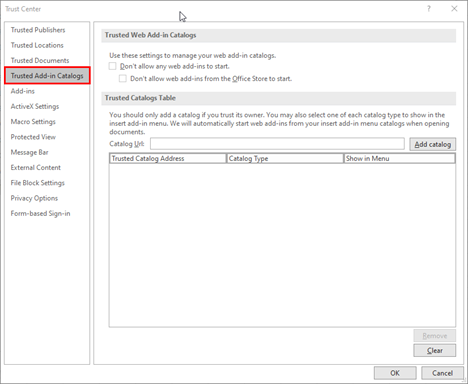
Kliknij opcję Zaufane wykazy dodatków.
Karta Zaufane wykazy dodatków
-
W polu Adres URL wykazu wprowadź pełną ścieżkę sieciową do udostępnionego wcześniej folderu.
-
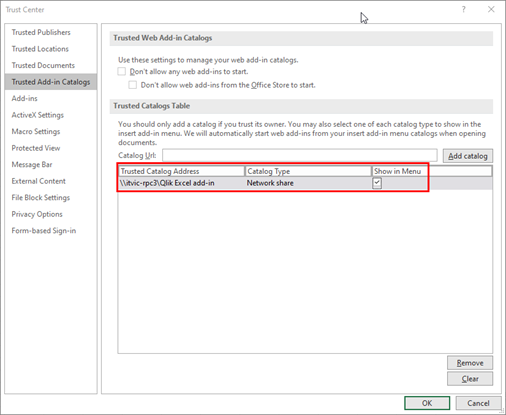
Kliknij Dodaj katalog.
-
Zaznacz pole wyboru Pokaż w menu dla nowo dodanego elementu, a następnie kliknij OK, aby zamknąć okno dialogowe Centrum zaufania.
Karta Zaufane wykazy dodatków w oknie dialogowym Centrum zaufania z nowo dodaną ścieżką wykazu
-
Kliknij przycisk OK, aby zamknąć okno dialogowe.
-
Zamknij i ponownie otwórz aplikację, aby zmiany zaczęły obowiązywać.
Krok 3: pobieranie lokalne dodatku
Wykonaj następujące czynności:
-
Dodaj plik XML manifestu dodatku do folderu udostępnionego.
-
W ExcelPowerPoint lub Word, kliknij Dodatki na karcie Narzędzia główne na wstążce.
-
Kliknij Więcej dodatków.
-
Kliknij FOLDER UDOSTĘPNIONY u góry okna dialogowego Dodatki pakietu Office.
-
Wybierz Qlik, aby wstawić dodatek.
-
Może zostać wyświetlone okno dialogowe z komunikatem podobnym do następującego: Qlik chce wyświetlić nowe okno. Kliknij Zezwól.
Usuwanie dodatku zainstalowanego z udziału sieciowego
Wykonaj następujące czynności:
-
Jeśli program Excel, PowerPoint lub Word jest otwarty, zamknij go.
-
Usuń zawartość tego folderu: %LOCALAPPDATA%\Microsoft\Office\16.0\Wef\
Przepływ pracy 4: Ładowanie dodatku z boku w aplikacjach komputerowychmacOS
Dodawanie wielu Qlik dodatków do Excel, PowerPoint, lub Word
Każdy kolejny dodatek Qlik umożliwia korzystanie z dodatku dla jednej dzierżawy Qlik Cloud.
Zachowanie i ograniczenia są następujące:
-
W Twojej Excel, PowerPoint, lub Word aplikacji, tylko jeden dodatek (połączony z jedną Qlik Cloud dzierżawą) jest obsługiwany do użytku jednocześnie.
-
Jeśli musisz pracować z dodatkami dla wielu Qlik Cloud dzierżaw, musisz przełączać się między dzierżawami, wdrażając lub instalując dodatek, którego chcesz użyć, bezpośrednio przed rozpoczęciem jego użytkowania. Jeśli dodatek nadal łączy się z poprzednio wybraną dzierżawą, ponownie uruchom aplikację pakietu Office lub ponownie załaduj stronę przeglądarki.
-
Posiadanie Qlik dodatku wdrożonego centralnie dla jednej Qlik Cloud dzierżawy może uniemożliwić ładowanie dodatku z boku dla innych dzierżaw.
-
W zależności od wersji programu Microsoft Excel, PowerPoint lub Word i używanej przeglądarki, po załadowaniu wielu dodatków na pasku wstążki mogą być wyświetlane ikony każdego z nich lub tylko jedna ikona zawierająca najnowsze wdrożone wystąpienie. To pierwsze może się zdarzyć, na przykład, podczas używania starszych wersji Microsoft Excel, PowerPoint, lub Word.
-
W usłudze Office 365 Government Community Cloud High (GCCH) dodatki Qlik dla Microsoft Office można instalować wyłącznie przez scentralizowane wdrożenie. Instalowanie przez sideloading lub udział sieciowy nie jest obsługiwane. Office 365 GCC i GCCH obsługują pracę z pojedynczą Qlik Cloud Government lub Qlik Cloud Government - DoD dzierżawą jednocześnie.
Rozwiązywanie problemów
W tej sekcji znajdują się wskazówki dotyczące rozwiązywania typowych problemów z wdrażaniem i instalacją.
Więcej wskazówek na temat rozwiązywania problemów zawiera temat Rozwiązywanie problemów — raporty w aplikacji.