
Implementando e instalando suplementos Qlik para o Microsoft Office
Última atualização: 20/10/2026Implemente e instale suplementos Qlik para o Microsoft Office para permitir que os usuários da sua organização criem modelos de relatório. Carregue modelos de relatório criados com os suplementos no aplicativo Qlik Cloud para gerar saída do relatório a partir de tarefas de relatório .

Suplementos Qlik para o Microsoft Office podem ser implementados e instalados para versões compatíveis da Web e desktop do Excel, do PowerPoint e do Word no Microsoft 365.
Os suplementos são instalados usando um arquivo de manifesto. Esse arquivo de manifesto é necessário para que o administrador do Microsoft 365 (ou possivelmente um usuário, em determinados métodos de instalação) implemente e instale o suplemento para si mesmo ou para usuários em sua organização. Um arquivo de manifesto permite a instalação do suplemento para um único locatário do Qlik Cloud.
O que são suplementos Qlik para o Microsoft Office?
Suplementos Qlik para o Microsoft Office são:
-
Suplemento Qlik para o Microsoft Excel
-
Suplemento Qlik para o Microsoft PowerPoint
-
Suplemento Qlik para o Microsoft Word
A funcionalidade é semelhante entre os suplementos. Na janela do suplemento, você pode adicionar conteúdo do aplicativo na forma de tabelas, imagens, variáveis e expressões. Após adicionar conteúdo usando os suplementos, você tem várias opções para formatá-lo e estilizá-lo usando a funcionalidade padrão do Microsoft Office.
Escolha um fluxo de trabalho de instalação
Depois de obter o arquivo de manifesto ou URL, escolha o fluxo de trabalho que corresponde à forma como você deseja implementar o suplemento:
-
Fluxo de Trabalho 1: Implementação centralizada para distribuição gerenciada por um Microsoft 365 administrador. Ver Fluxo de trabalho 1: Implementação centralizada.
-
Fluxo de trabalho 2: Carregamento lateral na web para testes rápidos sem implementação centralizada. Ver Fluxo de trabalho 2: Carregar um suplemento localmente na web.
-
Fluxo de trabalho 3: Instalação em aplicativos de Microsoft Office desktop através de um Windows compartilhamento de rede. Ver Fluxo de trabalho 3: Instalar um suplemento em aplicativos de desktop Microsoft Office usando um Windows compartilhamento de rede.
-
Fluxo de trabalho 4: Carregamento lateral em aplicativos macOS de desktop. Ver Fluxo de trabalho 4: Fazer sideload de um suplemento em macOS aplicativos de área de trabalho.
Workflow 1 é a opção recomendada para implantações em produção. Os fluxos de trabalho 2 a 4 são melhores para testes, uso experimental ou configurações de usuário isoladas.
Botão do suplemento Qlik mostrado em uma versão Web do Microsoft Excel

Para obter mais informações, consulte Projetando modelos de relatório com suplementos Qlik para o Microsoft Office.
Antes de iniciar
Estas etapas se aplicam a todos os fluxos de trabalho de instalação.
-
Certifique-se de que você e seus usuários atendam aos requisitos de sistema e software.
-
Criar um cliente OAuth em Qlik Cloud.
-
Obtenha o arquivo de manifesto ou link.
Requisito 1: Atender aos requisitos de sistema e software
Os suplementos Qlik para o Microsoft Office são compatíveis para desenvolver modelos de relatório para aplicativos em locatários do Qlik Cloud Government ou do Qlik Cloud Government - DoD.
Para instalar e usar suplementos Qlik, os usuários devem atender aos seguintes requisitos.
Suplemento Qlik para o Microsoft Excel
Para instalações do Windows:
-
Windows 10 v.1903 ou superior
-
Microsoft 365 v.16.0.11629 ou superior
Para instalações do macOS:
-
macOS v.14 ou superior
-
Microsoft 365 v.16.83 ou superior
Além disso, para executar o suplemento Qlik para o Microsoft Excel, você deve ter uma instalação do Microsoft Excel com o ExcelAPI 1.9 ou mais recente. Para verificar se sua instalação do Excel é compatível, consulte a documentação oficial da Microsoft em Conjuntos de requisitos da API JavaScript do Excel.
Se a sua API do Excel for inferior à versão mínima exigida, será exibido um erro indicando que o suplemento Qlik requer uma versão mais recente do Microsoft Excel.
Exemplo de mensagem de erro durante a instalação do suplemento

Pode ser necessário clicar na área branca à direita no Microsoft Excel e pressionar F5 para atualizar a página e ver o erro.
Se você vir esse erro, atualize sua instalação do Microsoft Excel.
Suplemento Qlik para o Microsoft PowerPoint
Para instalações do Windows:
-
Windows 10 v.1903 ou superior
-
Microsoft 365 versão 2504 (build 18730.20030) ou mais recente
Para instalações do macOS:
-
macOS v.14 ou superior
-
Microsoft 365 v.16.96 ou superior
Suplemento Qlik para o Microsoft Word
Para instalações do Windows:
-
Windows 10 v.1903 ou superior
-
Microsoft 365 versão 2208 (compilação 15601.20148) ou superior
Para instalações do macOS:
-
macOS v.14 ou superior
-
Microsoft 365 v.16.64 ou superior
Requisito 2: Criar um cliente OAuth
Uma configuração do cliente OAuth é necessária para instalar os suplementos Qlik para o Microsoft Office. Suplementos são usados por desenvolvedores de relatório para preparar modelos de relatório para relatórios no aplicativo com o Qlik Cloud.
Para que o OAuth funcione nos suplementos, o cliente OAuth precisa ser definido com a configuração exata mostrada abaixo.
Faça o seguinte:
-
Em Qlik Cloud, clique
 no canto superior esquerdo.
 -
Selecionar Administração.
-
Vá para OAuth.
-
Clique Criar novo.
-
No menu suspenso Tipo de cliente, selecione Aplicativo de página única. Mais campos aparecerão.
-
Insira um Nome. A Descrição é opcional.
-
No mínimo, marque a caixa de seleção para incluir o escopo user_default. Você pode incluir outros escopos na configuração, mas sem o user_default, a instalação não funcionará.
Consulte Escopos do OAuth disponíveis para obter uma descrição completa de cada escopo disponível.
-
No campo Adicionar URLs de redirecionamento, insira a URL do seu locatário do Qlik Cloud, seguida da string fixa: /office-add-ins/oAuthLoginSuccess.html
O resultado deve ficar assim: https://<tenant or alias hostname>.<region>.qlikcloud.com/office-add-ins/oAuthLoginSuccess.html. Por exemplo: http://example-company-123.us.qlikcloud.com/office-add-ins/oAuthLoginSuccess.html
-
Clique em Adicionar.
-
No campo Adicionar origens permitidas, insira o URL do seu locatário e clique em Adicionar.
-
Clique em Criar.
-
A janela Copiar sua ID de cliente é exibida. Você pode optar por copiar o ID do cliente para a área de transferência ou clicar em Concluído para fechar a janela.
Depois de criar o cliente OAuth, obtenha o link XML do manifesto atualizado no centro de atividades de Administração. Vá para a Configurações página e selecione a guia E-mail e relatórios. Na seção Compartilhamento e relatórios, selecione Suplementos Qlik para o Microsoft Office. Use o link fornecido para implementar e instalar o suplemento.
Requisito 3: Preparar e obter o manifesto do suplemento
Você instala Qlik suplementos para Microsoft Office no ambiente Microsoft usando um arquivo de manifesto XML, ou um link para ele.
-
Para implementação centralizada, o manifesto geralmente precisa ser fornecido na forma de uma URL.
-
Para instalações autogerenciadas, o manifesto é frequentemente fornecido na forma de um arquivo.
Um arquivo de manifesto é específico para um único Qlik Cloud locatário. Você usa o mesmo arquivo de manifesto para instalar os suplementos para o Excel, o PowerPoint e o Word.
Uma configuração do cliente OAuth é necessária para instalar o suplemento. Depois de configurar o cliente OAuth, obtenha o link do arquivo de manifesto, bem como o arquivo de manifesto em si, no centro de atividades de Administração.
Faça o seguinte:
-
Crie o cliente OAuth no locatário do Qlik Cloud usando a configuração necessária. Para instruções completas, consulte Criar um cliente OAuth.
-
Em Qlik Cloud, clique
no canto superior esquerdo. -
Selecionar Administração.
-
Acesse Configurações.
-
Na seção Compartilhamento e relatórios, acesse Suplementos Qlik para o Microsoft Office.
-
No menu suspenso, selecione a configuração do cliente OAuth que você definiu para ativar o OAuth no complemento.
-
Clique Download para fazer o download do manifesto, ou Copiar para copiar o link para ele.
Fluxo de trabalho 1: Implementação centralizada
Recomenda-se que os suplementos Qlik para o Microsoft Office sejam disponibilizados com implementação e instalação centralizadas. A implementação centralizada requer a ação de um administrador do Microsoft 365 na sua organização.
Com a implementação centralizada, o manifesto do suplemento é carregado no centro de administração do Microsoft 365 da sua organização e distribuído aos usuários como uma instalação pré-configurada. A distribuição pode ser restrita a membros de grupos de segurança específicos.
Use este fluxo de trabalho quando:
-
Você deseja que os suplementos sejam instalados permanentemente para os membros da sua organização
-
Você deseja gerenciar a distribuição aos membros da sua organização
Preencha as seguintes seções em ordem.
Implantar e instalar com o centro de administração do Microsoft 365
A implementação centralizada é concluída por um administrador de sistema Microsoft 365.
Faça o seguinte:
-
Obtenha o arquivo de manifesto do suplemento ou a URL do manifesto após criar um cliente OAuth. Ver Prepare e obtenha o manifesto do suplemento.
-
Distribua o suplemento de acordo com a documentação oficial da Microsoft: Implemente e publique suplementos do Office. Observe que a distribuição por meio de implementação centralizada só é possível usando o centro de administração do Microsoft 365.
Com o procedimento acima, os suplementos são instalados para usuários que têm acesso a eles. Os usuários então ativam os suplementos em sua versão do Excel, do PowerPoint ou do Word.
Ativar um suplemento após uma implementação centralizada
Depois que um administrador da Microsoft tiver instalado um suplemento Qlik para sua organização, você poderá ativá-lo e usá-lo se tiver acesso a ele.
Dependendo da versão do seu aplicativo Microsoft Office, essas etapas podem ser um pouco diferentes. Consulte a documentação oficial da Microsoft para obter detalhes completos.
Faça o seguinte:
-
Abra uma versão para desktop ou Web do Excel, PowerPoint ou Word.
-
Acesse Iníci > Suplementos > Obter suplementos.
-
Na guia ADMIN MANAGED da caixa de diálogo, selecione o suplemento Qlik.
O ícone do suplemento Qlik é adicionado à barra de opções.
Visualizar, gerenciar e instalar suplementos para Excel, PowerPoint e Word
Remover um suplemento
Se a sua instalação usar uma implementação centralizada, talvez você não consiga desinstalar o suplemento. Isso depende da política usada pelo administrador do Microsoft 365.
Fluxos de trabalho 2-4: Opções de instalação autogerenciada
O sideload e a instalação de compartilhamento de rede são maneiras adequadas de obter acesso rápido aos suplementos para fins de teste ou avaliação. Eles não são métodos adequados para implementar os suplementos para casos de uso de produção e em escala empresarial.
No Office 365 Government Community Cloud High (GCCH), suplementos Qlik para o Microsoft Office só podem ser instalados por meio de implementação centralizada. A instalação por meio de sideloading ou compartilhamento de rede não é compatível.
Dependendo da sua versão do Excel, PowerPoint ou Word e de outros fatores, os suplementos carregados com esses métodos podem finalmente ser removidos da barra de opções. Quando isso acontecer, faça upload novamente do manifesto para o aplicativo Microsoft Office.
Fluxo de trabalho 3: Instalar um suplemento em aplicativos de desktop Microsoft Office usando um Windows compartilhamento de rede
Para instalar os suplementos em uma versão para desktop do Excel, do PowerPoint ou do Word sem uma implementação centralizada, você pode configurar um compartilhamento de rede e carregar o manifesto nele. Isso só pode ser feito em um sistema operacional Windows.
Siga as diretrizes abaixo para fazer o sideload dos suplementos por meio do compartilhamento de rede. As instruções foram adaptadas da documentação oficial da Microsoft. Consulte Fazer o sideload de suplementos Office para testar a partir de um compartilhamento de rede ou outros recursos da Microsoft para obter mais informações.
Etapa 1: criar e compartilhar uma pasta
Faça o seguinte:
-
Crie uma pasta para hospedar o suplemento Qlik. Por exemplo: C:\Qlik Office add-ins
-
No Explorador de Arquivos do Windows, vá para a pasta pai, ou letra de unidade, da pasta que deseja usar como catálogo de pastas compartilhadas. Por exemplo: C:\
-
Clique com o botão direito na pasta e selecione Propriedades.
-
Abra a guia Compartilhamento e clique no botão Compartilhar....
Botão Compartilhar...

-
Na janela de diálogo, adicione você mesmo e outros usuários e/ou grupos com quem deseja compartilhar seu suplemento. Você precisará de pelo menos permissão de leitura/gravação na pasta. Depois de escolher as pessoas com quem compartilhar, clique em Compartilhar.
-
Ao ver a confirmação de que sua pasta foi compartilhada, anote o caminho completo da rede que é exibido imediatamente após o nome da pasta. Clique em Concluído para fechar a janela do diálogo.
Confirmação de pasta compartilhada com sucesso com caminho de rede completo

-
Clique em Fechar para fechar a janela do diálogo Propriedades.
Etapa 2: configure manualmente a pasta compartilhada como um catálogo confiável
Faça o seguinte:
-
Abra uma nova pasta de trabalho em branco na versão desktop do Excel, do PowerPoint ou do Word.
-
Clique na guia Arquivo e em Opções no canto inferior esquerdo.
-
Clique em Centro de Confiança e, em seguida, clique no botão Configurações do Centro de Confiança....
Botão Configurações do Centro de Confiança...

-
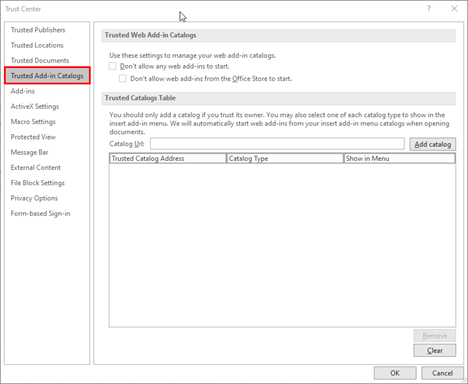
Clique em Catálogos de Suplementos Confiáveis.
Guia Catálogos de Suplementos Confiáveis
-
Na caixa URL do Catálogo, insira o caminho de rede completo para a pasta que você compartilhou anteriormente.
-
Clique em Adicionar catálogo.
-
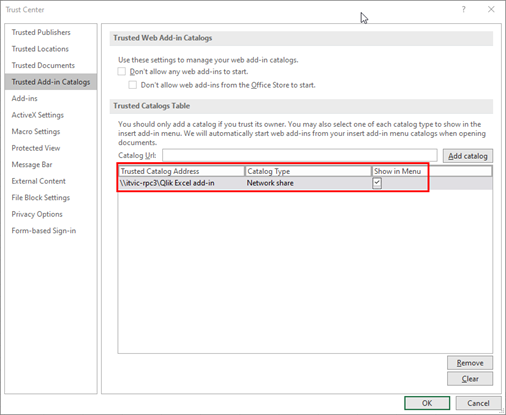
Marque a caixa de seleção Mostrar no Menu do item recém-adicionado e clique em OK para fechar a janela do diálogo Centro de Confiança.
Guia Catálogos de Suplementos Confiáveis no diálogo Centro de Confiança, com o caminho do catálogo recém-adicionado
-
Clique em OK para fechar a janela do diálogo.
-
Feche e abra novamente o aplicativo para que suas alterações tenham efeito.
Etapa 3: fazer o sideload do suplemento
Faça o seguinte:
-
Adicione o arquivo XML de manifesto do suplemento à pasta compartilhada.
-
No ExcelPowerPoint, ou no Word, clique em Suplementos na guia Início da faixa de opções.
-
Clique em Mais Suplementos.
-
Clique em PASTA COMPARTILHADA na parte superior da caixa de diálogo Suplementos do Office.
-
Selecione Qlik para inserir o suplemento.
-
Você poderá ver uma janela de diálogo que diz algo como o seguinte: O Qlik deseja exibir uma nova janela. Clique em Permitir.
Removendo um suplemento instalado por meio de compartilhamento de rede
Faça o seguinte:
-
Se você tiver o Excel, o PowerPoint ou o Word aberto, feche-o.
-
Exclua o conteúdo desta pasta: %LOCALAPPDATA%\Microsoft\Office\16.0\Wef\
Fluxo de trabalho 4: Fazer sideload de um suplemento em macOS aplicativos de área de trabalho
Adicionar vários Qlik suplementos a Excel, PowerPoint, ou Word
Cada suplemento Qlik adicionado permite o uso do suplemento para um único Qlik Cloud locatário.
O comportamento e as limitações são os seguintes:
-
No seu Excel, PowerPoint, ou Word aplicativo, apenas um suplemento (conectado a um único Qlik Cloud locatário) é suportado para uso por vez.
-
Se você precisa trabalhar com suplementos para múltiplos Qlik Cloud locatários, você deve alternar entre os locatários implantando ou instalando o suplemento que deseja usar diretamente antes de começar a usá-lo. Se o seu suplemento ainda estiver conectando ao locatário selecionado anteriormente, reinicie seu aplicativo do Office ou recarregue a página do navegador.
-
Ter um Qlik suplemento implantado centralmente para um Qlik Cloud locatário pode impedir sua capacidade de carregar o suplemento lateralmente para diferentes locatários.
-
Dependendo da sua versão do Microsoft Excel, do PowerPoint ou do Word, e do navegador em uso, quando vários suplementos são carregados, a barra de faixa de opções pode mostrar ícones para cada um deles ou apenas um ícone contendo a última instância implementada. O primeiro pode acontecer, por exemplo, ao usar versões mais antigas de Microsoft Excel, PowerPoint, ou Word.
-
No Office 365 Government Community Cloud High (GCCH), suplementos Qlik para o Microsoft Office só podem ser instalados por meio de implementação centralizada. A instalação por meio de sideloading ou compartilhamento de rede não é compatível. O Office 365 GCC e GCCH suportam o trabalho com um único Qlik Cloud Government ou Qlik Cloud Government - DoD locatário por vez.
Solução de problemas
Esta seção fornece dicas para resolver problemas comuns de implementação e instalação.
Para dicas adicionais de solução de problemas, consulte Solução de problemas - relatórios no aplicativo.