
Microsoft Office için Qlik eklentilerini dağıtma ve yükleme
Son güncelleme: 20.10.2026Kuruluşunuzdaki kullanıcıların rapor şablonları oluşturmasına izin vermek üzere Microsoft Office için Qlik eklentilerini dağıtın ve yükleyin. Rapor görevlerinden rapor çıktısı üretmek için eklentilerle oluşturulan rapor şablonlarını Qlik Cloud uygulamasına yükleyin.

Microsoft Office için Qlik eklentileri, Microsoft 365 içinde Excel, PowerPoint ve Word'in uyumlu web ve masaüstü sürümleri için dağıtılabilir ve yüklenebilir.
Eklentiler, bir bildirim dosyası kullanarak yüklenir. Bu bildirim dosyası, Microsoft 365 yöneticisinin (veya bazı yükleme yöntemlerinde bir kullanıcının) kendileri veya kuruluşlarındaki kullanıcılar için eklentileri dağıtması ve yüklemesi için gereklidir. Bir bildirim dosyası, tek bir Qlik Cloud kiracı için eklentilerin yüklenmesine izin verir.
Microsoft Office için Qlik eklentileri nelerdir?
Microsoft Office için Qlik eklentileri şunlardır:
-
Microsoft Excel için Qlik eklentisi
-
Microsoft PowerPoint için Qlik eklentisi
-
Microsoft Word için Qlik eklentisi
Eklentiler arasında işlevsellik benzerdir. Eklenti penceresinde, tablolar, görüntüler, değişkenler ve ifadeler şeklinde uygulama içeriği ekleyebilirsiniz. Eklentileri kullanarak içerik ekledikten sonra, varsayılan Microsoft Office işlevselliğini kullanarak onu biçimlendirmek ve stilize etmek için çeşitli seçenekleriniz vardır.
Bir kurulum iş akışı seçin
Manifest dosyasını veya URL'yi edindikten sonra, eklentiyi nasıl dağıtmak istediğinize uygun iş akışını seçin:
-
İş Akışı 1: Bir Microsoft 365 yönetici tarafından yönetilen dağıtım için merkezi dağıtım. Bakınız İş Akışı 1: Merkezi dağıtım.
-
İş Akışı 2: Merkezi dağıtım olmadan hızlı test için web üzerinde yan yükleme. Bakınız İş Akışı 2: Web'de bir eklentiyi yandan yükleme.
-
İş Akışı 3: Masaüstü Microsoft Office uygulamalarına bir Windows ağ paylaşımı aracılığıyla kurulum. Bakınız İş Akışı 3: Masaüstü Microsoft Office uygulamalarına bir Windows ağ paylaşımı kullanarak eklenti yükleme.
-
İş Akışı 4: Masaüstü macOS uygulamalarına yan yükleme. Bakınız İş Akışı 4: Masaüstü macOS uygulamalarında bir eklentiyi yan yükle.
İş Akışı 1, üretim dağıtımları için önerilen seçenektir. İş Akışları 2 ila 4, test etme, deneme kullanımı veya yalıtılmış kullanıcı kurulumları için en iyisidir.
Microsoft Excel web sürümünde gösterilen Qlik eklenti düğmesi

Daha fazla bilgi için bkz. Rapor şablonları tasarlama Qlik eklentileriyle Microsoft Office için.
Başlamadan önce:
Bu adımlar tüm kurulum iş akışları için geçerlidir.
-
Sizin ve kullanıcılarınızın sistem ve yazılım gereksinimlerini karşıladığından emin olun.
-
Qlik Cloud içinde bir OAuth istemcisi oluşturun.
-
Manifest dosyasını veya bağlantısını edinin.
Gereksinim 1: Sistem ve yazılım gereksinimlerini karşılayın
Qlik Microsoft Office eklentileri, Qlik Cloud Government veya Qlik Cloud Government - DoD kiracılarındaki uygulamalar üzerinden rapor şablonları geliştirmek için desteklenmektedir.
Qlik eklentilerini yüklemek ve kullanmak için kullanıcıların aşağıdaki gereklilikleri karşılaması gerekir.
Microsoft Excel için Qlik eklentisi
Windows kurulumları için:
-
Windows 10 v.1903 veya üstü
-
Microsoft 365 v.16.0.11629 veya üstü
macOS kurulumları için:
-
macOS v.14 veya üstü
-
Microsoft 365 v.16.83 veya üstü
Ayrıca, Microsoft Excel için Qlik eklentisini çalıştırmak için ExcelAPI 1.9 veya daha yeni bir Microsoft Excel sürümünün yüklü olması gerekir. Excel yüklemenizin uyumlu olup olmadığını kontrol etmek için Excel JavaScript API gereklilik setleri sayfasındaki resmi Microsoft belgelerine başvurun.
Excel API'niz minimum gerekli sürümden daha eskiyse Qlik eklentisinin daha yeni bir Microsoft Excel sürümü gerektirdiğini belirten bir hata gösterilir.
Eklenti yüklenirken görünen bir hata mesajı örneği

Hatayı görmek için Microsoft Excel içinde sağdaki beyaz alana tıklamanız ve sayfayı güncellemek üzere F5 tuşuna basmanız gerekebilir.
Bu hatayı görürseniz Microsoft Excel yüklemenizi yükseltin.
Microsoft PowerPoint için Qlik eklentisi
Windows kurulumları için:
-
Windows 10 v.1903 veya üstü
-
Microsoft 365 version 2504 (derleme 18730.20030) veya üstü
macOS kurulumları için:
-
macOS v.14 veya üstü
-
Microsoft 365 v.16.96 veya üstü
Microsoft Word için Qlik eklentisi
Windows kurulumları için:
-
Windows 10 v.1903 veya üstü
-
Microsoft 365 2208 (derleme 15601.20148) sürümü veya üstü
macOS kurulumları için:
-
macOS v.14 veya üstü
-
Microsoft 365 v.16.64 veya üstü
Gereksinim 2: Bir OAuth istemcisi oluşturun
Microsoft Office için Qlik eklentilerini yüklemek üzere OAuth istemci yapılandırması gerekir. Eklentiler, rapor geliştiricileri tarafından Qlik Cloud ile uygulama içi raporlama için rapor şablonları hazırlamak üzere kullanılır.
OAuth istemcisinin eklentilerde çalışması için tam olarak aşağıdaki gösterilen yapılandırmayla yapılandırılması gerekir.
Aşağıdakileri yapın:
-
Qlik Cloud içinde, tıklayın
 sol üst köşede.
 -
Seçin Yönetim.
-
OAuth'a gidin.
-
Yeni oluştur'a tıklayın.
-
İstemci türü açılır menüsünde Tek sayfalı uygulama'yı seçin. Daha fazla alan görünecektir.
-
Bir Ad girin. Açıklama isteğe bağlıdır.
-
En azından user_default kapsamını dahil edecek onay kutusunu seçin. Yapılandırmaya diğer kapsamları dahil edebilirsiniz ancak user_default olmadan yükleme çalışmayacaktır.
Mevcut her bir kapsamın tam açıklaması için bkz. Kullanılabilir OAuth kapsamları.
-
Yönlendirme URL'leri ekle alanına Qlik Cloud kiracısının URL'sini ve şu sabit dizeyi girin: /office-add-ins/oAuthLoginSuccess.html
Sonuç bunun gibi görünmelidir: https://<tenant or alias hostname>.<region>.qlikcloud.com/office-add-ins/oAuthLoginSuccess.html. Örneğin: http://example-company-123.us.qlikcloud.com/office-add-ins/oAuthLoginSuccess.html
-
Ekle'ye tıklayın.
-
İzin verilen kaynaklar ekle alanına kiracınızın URL'sini girin ve Ekle'ye tıklayın.
-
Oluştur'a tıklayın.
-
İstemci kimliğinizi kopyalayın penceresi görünür. İstemci kimliğini panoya kopyalamayı veya pencereyi kapatmak için Bitti'ye tıklamayı seçebilirsiniz.
OAuth istemcisini oluşturduktan sonra, XML etkinlik merkezinden güncellenmiş bildirim Yönetim bağlantısını alın. Ayarlar sayfasına gidin ve E-posta ve raporlar sekmesini seçin. Paylaşım ve raporlar bölümünde Microsoft Office için Qlik eklentilerini seçin. Eklentiyi dağıtmak ve yüklemek için sağlanan bağlantıyı kullanın.
Gereksinim 3: Eklenti bildirimini hazırlama ve edinme
Microsoft Qlik eklentilerini Microsoft Office için, bir bildirim XML dosyası veya ona bir bağlantı kullanarak Microsoft ortamında yüklersiniz.
-
Merkezi dağıtım için, manifestin genellikle bir URL şeklinde sağlanması gerekir.
-
Kendi kendine yönetilen kurulumlar için, manifest genellikle bir dosya şeklinde sağlanır.
Bir bildirim dosyası tek bir Qlik Cloud kiracısına özeldir. Excel, PowerPoint ve Word için eklentileri yüklemek üzere aynı bildirim dosyasını kullanırsınız.
Eklentiyi yüklemek için OAuth istemci yapılandırması gerekir. OAuth istemcisini yapılandırdıktan sonra bildirim dosyası bağlantısını ve bildirim dosyasının kendisini Yönetim etkinlik merkezinden alın.
Aşağıdakileri yapın:
-
Gerekli yapılandırmayı kullanarak Qlik Cloud kiracısında OAuth istemcisini oluşturun. Tam talimatlar için bkz. Bir OAuth istemcisi oluşturun.
-
Qlik Cloud içinde, tıklayın
sol üst köşede. -
Seçin Yönetim.
-
Ayarlar'a gidin.
-
Paylaşım ve raporlar bölümünde, Microsoft Office için Qlik eklentileri'ne gidin.
-
Açılır menüde, eklentide OAuth etkinleştirmesi için ayarladığınız OAuth istemci yapılandırmasını seçin.
-
Bildirimi indirmek için İndir'e tıklayın veya bağlantısını kopyalamak için Kopyala'ya tıklayın.
İş Akışı 1: Merkezi dağıtım
Microsoft Office için Qlik eklentilerinin merkezileştirilmiş dağıtım ve yükleme ile kullanılabilir hale getirilmesi önerilir. Merkezileştirilmiş dağıtım için kuruluşunuzdaki bir Microsoft 365 yöneticisinin müdahalesi gerekir.
Merkezileştirilmiş dağıtım ile eklenti bildirimi, kuruluşunuzun Microsoft 365 yönetici merkezine yüklenir ve kullanıcılara önceden yapılandırılmış yükleme olarak dağıtılır. Dağıtım, belirli güvenlik gruplarının üyeleriyle sınırlanabilir.
Bu iş akışını şu durumlarda kullanın:
-
Eklentilerin kuruluşunuzun üyeleri için kalıcı olarak yüklenmesini istiyorsanız
-
Kuruluş üyelerinize dağıtımı yönetmek istiyorsanız
Aşağıdaki bölümleri sırasıyla tamamlayın.
Microsoft 365 yönetim merkezi ile dağıtın ve kurun
Merkezileştirilmiş dağıtım bir Microsoft 365 sistem yöneticisi tarafından tamamlanır.
Aşağıdakileri yapın:
-
OAuth istemcisi oluşturduktan sonra eklenti bildirim dosyasını veya bildirim URL'sini alın. Bakınız Eklenti bildirimini hazırlayın ve edinin.
-
Eklentiyi resmi Microsoft belgelerine göre dağıtın: Office Eklentilerini dağıtın ve yayınlayın. Merkezişleştirilmiş dağıtım aracılığıyla dağıtımın sadece Microsoft 365 yönetici merkezi kullanılarak yapılabileceğini unutmayın.
Yukarıdaki prosedür ile eklentiler, onlara erişimi olan kullanıcılar için yüklenir. Daha sonra kullanıcılar eklentileri kendi Excel, PowerPoint veya Word sürümlerinde etkinleştirir.
Merkezileştirilmiş dağıtımdan sonra eklentiyi etkinleştirme
Bir Microsoft yöneticisi kuruluşunuz için Qlik eklentisini yükledikten sonra erişiminiz varsa bu eklentiyi etkinleştirip kullanabilirsiniz.
Microsoft Office uygulamanızın sürümüne bağlı olarak, bu adımlar biraz farklı olabilir. Tüm ayrıntılar için resmi Microsoft belgelerine bakın.
Aşağıdakileri yapın:
-
Excel, PowerPoint veya Word masaüstü veya web sürümünü açın.
-
Ana Sayfa > Eklentiler > Eklentileri Al bölümüne gidin.
-
İletişim kutusunun YÖNETİCİ TARAFINDAN YÖNETİLEN sekmesinde Qlik eklentisini seçin.
Qlik eklenti simgesi, şerit çubuğunuza eklenir.
Excel, PowerPoint ve Word için eklentileri görüntüleme, yönetme ve yükleme
Eklentiyi kaldırma
Yüklemeniz merkezileştirilmiş bir yapılandırma kullanıyorsa eklentinin yüklemesini kaldıramayabilirsiniz. Bu, Microsoft 365 yöneticiniz tarafından kullanılan politikaya bağlıdır.
İş Akışları 2-4: Kendi kendine yönetilen kurulum seçenekleri
Başka bir cihazdan ve ağ paylaşımı ile yükleme, test veya deneme amaçları için eklentilere hızlıca erişim elde etmenin uygun yollarıdır. Eklentileri üretim ve kurumsal ölçekte kullanım alanları için dağıtmaya uygun yöntemler değillerdir.
Office 365 Government Community Cloud High (GCCH) ortamında, Microsoft Office için Qlik eklentileri yalnızca merkezi dağıtım aracılığıyla yüklenebilir. Yandan yükleme veya ağ paylaşımı üzerinden yükleme desteklenmez.
Excel, PowerPoint veya Word sürümünüze ve diğer faktörlere bağlı olarak, bu yöntemlerle yüklenen eklentiler sonuç olarak şerit çubuğunuzdan kaldırılabilir. Bu durumda, bildirimi Microsoft Office uygulamasına yeniden yükleyin.
İş Akışı 3: Masaüstü Microsoft Office uygulamalarına bir Windows ağ paylaşımı kullanarak eklenti yükleme
Merkezileştirilmiş dağıtım olmadan eklentileri bir Excel, PowerPoint veya Word masaüstü sürümüne yüklemek için bir ağ paylaşımı ayarlayabilir ve bildirimi buraya yükleyebilirsiniz. Bu sadece bir Windows işletim sisteminde yapılabilir.
Eklentileri ağ paylaşımı aracılığıyla başka bir cihazdan yüklemek için aşağıdaki yönergeleri takip edin. Talimatlar, resmi Microsoft belgelerinden uyarlanmıştır. Daha fazla bilgi için Office Eklentilerini test için bir ağ paylaşımı üzerinden başka bir cihazdan yükleme veya diğer Microsoft kaynaklarına bakın.
1. Adım: Bir klasörü oluşturma ve paylaşma
Aşağıdakileri yapın:
-
Qlik eklentisini barındırmak için bir klasör oluşturun. Örnek: C:\Qlik Office add-ins
-
Windows Dosya Gezgini'nde, paylaşılan klasör kataloğunuz olarak kullanmak istediğiniz klasörün bulunduğu üst klasöre veya sürücü harfine gidin. Örnek: C:\
-
Klasöre sağ tıklayın ve Özellikler'i seçin.
-
Paylaşım sekmesini açın ve ardından Paylaş... düğmesine tıklayın.
Paylaş... düğmesi

-
Diyalog penceresinde kendinizi ve eklentinizi paylaşmak istediğiniz diğer kullanıcıları ve/veya grupları ekleyin. Klasör için en azından Okuma/Yazma iznine ihtiyacınız olacaktır. Paylaşacağınız insanları seçmeyi bitirdikten sonra Paylaş'a tıklayın.
-
Klasörünüzün paylaşıldığına dair onayı gördüğünüzde, klasör adınızdan hemen sonra görüntülenen tam ağ yolu adını not edin. Diyalog penceresini kapatmak için Bitti seçeneğine tıklayın.
Tam ağ yolu ile klasörün başarıyla paylaşıldığına dair onay

-
Özellikler diyalog penceresini kapatmak için Kapat seçeneğine tıklayın.
2. Adım: Paylaşılan klasörü güvenilir bir katalog olarak manuel şekilde yapılandırma
Aşağıdakileri yapın:
-
Excel, PowerPoint veya Word masaüstü sürümünde yeni bir boş çalışma kitabı açın.
-
Dosya sekmesine ve ardından sol alt köşedeki Seçenekler'e tıklayın.
-
Güven Merkezi'ne ve ardından Güven Merkezi Ayarları... düğmesine tıklayın.
Güven Merkezi Ayarları... düğmesi

-
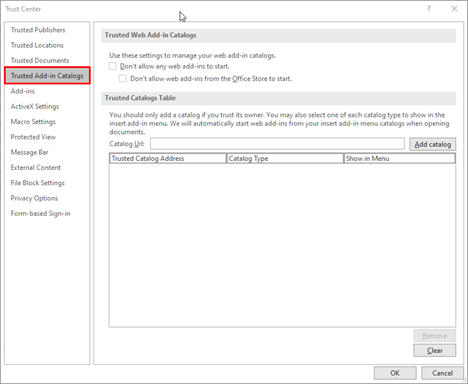
Güvenilir Eklenti Katalogları'na tıklayın.
Güvenilir Eklenti Katalogları sekmesi
-
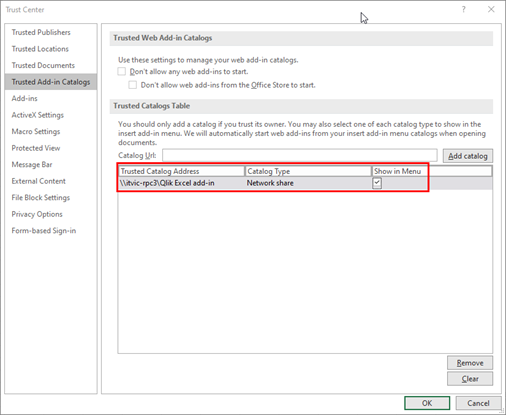
Katalog URL'si kutusuna, daha önce paylaştığınız klasörün tam ağ yolunu girin.
-
Katalog ekle'ye tıklayın.
-
Yeni eklenen öğe için Menüde Göster onay kutusunu işaretleyin ve ardından Tamam'a tıklayarak Güven Merkezi diyalog penceresini kapatın.
Güven Merkezi diyalog penceresinde, yeni eklenen katalog yolu ile Güvenilir Eklenti Katalogları sekmesi
-
Diyalog penceresini kapatmak için Tamam seçeneğine tıklayın.
-
Değişikliklerinizin uygulanması için uygulamayı kapatıp yeniden açın.
3. Adım: Eklentiyi başka bir cihazdan yükleme
Aşağıdakileri yapın:
-
Eklenti bildirimi XML dosyasını paylaşılan klasöre ekleyin.
-
ExcelPowerPoint veya Word içinde şeritteki Ana Sayfa sekmesinde bulunan Eklentiler'e tıklayın.
-
Diğer Eklentiler öğesine tıklayın.
-
Office Eklentileri diyalog kutusunun üstündeki PAYLAŞILAN KLASÖR'e tıklayın.
-
Eklentiyi eklemek için Qlik'i seçin.
-
Aşağıdakine benzer bir mesaj ileten bir diyalog penceresi görebilirsiniz: Qlik yeni bir pencere görüntülemek istiyor. İzin Ver'e tıklayın.
Ağ paylaşımı üzerinden yüklenen bir eklentiyi kaldırma
Aşağıdakileri yapın:
-
Excel, PowerPoint veya Word açıksa kapatın.
-
Şu klasörün içindekileri silin: %LOCALAPPDATA%\Microsoft\Office\16.0\Wef\
İş Akışı 4: Masaüstü macOS uygulamalarında bir eklentiyi yan yükle
Birden çok Qlik eklentiyi Excel'ye, PowerPoint'e veya Word'e ekleme
Eklenen her bir Qlik eklentisi, tek bir Qlik Cloud kiracısı için eklentinin kullanılmasına izin verir.
Davranış ve sınırlamalar şunlardır:
-
Sizin Excel, PowerPoint veya Word uygulamanızda, yalnızca bir eklentinin (tek bir Qlik Cloud kiracıya bağlı) aynı anda kullanılması desteklenir.
-
Birden çok Qlik Cloud kiracı için eklentilerle çalışmanız gerekiyorsa, kullanmaya başlamadan hemen önce kullanmak istediğiniz eklentiyi doğrudan dağıtarak veya yükleyerek kiracılar arasında geçiş yapmanız gerekir. Eklentiniz hala önceden seçilen kiracıya bağlanıyorsa, Office uygulamanızı yeniden başlatın veya tarayıcı sayfasını yeniden yükleyin.
-
Bir Qlik eklentisinin bir Qlik Cloud kiracı için merkezi olarak dağıtılması, farklı kiracılar için eklentiyi yan yükleme yeteneğinizi engelleyebilir.
-
Microsoft Excel, PowerPoint veya Word sürümünüze ve kullandığınız tarayıcıya bağlı olarak, birden fazla eklenti yüklendiğinde şerit çubuğunda her bir eklentinin simgesi veya sadece son dağıtılan örneği saklayan bir simge görünebilir. Bu durum, örneğin, Microsoft Excel, PowerPoint veya Word'ün eski sürümleri kullanıldığında meydana gelebilir.
-
Office 365 Government Community Cloud High (GCCH) ortamında, Microsoft Office için Qlik eklentileri yalnızca merkezi dağıtım aracılığıyla yüklenebilir. Yandan yükleme veya ağ paylaşımı üzerinden yükleme desteklenmez. Office 365 GCC ve GCCH, tek bir Qlik Cloud Government veya Qlik Cloud Government - DoD kiracı ile aynı anda çalışmayı destekler.
Sorun giderme
Bu bölümde, sık karşılaşılan dağıtım ve yükleme sorunlarını çözmeye yönelik ipuçları sağlanmaktadır.
Ek sorun giderme ipuçları için bkz. Sorun giderme - Uygulama içi raporlama.