
Развертывание и установка Qlik надстроек для Microsoft Office
Последнее обновление: 20.10.2026Разверните и установите Qlik надстройки для Microsoft Office, чтобы пользователи в вашей организации могли создавать шаблоны отчетов. Загрузите шаблоны отчетов, созданные с помощью надстроек, в Qlik Cloud приложение, чтобы создать выходные файлы отчетов из задач отчета.

Qlik надстройки для Microsoft Office можно развернуть и установить для совместимых веб- и настольных версий Excel, PowerPoint и Word в Microsoft 365.
Надстройки устанавливаются с использованием файла манифеста. Этот файл манифеста необходим администратору Microsoft 365 (или, возможно, пользователю при определенных способах установки), чтобы выполнить развертывание и установку надстроек для себя или других пользователей в организации. Файл манифеста позволяет установить надстройки для одного Qlik Cloud клиента.
Что такое Qlik надстройки для Microsoft Office?
Qlik надстройки для Microsoft Office это:
-
Надстройка Qlik для Microsoft Excel
-
Надстройка Qlik для Microsoft PowerPoint
-
Надстройка Qlik для Microsoft Word
Функциональность аналогична для всех надстроек. В окне надстройки можно добавить содержимое приложения в виде таблиц, изображений, переменных и выражений. После добавления содержимого с помощью надстроек доступно несколько вариантов для его форматирования и оформления с помощью стандартной Microsoft Office функциональности.
Выберите рабочий процесс установки
После получения файла манифеста или URL-адреса выберите рабочий процесс, соответствующий тому, как вы хотите развернуть надстройку:
-
Рабочий процесс 1: Централизованное развертывание для управляемого распространения Microsoft 365 администратором. См. Рабочий процесс 1: Централизованное развертывание.
-
Рабочий процесс 2: Загрузка неопубликованных приложений через веб для быстрого тестирования без централизованного развертывания. См. Рабочий процесс 2: Загрузка неопубликованной надстройки в Интернете.
-
Рабочий процесс 3: Установка на настольные Microsoft Office приложения через Windows сетевую папку. См. Рабочий процесс 3: Установка надстройки на настольные Microsoft Office приложения с использованием Windows сетевой папки.
-
Рабочий процесс 4: Боковая загрузка на настольные macOS приложения. См. Рабочий процесс 4: Загрузка неопубликованной надстройки в настольные macOS приложения.
Рабочий процесс 1 является рекомендуемым вариантом для производственных развертываний. Рабочие процессы 2–4 лучше всего подходят для тестирования, пробного использования или изолированных пользовательских настроек.
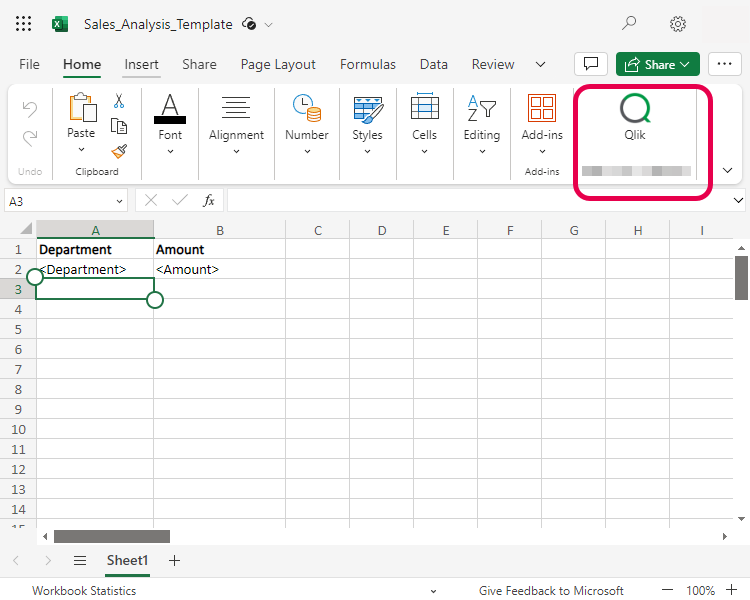
Qlik кнопка надстройки в веб-версии Microsoft Excel
Для получения дополнительной информации см. раздел Разработка шаблонов отчетов с Qlik надстройками для Microsoft Office.
Перед началом работы
Эти шаги применимы ко всем рабочим процессам установки.
-
Убедитесь, что вы и ваши пользователи соответствуют системным и программным требованиям.
-
Создайте клиент OAuth в Qlik Cloud.
-
Получите файл манифеста или ссылку.
Требование 1: Соответствие системным и программным требованиям
Надстройки Qlik для Microsoft Office поддерживаются для разработки шаблонов отчетов для приложений в клиентах Qlik Cloud для правительства или Qlik Cloud Government ― DoD.
Чтобы установить и использовать Qlik надстройки, необходимо выполнить следующие требования.
Надстройка Qlik для Microsoft Excel
Для Windows установок:
-
Windows 10 1903 или более поздней версии
-
Microsoft 365 16.0.11629 или более поздней версии
Для macOS установок:
-
macOS 14 или более поздней версии
-
Microsoft 365 16.83 или более поздней версии
Также, чтобы запустить надстройку Qlik для Microsoft Excel, должен быть установлен экземпляр Microsoft Excel с ExcelAPI 1.9 или более поздней версии. Чтобы проверить, соответствует ли установленный экземпляр требованиям Excel, см. официальную документацию Microsoft в разделе Наборы требований к Excel JavaScript API.
Если используется ExcelAPI более ранней версии, чем указана в минимальных требованиях, появляется ошибка с сообщением, что для работы надстройки Qlik требуется более новая версия Microsoft Excel.
Пример сообщения об ошибке во время установки надстройки

Может потребоваться щелкнуть белую область справа в Microsoft Excel и нажмите клавишу F5, чтобы обновить страницу и увидеть ошибку.
Если эта ошибка появилась, установите более новую версию Microsoft Excel.
Надстройка Qlik для Microsoft PowerPoint
Для Windows установок:
-
Windows 10 1903 или более поздней версии
-
Microsoft 365 версии 2504 (сборка 18730.20030) или выше
Для macOS установок:
-
macOS 14 или более поздней версии
-
Microsoft 365 16.96 или более поздней версии
Надстройка Qlik для Microsoft Word
Для Windows установок:
-
Windows 10 1903 или более поздней версии
-
Microsoft 365 версии 2208 (сборка 15601.20148) или выше
Для macOS установок:
-
macOS 14 или более поздней версии
-
Microsoft 365 16.64 или более поздней версии
Требование 2: Создайте клиент OAuth
Чтобы установить Qlik надстройки для Microsoft Office, требуется конфигурация клиента OAuth. Надстройки используются разработчиками отчетов для подготовки шаблонов отчетов для отчетности в приложении с помощью Qlik Cloud.
Чтобы в надстройках работал протокол OAuth, необходимо настроить клиент OAuth, в точности соблюдая приведенную ниже конфигурацию.
Выполните следующие действия.
-
В Qlik Cloud, нажмите
 в верхнем левом углу.
 -
Выберите Администрирование.
-
Перейти к OAuth.
-
Нажмите Создать.
-
В раскрывающемся списке Тип клиента выберите Одностраничное приложение. Появятся дополнительные поля.
-
Вставьте Имя. По желанию заполните поле Описание
-
Как минимум, установите флажок, чтобы включить область user_default. В конфигурацию можно включить другие области, но без user_default установленный экземпляр работать не будет.
Полное описание каждой доступной области см. в Доступные области OAuth.
-
В поле Добавить URL-адреса перенаправления вставьте URL-адрес Qlik Cloud клиента, за которым следует эта фиксированная строка: /office-add-ins/oAuthLoginSuccess.html
Результат должен выглядеть так, как показано ниже: https://<tenant or alias hostname>.<region>.qlikcloud.com/office-add-ins/oAuthLoginSuccess.html. Например: http://example-company-123.us.qlikcloud.com/office-add-ins/oAuthLoginSuccess.html
-
Щелкните команду Добавить.
-
В поле Добавление разрешенных источников вставьте URL-адрес клиента и нажмите кнопку Добавить.
-
Нажмите Создать.
-
Откроется окно Копирование идентификатора клиента. По желанию можно скопировать идентификатор клиента в буфер обмена или нажать кнопку Готово, чтобы закрыть окно.
После создания клиента OAuth получите ссылку на обновленный манифест XML из центра активности Администрирование. Перейдите на страницу Настройки и выберите вкладку Электронная почта и отчеты. В разделе Общий доступ и отчеты выберите надстройки Qlik для Microsoft Office. Используйте предоставленную ссылку для развертывания и установки надстройки.
Требование 3: Подготовьте и получите манифест надстройки
Вы устанавливаете Qlik надстройки для Microsoft Office в среде Microsoft, используя файл манифеста XML или ссылку на него.
-
Для централизованного развертывания манифест часто требуется предоставить в виде URL-адреса.
-
Для самостоятельно управляемых установок манифест часто предоставляется в виде файла.
Файл манифеста создается специально для одного Qlik Cloud клиента. Вы используете тот же файл манифеста для установки надстроек для Excel, PowerPoint и Word.
Чтобы установить надстройку, требуется конфигурация клиента OAuth. После настройки конфигурации клиента OAuth получите ссылку на файл манифеста, а также сам файл манифеста из центра активности Администрирование.
Выполните следующие действия.
-
Создайте клиент OAuth в клиенте Qlik Cloud, используя необходимую конфигурацию. Полные инструкции см. Создать OAuth-клиент.
-
В Qlik Cloud, нажмите
в верхнем левом углу. -
Выберите Администрирование.
-
Перейдите в Настройки.
-
В разделе Общий доступ и отчеты перейдите к Qlik надстройки для Microsoft Office.
-
В раскрывающемся меню выберите конфигурацию клиента OAuth, настроенную для активации OAuth в надстройке.
-
Нажмите Загрузить, чтобы загрузить манифест, или Копировать, чтобы скопировать ссылку на него.
Рабочий процесс 1: Централизованное развертывание
Рекомендуется предоставлять надстройки Qlik для Microsoft Office путем централизованного выполнения развертывания и установки. Централизованное развертывание требует участия администратора Microsoft 365 организации.
При централизованном развертывании манифест надстройки загружается в центр администрирования Microsoft 365 организации, а затем распространяется пользователям в рамках предварительно настроенной конфигурации. Распределение можно ограничить только участниками определенных групп безопасности.
Используйте этот рабочий процесс, когда:
-
требуется, чтобы надстройки были постоянно установлены для сотрудников организации
-
требуется управлять распространением среди сотрудников организации.
Заполните следующие разделы по порядку.
Развертывание и установка с помощью Центра администрирования Microsoft 365
Централизованное развертывание выполняется системным администратором Microsoft 365.
Выполните следующие действия.
-
Получите файл манифеста надстройки или URL-ссылку на манифест после создания клиента OAuth. См. Подготовьте и получите манифест надстройки.
-
Распространите надстройку, следуя инструкциям в официальной документации Microsoft: Разверните и опубликуйте надстройки Office. Обратите внимание, что распределение в рамках централизованного развертывания возможно только с помощью центра администрирования Microsoft 365.
При выполнении описанной выше процедуры надстройки устанавливаются для пользователей, которым предоставлен доступ к ним. После этого пользователи активируют надстройки в своей версии Excel, PowerPoint или Word.
Активация надстройки после централизованного развертывания
После того как администратор Microsoft установит надстройку Qlik для организации, можно активировать и использовать ее при наличии соответствующего доступа.
В зависимости от версии вашего Microsoft Office приложения, эти действия могут незначительно отличаться. Полные сведения приводятся в официальной документации Microsoft.
Выполните следующие действия.
-
Откройте локальную или веб-версию Excel, PowerPoint или Word.
-
Выберите Главная > Надстройки > Получить надстройки.
-
На вкладке ПОД УПРАВЛЕНИЕМ АДМИНИСТРАТОРА в диалоговом окне выберите надстройку Qlik.
Значок надстройки Qlik добавляется на панель ленты.
Просмотр, управление и установка надстроек для Excel, PowerPoint и Word
Удаление надстройки
Если установка выполняется с использованием централизованного развертывания, могут возникнуть проблемы с удалением надстройки. Это зависит от политики, используемой администратором Microsoft 365.
Рабочие процессы 2-4: Варианты установки с самостоятельным управлением
Установка путем загрузки неопубликованного приложения или с использованием общего сетевого ресурса позволяет быстро получить доступ к надстройкам для тестирования и ознакомления. Эти способы не подходят для развертывания надстроек в рабочей среде и в корпоративных масштабах.
В Office 365 Government Community Cloud High (GCCH) надстройки Qlik для Microsoft Office можно установить только через централизованное развертывание. Установка путем загрузки неопубликованных приложений (sideloading) или через сетевой ресурс не поддерживается.
В зависимости от используемой версии Excel, PowerPoint или Word, а также других факторов, надстройки, загруженные с использованием этих методов, могут в конечном счете быть убраны из строки ленты. Когда это произойдет, повторно загрузите манифест в Microsoft Office приложение.
Рабочий процесс 3: Установка надстройки на настольные Microsoft Office приложения с использованием Windows сетевой папки
Чтобы установить надстройки в настольной версии Excel, PowerPoint или Word без централизованного развертывания, можно настроить сетевой ресурс и загрузить в него манифест. Это можно сделать только в операционной системе Windows.
Следуйте приведенным ниже инструкциям по установке надстроек путем загрузки неопубликованных приложений через сетевой ресурс. Инструкции разработаны путем адаптации на основе официальной документации Microsoft. Для получения дополнительной информации см. документ Загрузка неопубликованных надстроек Office для тестирования из сетевой папки или другие ресурсы Microsoft.
Этап 1. Создание папки и ее предоставление для совместного использования
Выполните следующие действия.
-
Создайте папку, в которой будет размещаться надстройка Qlik. Например: C:\Qlik Office add-ins
-
В проводнике Windows перейдите в родительскую папку или букву диска папки, которую нужно использовать в качестве каталога общих папок. Например: C:\
-
Правой кнопкой мыши щелкните папку и выберите Свойства.
-
На вкладке «Совместное использование», затем нажмите кнопку Совместное использование....
Кнопка Совместное использование...

-
В диалоговом окне добавьте себя, других пользователей или группы, которым требуется предоставить надстройку для совместного использования. Потребуется доступ как минимум на чтение/запись к папке. Завершив выбор пользователей, которым требуется открыть общий доступ, нажмите кнопку Совместное использование.
-
Когда появится подтверждение о предоставлении общего доступа к папке, запишите полный путь к сетевой папке, который отображается сразу после имени папки. Чтобы закрыть диалоговое окно, нажмите кнопку Готово.
Подтверждение успешной настройки общего доступа к папке с указанием полного пути

-
Нажмите кнопку Закрыть, чтобы закрыть диалоговое окно Свойства.
Этап 2. Настройка общей папки в качестве доверенного каталога вручную
Выполните следующие действия.
-
Откройте новую пустую рабочую книгу в настольной версии Excel, PowerPoint или Word.
-
Перейдите на вкладку Файл, затем щелкните Параметры в нижнем левом углу.
-
Щелкните Центр управления безопасностью, затем нажмите кнопку Параметры центра управления безопасностью....
Кнопка Параметры центра управления безопасностью...

-
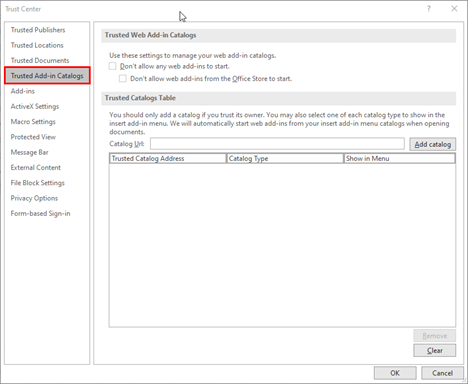
Щелкните Доверенные каталоги надстроек.
Вкладка Доверенные каталоги надстроек
-
В поле URL каталога введите полный путь к сетевой папке, которая ранее была открыта для общего доступа.
-
Нажмите Добавить каталог.
-
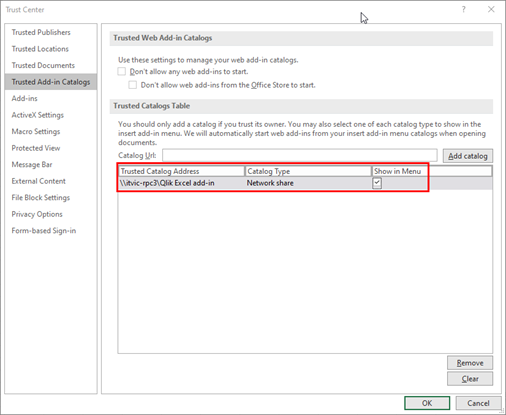
Установите флажок Показать в меню для вновь добавленного элемента, затем нажмите кнопку ОК, чтобы закрыть диалоговое окно «Центр доверия».
Вкладка Доверенные каталоги надстроек в диалоговом окне «Центр доверия» с указанием пути к вновь добавленному каталогу
-
Нажмите кнопку ОК, чтобы закрыть диалоговое окно.
-
Закройте и повторно откройте приложение, чтобы изменения вступили в действие.
Этап 3. Загрузка неопубликованной надстройки
Выполните следующие действия.
-
Добавьте файл XML манифеста надстройки в общую папку.
-
В ExcelPowerPoint или Word нажмите Надстройки на вкладке Главная ленты.
-
Нажмите Дополнительные надстройки.
-
Щелкните ОБЩАЯ ПАПКА в верхней части диалогового окна Надстройки Office.
-
Щелкните Qlik, чтобы вставить надстройку.
-
Может появиться диалоговое окно с подобным сообщением: Qlik требуется открыть новое окно. Нажмите кнопку Разрешить.
Удаление надстройки, установленной через сетевой ресурс
Выполните следующие действия.
-
Если Excel, PowerPoint или Word открыто, закройте его.
-
Удалите содержимое этой папки: %LOCALAPPDATA%\Microsoft\Office\16.0\Wef\
Рабочий процесс 4: Загрузка неопубликованной надстройки в настольные macOS приложения
Добавление нескольких Qlik надстроек в Excel, PowerPoint, или Word
Каждая добавленная Qlik надстройка позволяет использовать надстройку для одного Qlik Cloud клиента.
Поведение и ограничения следующие:
-
В вашем Excel, PowerPoint или Word приложении поддерживается только одна надстройка (подключенная к одному Qlik Cloud клиенту) для использования в один момент времени.
-
Если вам нужно работать с надстройками для нескольких Qlik Cloud арендаторов, вы должны переключаться между арендаторами, развертывая или устанавливая надстройку, которую вы хотите использовать, непосредственно перед тем, как начнете ее использовать. Если ваша надстройка все еще подключается к ранее выбранному клиенту, перезапустите приложение Office или перезагрузите страницу браузера.
-
Наличие Qlik надстройки, централизованно развернутой для одного Qlik Cloud клиента, может помешать вам загружать эту надстройку неопубликованным способом для других клиентов.
-
В зависимости от вашей версии Microsoft Excel, PowerPoint или Word и используемого браузера при загрузке нескольких надстроек на панели ленты могут отображаться значки для каждой из них или только один значок для экземпляра, развернутого последним. Первое может произойти, например, при использовании старых версий Microsoft Excel, PowerPoint, или Word.
-
В Office 365 Government Community Cloud High (GCCH) надстройки Qlik для Microsoft Office можно установить только через централизованное развертывание. Установка путем загрузки неопубликованных приложений (sideloading) или через сетевой ресурс не поддерживается. Office 365 GCC и GCCH поддерживают работу с одним Qlik Cloud для правительства или Qlik Cloud Government ― DoD клиентом одновременно.
Поиск и устранение неисправностей
В этом разделе приводятся советы по решению распространенных проблем с развертыванием и установкой.
Для получения дополнительных советов по устранению неполадок см. раздел Устранение неполадок — отчеты в приложении.